このガイドでは、リドックスで電子契約を利用する手順をご案内します。
目次
1. 電子契約とは
電子契約とは、紙の契約書ではなく、インターネット上で契約書をやり取りし、電子署名を行って契約を結ぶ方法です。
不動産取引で電子契約が利用できるようになりました。
2022年5月の法改正により、不動産取引でも電子契約を利用できるようになりました。
電子契約を利用する場合は、契約相手の同意が必要です。また、取引内容によっては電子契約を利用できない場合があります。
電子契約
契約書:PDF
署名:電子署名
送付:インターネット(メールアドレスへ送付)
保管:クラウド・サーバー上
印紙税:原則不要
電子契約のメリット
- 印紙税や郵送費、印刷費などのコストを削減できる。
- 印刷や製本、郵送などの手間・作業時間を削減できる。
- 郵送による配達時間などがなくなるため、契約締結までの時間を短縮できる。
- リドックス上で電子契約情報を一覧できるので、契約書を検索・閲覧・共有しやすくなります。
- 電子署名により、契約書の改ざん防止につながります。
2. リドックスの電子契約
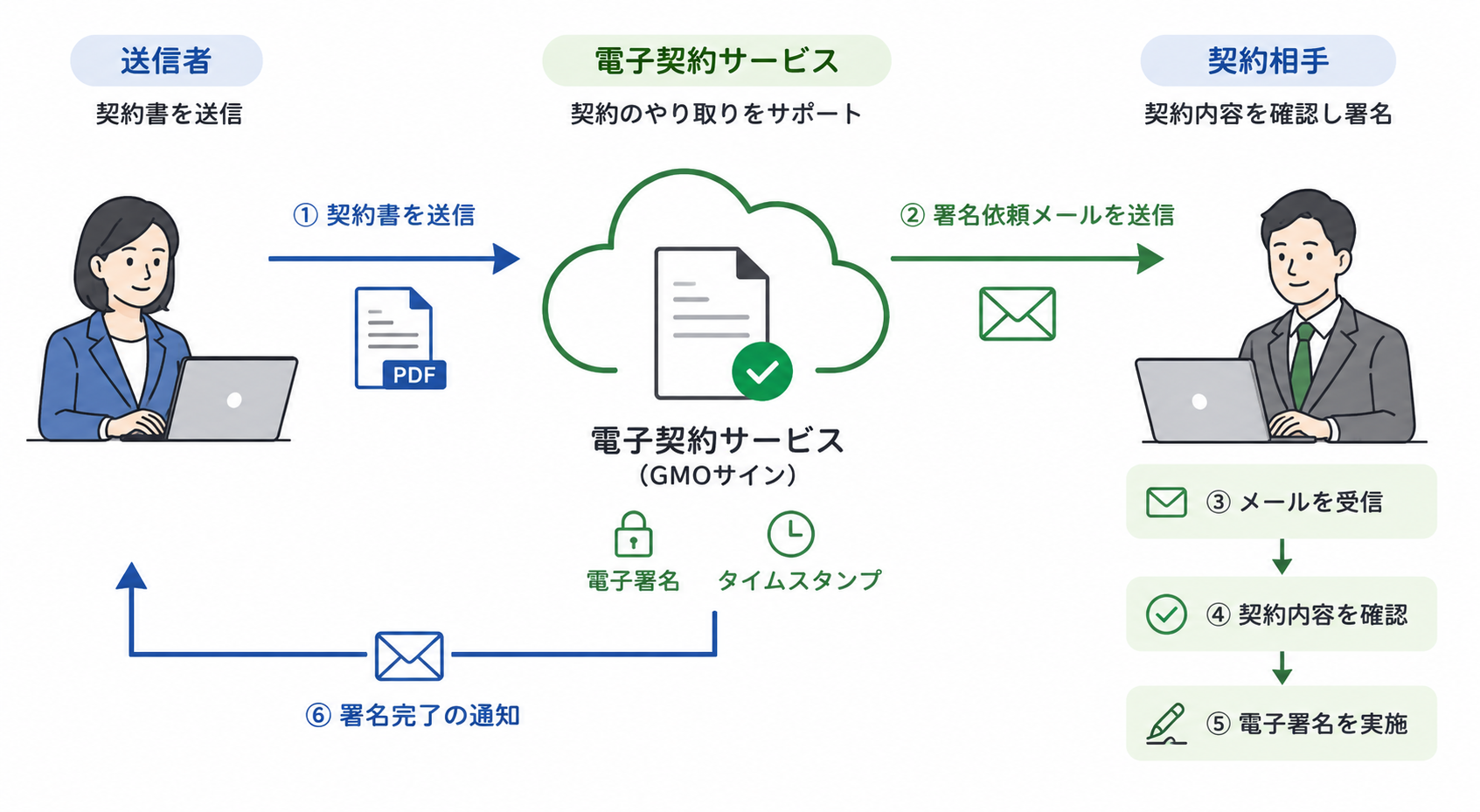
リドックスの電子契約は、GMOグローバルサイン・ホールディングス株式会社の電子契約システム「GMOサイン」 とシステム連携し、リドックスのユーザー様限定で提供しています。
そのため、電子契約を送信した場合「GMOサイン」から各宛先に対してメールが送付されます。
費用について
・初期費用:無料
・月額料金:無料
・利用料:1枚550ポイント
※事前に利用ポイント(1ポイント/1円)を購入していただき、550ポイントを消費して電子契約を送信できます。
※ポイントの有効期限はありません。また、基本的にポイントの返却はありません。
電子署名のタイプは「立会人型電子署名(契約印タイプ)」
リドックスでは、立会人型電子署名(契約印タイプ)を採用しています。
メール認証やシステムの記録により、本人確認と契約内容の安全性を確保しており、契約相手は、電子証明書を取得する必要はありません。
届いたメールから契約書を確認し、そのまま電子署名を行うことができます。
電子署名とタイムスタンプ
電子署名とは
「誰が、どの契約書に署名したか」を記録し、署名後に契約書が変更されていないかを確認できます。
タイムスタンプとは
「いつ契約書が作成されたか」を証明し、その時点から変更されていないことを確認できます。
3. 電子契約を利用するまでの流れ
リドックスで電子契約を利用するまでの基本的な流れは次のとおりです。
【STEP 1】ポイントを購入する
【STEP 2】電子契約を送信する
【STEP 3】送信~署名完了
【STEP 1】ポイントを購入する
電子契約の送信料金は、あらかじめ購入したポイント残高から差し引かれます。
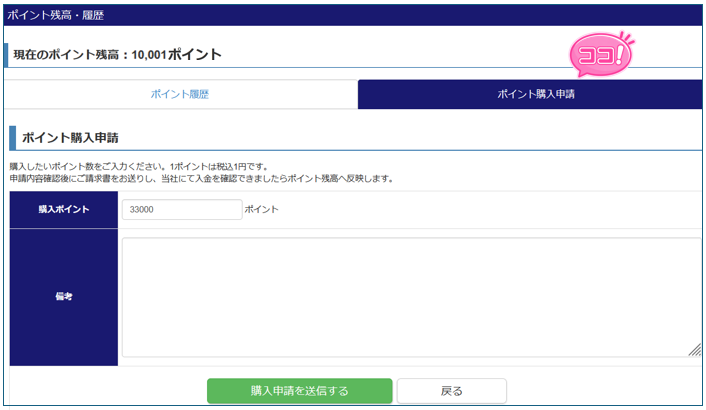
【STEP 1-1】ポイント購入申請画面を開く
「ユーザー設定>ユーザー情報編集」から「ポイント残高・履歴」を開き、「ポイント購入申請」タブを選択します。
【STEP 1-2】購入希望額を入力して申請する
購入したいポイントの金額を入力し、購入申請を送信します。申請した時点では、ポイント残高は加算されません。
電子契約の送信料金は1送信につき550円(税込)です。
【STEP 1-3】請求書を確認して入金する
リドックスより請求書をメールでお送りします。請求書に記載された内容に沿って入金してください。
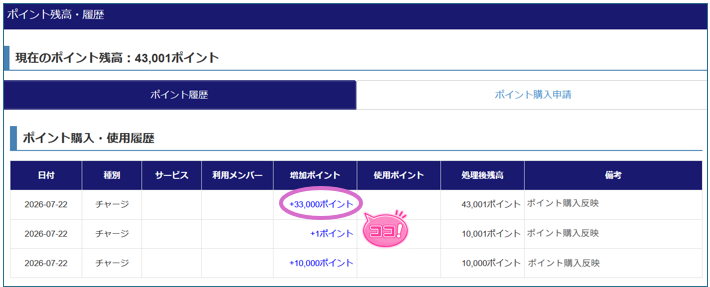
【STEP 1-4】ポイント残高への反映を確認する
リドックス運営にて入金確認後、ポイント残高へ購入額を反映します。反映された金額は「ポイント履歴」で確認できます。
【STEP 2】電子契約を送信する
【STEP 2-1】電子契約の登録画面を開く
通常の契約と更新契約では、電子契約を開始する画面が異なります。
通常の契約:「契約者情報」から「電子契約」タブを開き、「新しく電子契約を行う」を選択します。
.png)
更新契約:「更新処理」から「電子契約」を開きます。
.png)
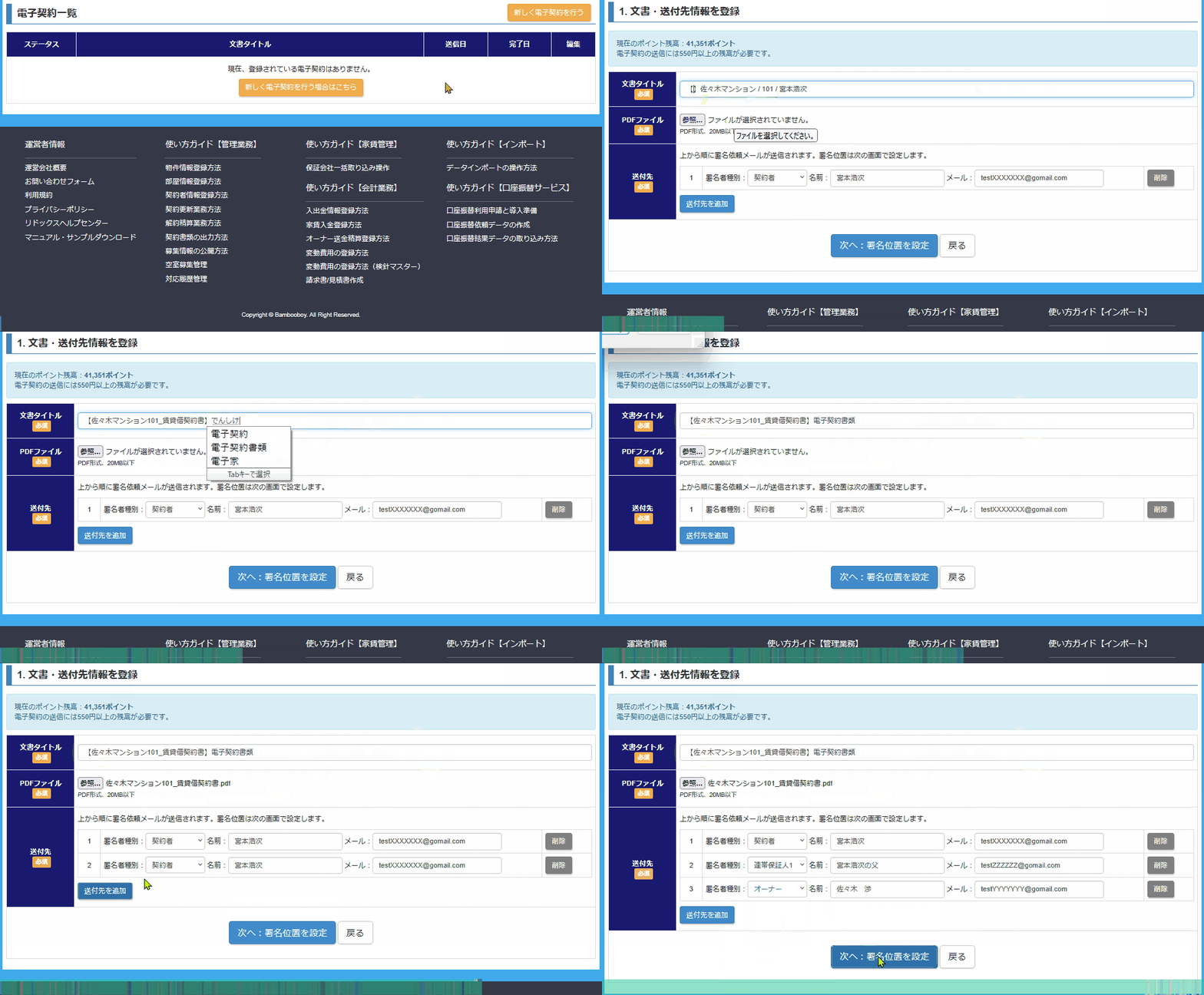
【STEP 2-2】「文書タイトル」「PDF」「送付先」を登録する
受信者が契約内容を判別しやすい文書タイトルを入力し、電子契約に使用するPDFファイルを選択します。
アップロードできるファイルはPDF形式です。
ファイルサイズは20MB以下にしてください。
回転情報を含むPDFには署名位置を設定できません。回転を解除してから登録してください。
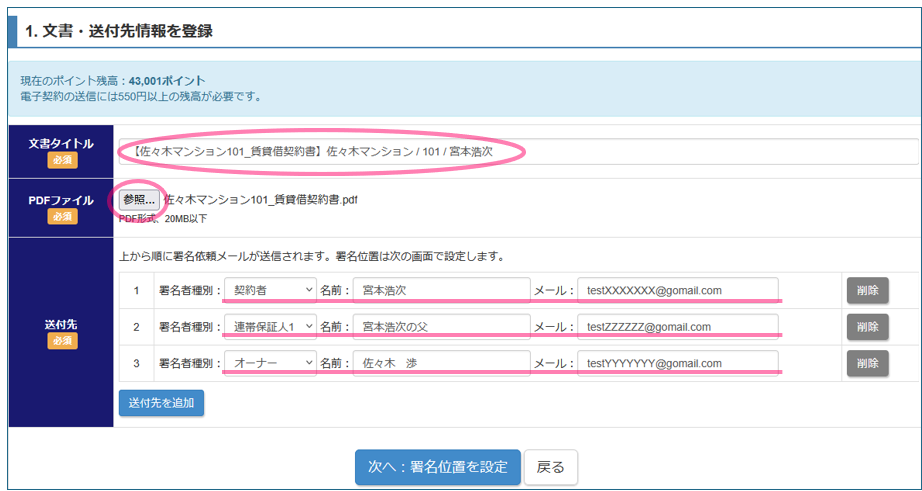
署名を依頼する相手を上から順に登録します。1人目の署名が完了すると、次の署名者へ署名依頼メールが送信されます。
送付先は必要に応じて追加・削除できます。
署名者種別を選択すると、契約情報に登録されている名前とメールアドレスが自動入力されます。
選択できる署名者種別は次のとおりです。
・契約者
・オーナー
・連帯保証人1
・連帯保証人2
・管理会社
・その他
自動入力された名前とメールアドレスが正しいことを、必ず確認してください。
確認後、「次へ:署名位置を設定」に進んでください。
(設定動画)
【STEP 2-3】署名位置を設定する
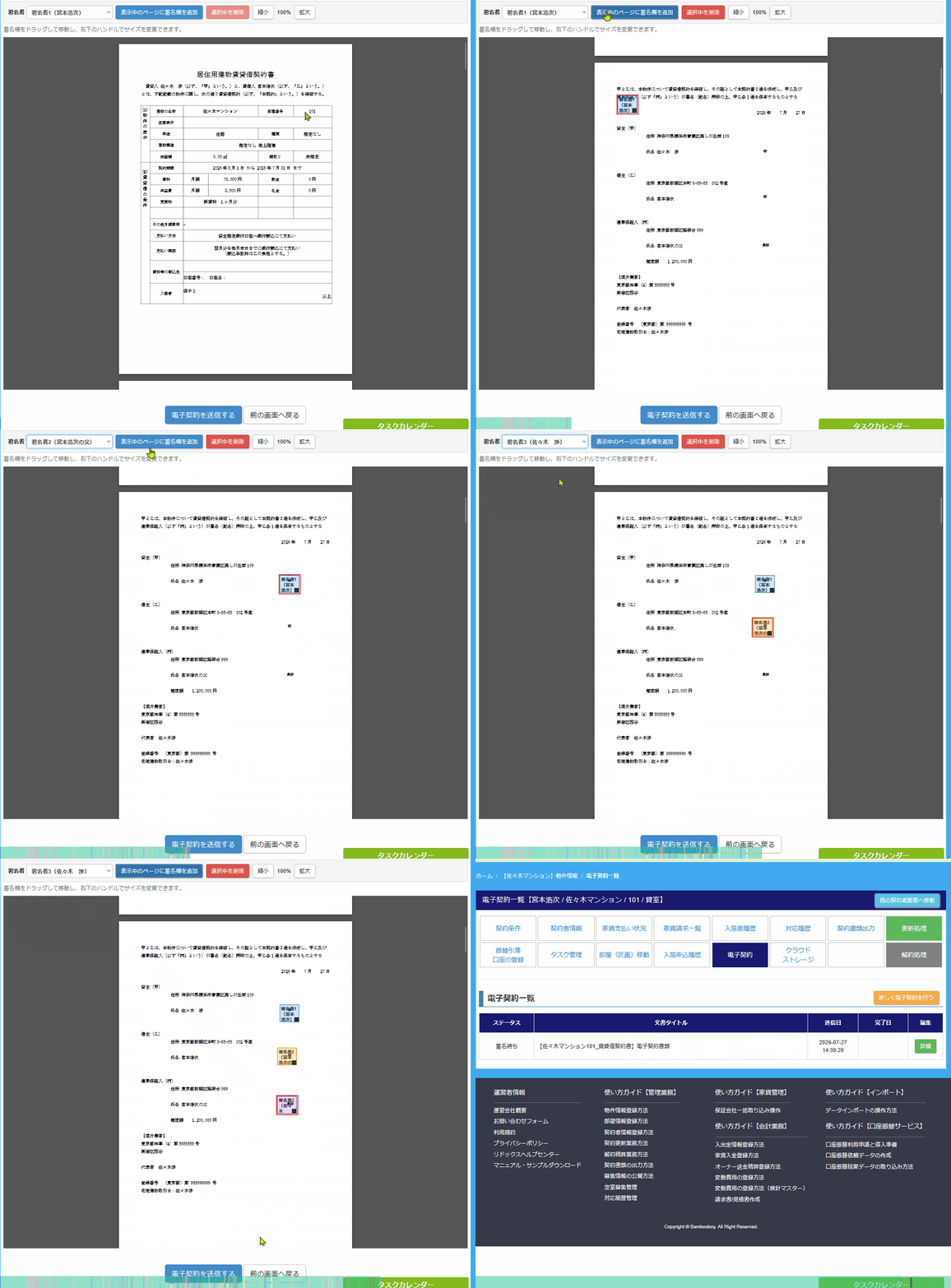
文書と送付先の登録後、「次へ:署名位置を設定」を選択すると、登録したPDFが表示されます。
画面上部の「署名者」から、署名欄を設定する相手を選択します。
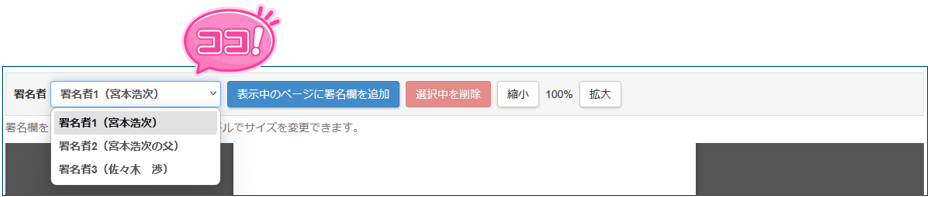
PDFの署名を依頼したいページを表示し、「表示中のページに署名欄を追加」を選択します。
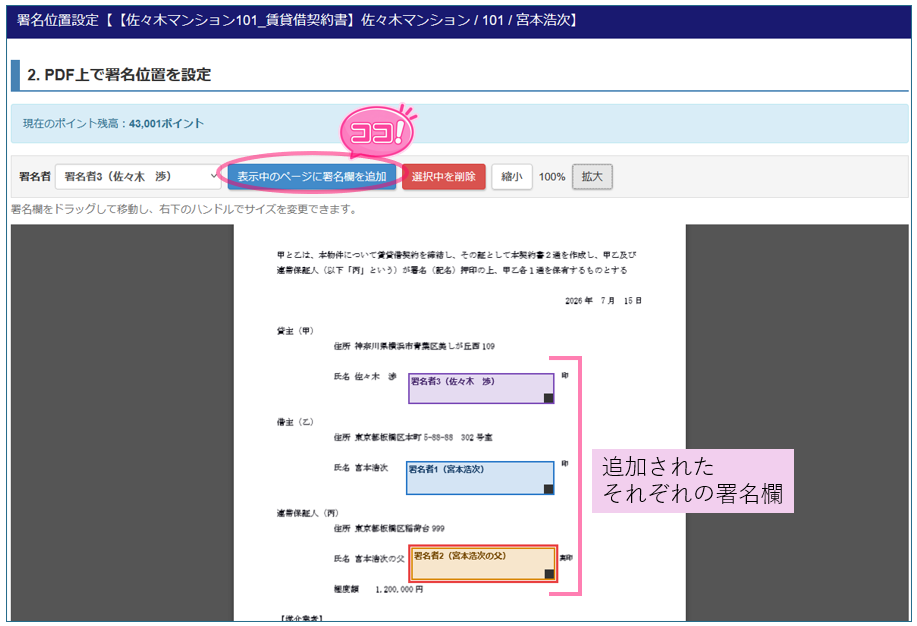
同じ署名者の署名欄を複数追加する
同じ人が複数箇所へ署名する場合は、署名者の選択を変えずに「表示中のページに署名欄を追加」を繰り返します。別のページにも同じ方法で署名欄を追加できます。
同じ署名者に設定できる署名箇所は最大20箇所です。
各署名欄に同じ署名者番号と名前が表示されていれば、同一署名者の署名欄です。
署名者を切り替えてから署名欄を追加すると、切り替え先の署名欄になります。
【STEP 2-4】電子契約を送信する
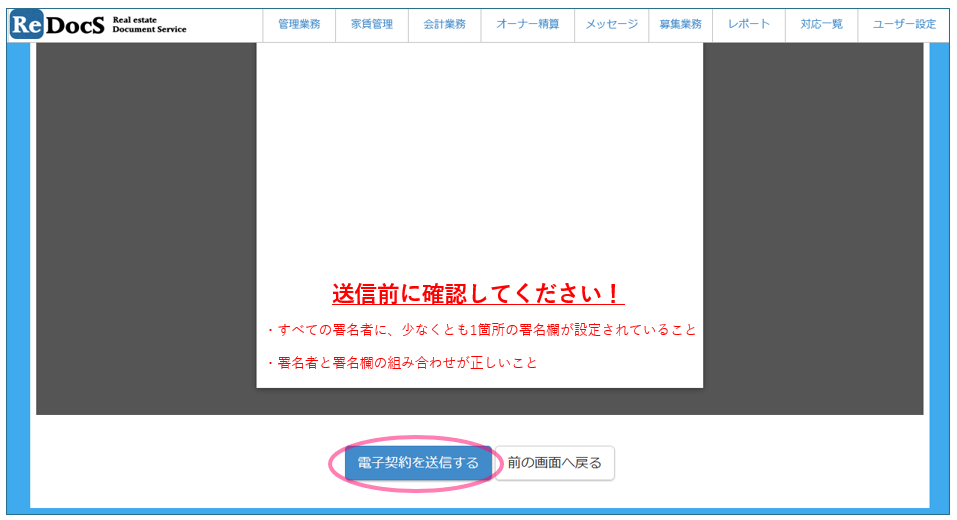
署名位置の設定が完了したら、「電子契約を送信する」を選択します。確認メッセージに同意すると、登署名依頼メールが送信されます。
(設定動画)
【STEP 3】送信→署名完了
「電子契約を送信する」を選択すると、各署名者にメールが届きます。
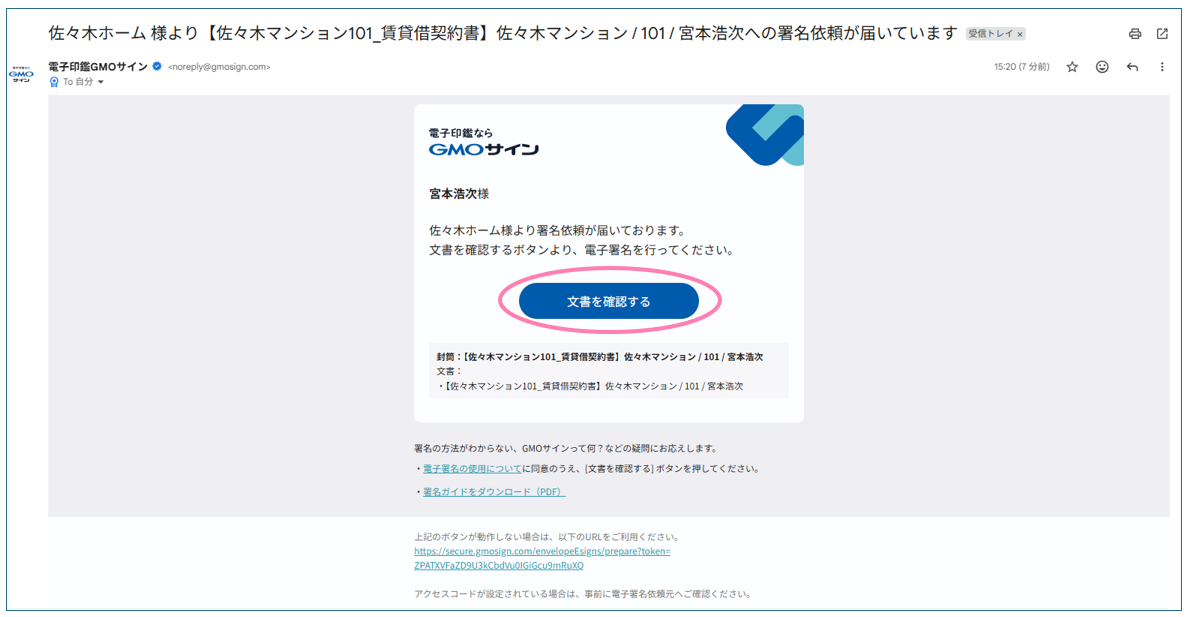
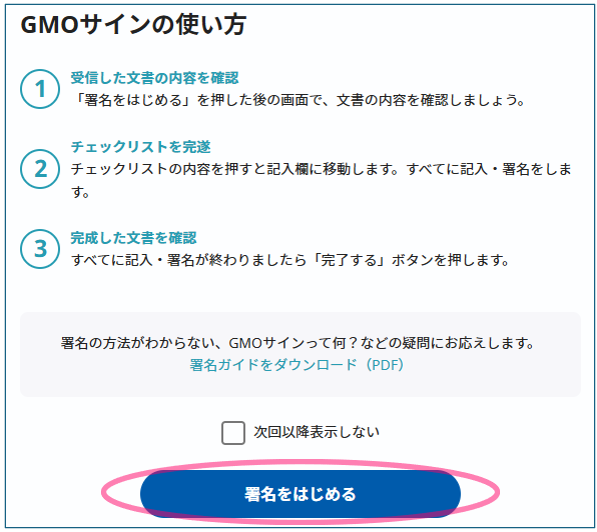
GMOサインの使い方の説明があります。
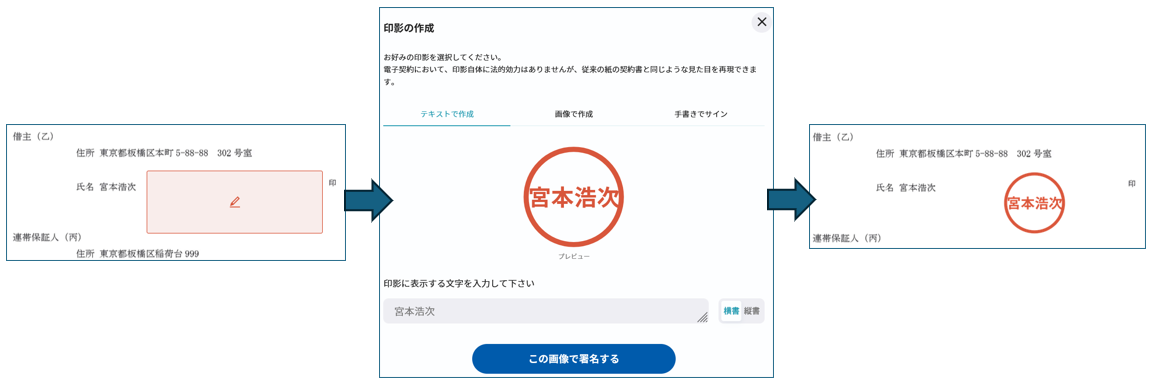
(事前に設定された署名欄に署名をします)
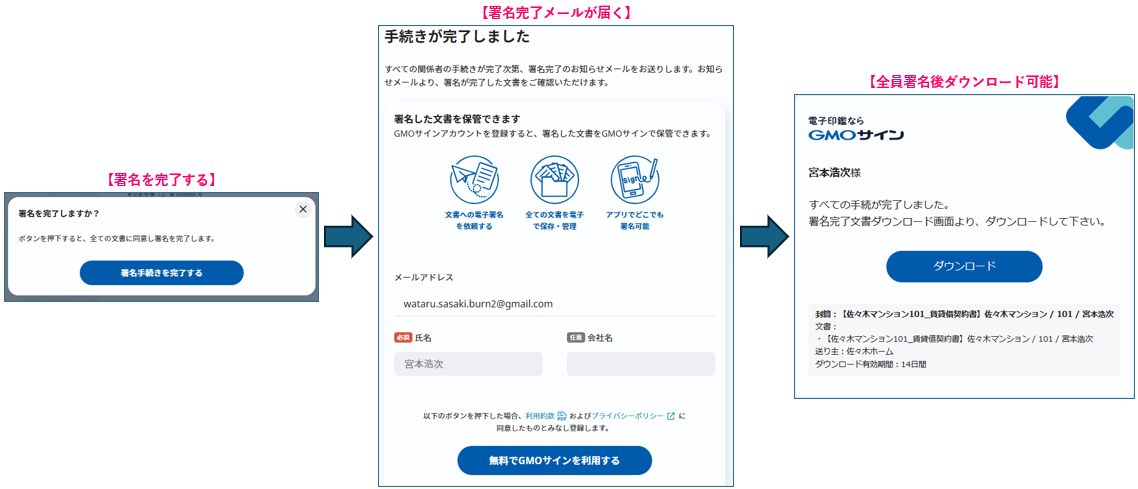
【署名者】署名完了後
署名を完了すると、署名者に完了メールが届きます。
全員の署名が完了すると、各署名者にダウンロード可能メールが届きます。
ダウンロード有効期間:14日間
【管理会社】署名完了後
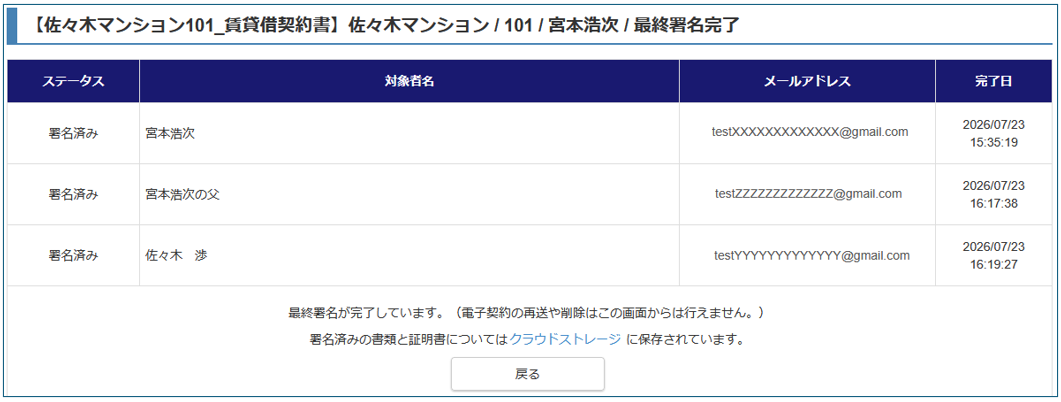
全員の署名が完了すると、署名済みの書類と証明書はダウンロードできるようになります。
クラウドストレージオプションをご利用されている場合は、ReDocS内のクラウドストレージに自動的に保存されます(下図参照)
4. よくあるご質問
電子契約全般について
Q. 宅建業法上の契約以外にも利用できますか。
A. ReDocSでは、登録したPDFファイルを電子契約として送信できます。
ただし、契約の種類によっては法令で紙の書面が求められる場合や、電子化に相手方の承諾が必要な場合があります。
対象の契約を電子化できるか、事前に最新の法令やガイドラインをご確認ください。
Q. 一方が電子署名し、もう一方が紙へ署名する方法で契約できますか。
A. ReDocSの電子契約では、1つのPDFに対して登録した署名者が電子署名する運用を想定しています。
一方だけが紙へ署名する運用は避け、契約当事者全員が電子契約に対応できることを確認してからご利用ください。
Q. 署名者はスマートフォンでも署名できますか。
A. メールを受信して契約内容を確認できる端末で操作できます。
ただし、画面の大きさやPDF閲覧アプリによっては、文書全体や電子署名の情報を確認しづらい場合があります。
契約内容を十分に確認できるパソコンなどの端末を推奨します。
送付先について
Q. 夫婦や共有名義人など、複数人に署名を依頼できますか。
A. できます。
「送付先を追加」を選択し、それぞれを別の送付先として登録してください。
名前とメールアドレスは、署名する本人の情報を登録してください。
Q. 同じ人が契約書の複数箇所へ署名する場合、送付先を複数登録しますか。
A. 送付先は1行だけ登録します。
署名位置設定画面で同じ署名者を選択したまま、必要な数だけ署名欄を追加してください。
同じ人を送付先へ複数行登録すると、GMOサイン上では異なる署名者として扱われます。
Q. 同じメールアドレスを複数の送付先へ設定できますか。
A. 名前やメールアドレスが同じでも、送付先の行が分かれている場合は、それぞれ別の署名者として送信されます。
別人へ署名を依頼する場合は、それぞれ本人が確認できるメールアドレスを登録してください。
Q. 署名依頼メールは全員へ同時に送信されますか。
A. 同時ではありません。送付先を登録した順番に送信されます。
1人目の署名が完了すると、次の署名者へ署名依頼メールが送信されます。
Q. 送付先種別を変更したら、名前やメールアドレスが空欄になりました。
A. 選択した契約者、オーナー、連帯保証人、管理会社などの情報が契約情報に登録されていない場合は空欄になります。
以前選択していた送付先の情報が誤って残らないようにするための動作です。
正しい名前とメールアドレスを入力してください。
署名依頼メールについて
Q. 署名依頼メールが届きません。
A. 次の内容をご確認ください。
・前の順番の署名者が、まだ署名を完了していない
・登録したメールアドレスに誤りがある
・署名依頼メールが迷惑メールフォルダに入っている
・受信側でメールのドメインや送信元が拒否されている
・再送可能です。前の署名者が署名済みで、メールアドレスにも問題がない場合は、発行済み電子契約情報画面から「電子契約を再送する」をお試しください。
Q. 送信後にメールアドレスの間違いに気づきました。
A. 再送しても、登録済みの同じメールアドレスへ送信されます。
発行済み電子契約情報画面から電子契約を削除し、正しいメールアドレスで新しく作成し直していただく必要があります。
ポイントは再度必要となります。
ポイントについて
Q. どのタイミングで550ポイントが差し引かれますか。
A. GMOサインへの電子契約送信が成功した後に、ポイント残高から550ポイントが差し引かれます。
文書・送付先情報を入力しただけの場合や、署名位置を設定している途中では差し引かれません。
Q. 署名位置設定中に残高が不足した場合はどうなりますか。
A. 電子契約を送信する直前にも残高を確認します。
別の操作でポイントが使用され、残高が550ポイント以下になった場合は送信できません。
ポイントを追加した後、改めて送信してください。
PDFと署名位置について
Q. 登録できるファイル形式とサイズを教えてください。
A. PDF形式のみ登録できます。ファイルサイズは20MB以下にしてください。
拡張子だけをPDFへ変更したファイルは登録できません。
Q. 1回の電子契約で複数のPDFを送信できますか。
A. 現在のリドックスでは、1回の電子契約につき登録できるPDFは1ファイルです。
複数の書類を1回の電子契約として送る必要がある場合は、あらかじめ1つのPDFへまとめてください。
ただし、重要事項説明書と契約書など、法令上交付する時期や順番が定められている書類をまとめてよいかは、事前に最新の法令やガイドラインをご確認ください。
Q. PDFを選択しても登録できません。
A. ファイルがPDF形式であること、20MB以下であること、ファイルが破損していないことをご確認ください。
また、PDF以外のファイルの拡張子だけを変更したものは使用できません。
Q. 「回転情報を含むPDF」と表示され、署名位置を設定できません。
A. PDF内のページに回転情報が設定されています。
署名位置のずれを防ぐため、現在は回転情報を含むPDFへ署名欄を設定できません。
PDF編集ソフトなどでページの向きを正しい状態にして回転情報を解除し、再度登録してください。
Q. 1人の署名者に署名欄をいくつ設定できますか。
A. 1人につき最大20箇所まで設定できます。
同じ署名者を選択した状態で「表示中のページに署名欄を追加」を繰り返してください。
Q. 複数ページに署名欄を設定できますか。
A. できます。
署名欄を設定したいページを表示してから「表示中のページに署名欄を追加」を選択してください。ページごとに署名欄を移動し、大きさを調整できます。
Q. すべての署名者に署名欄が必要ですか。
A. 必要です。
登録した署名者ごとに、少なくとも1箇所の署名欄を設定してください。署名欄がない署名者がいる場合は送信できません。
Q. 署名位置設定画面をしばらく開いたままにしていたら、操作を続けられなくなりました。
A. 文書・送付先情報を登録した後の下書きは、作成から1時間有効です。
1時間を超えた場合は、前の画面からPDFと送付先を登録し直してください。
Q. 別の電子契約を作成したら、先に作成していた下書きが開けなくなりました。
A. 同じログインセッションで保持できる電子契約の下書きは1件です。
新しいPDFを登録すると、以前の下書きは破棄されます。複数の電子契約を同時に作成せず、1件ずつ送信まで完了してください。
送信後について
Q. 送信した電子契約の状況はどこで確認できますか。
A. 契約者情報または更新処理の電子契約一覧から確認できます。
文書タイトルを開くと、契約全体のステータスと、各署名者の署名状況、メールアドレス、完了日を確認できます。
Q. 署名依頼メールを再送できますか。
A. 最終署名前であれば、発行済み電子契約情報画面から再送できます。
画面に表示されている「再送対象者」へ署名依頼メールが再送されます。最終署名完了後は再送できません。
Q. 送信した電子契約を削除できますか。
A. 最終署名前であれば、発行済み電子契約情報画面から削除できます。
最終署名完了後は、その画面から削除できません。
Q. 締結済みの契約書と契約締結証明書は取得できますか。
A. 最終署名完了後、発行済み電子契約情報画面から署名済みの契約書と契約締結証明書を取得できます。
クラウドストレージを利用している場合はストレージへ格納し、利用していない場合はファイルをダウンロードできます。
Q. 締結済みの契約書はいつまで保存されますか。
A. ReDocSでは、最終署名完了後に署名済み契約書と契約締結証明書を取得できます。
保存期間については、リドックスをご利用されている限りいつでもダウンロードできます。
必要な書類はダウンロードするか、ReDocSのクラウドストレージへ格納して保管してください。
Q. 送信時にAPIエラーが表示されました。署名位置を最初から設定し直す必要がありますか。
A. 送信が完了していない場合は、設定した署名位置と下書きPDFを保持したまま署名位置設定画面へ戻ります。
エラー内容を確認し、下書きの有効時間内に再度送信してください。
疑問は解決しましたか?
ご不明な点は下記メールアドレス宛にお問い合わせください。