
■この画面の概要について
この画面は、対象契約者に紐づくタスクの新規作成を行うことができます。
リドックスのタスク情報は、以下のような構造で管理されています。
タスクグループ(親タスク)
├ 子タスク
├ 子タスク
└ 子タスク
■項目の仕様と定義について
この画面を構成している項目の仕様や定義については以下のとおりです。
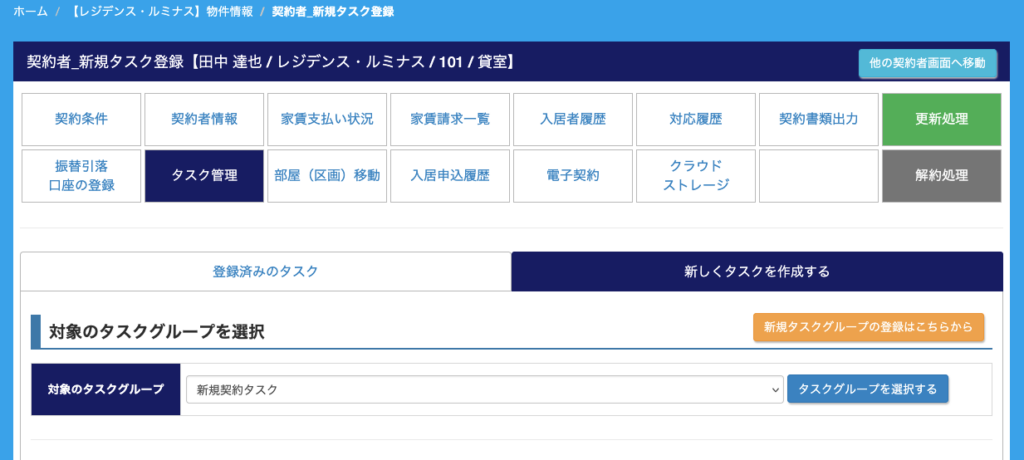
「対象のタスクグループを選択」の仕様・定義について
| 項目名 | 仕様・定義 |
|---|---|
| 対象のタスクグループ | あらかじめ登録しておいたタスクグループから登録を行うタスクのグループを選択してください。 ※タスクグループを作成・編集は[ユーザー設定-ユーザー情報編集]-[タスクグループを登録する or 登録済みのタスクグループを編集する]から操作可能です。 |
「タスク概要の登録」の仕様・定義について
| 項目名 | 仕様・定義 |
|---|---|
| タスクタイトル | 対象のタスク全体の「タイトル」を入力してください。 ※「新規契約時タスク」や「〇〇対応タスク」などわかりやすいタイトルをつけておくと、後から検索するときに楽になります。 |
| メイン担当者 | 対象のタスク全体の「メイン担当者」を設定します。 ※担当者はリドックスにメンバー登録をしているメンバーのみ設定可能です。(メンバーはメンバー権限管理画面で登録可能です) |
| プロジェクト開始予定日 | 対象のタスク全体の「開始予定日」を設定することができます。 「プロジェクト開始予定日」を設定している場合、「プロジェクト開始日」が未入力のまま予定日を過ぎると、画面上(ヘッダー)に赤い「!」アイコンが表示されます。 |
| プロジェクト開始日 | 対象のタスク全体の「開始日」を入力してください。 ※実際に対象タスクをスタートさせた日を入力すること推奨しています。 |
| プロジェクトメモ | 対象タスク全体の「プロジェクトメモ」が入力できます。 タスク全体のメモや備考などを残しておくと便利に利用できます。 |
「タスク一覧」の仕様・定義について
ここでは、登録されている個々の子タスクの登録・編集・削除の操作が可能です。
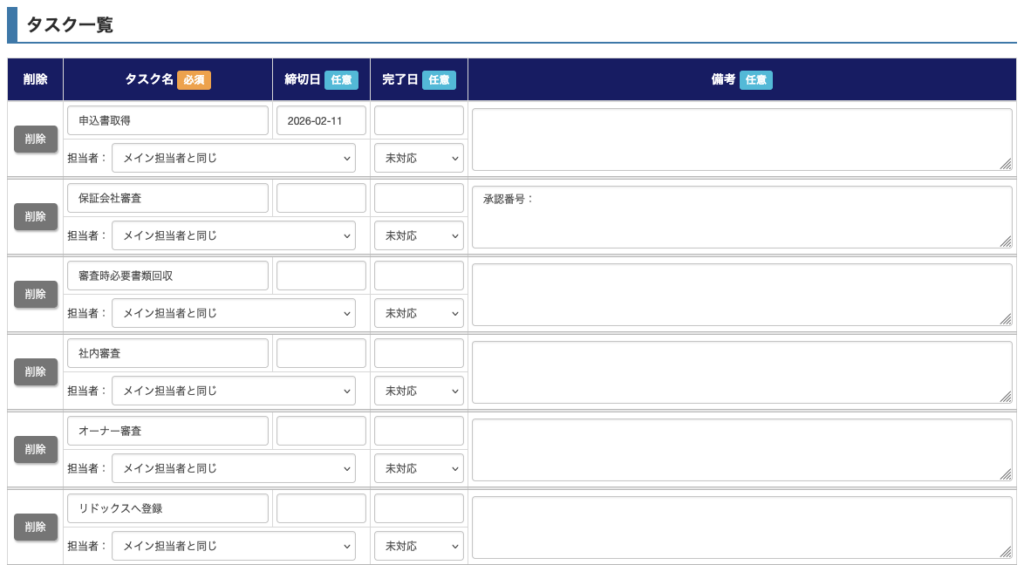
| 項目名 | 仕様・定義 |
|---|---|
| 削除 | 登録されている子タスクの行を削除したい場合は「削除」ボタンをクリックします。 |
| タスク名 | 該当の子タスクの「タスク名」を入力してください。 |
| 締切日 | 該当の子タスクの「締切日」を入力してください。 締切日を登録すると、タスクカレンダー画面に該当タスクが表示されるようになります。 |
| 完了日 | 該当の子タスクの「完了日」を入力してください。 ※完了日を入力すると、自動的にステータスが「完了」に変更されます。 |
| 担当者 | 該当の子タスクの「担当者」を選択してください。 ※デフォルトは「メイン担当者と同じ」が選択されています。 |
| ステータス | 登録されている子タスクの「ステータス」を入力してください。 ※ステータスを完了にすると、自動的に本日の日付で完了日が入力されます。 |
| 備考 | 登録されている子タスクの「備考」を入力してください。 子タスクに関するメモやコメントなどを入力しておくと便利です。 |
■「補足・注意点」について
・「プロジェクト開始予定日」を入力しておくと、この親タスクの開始予定日の前週の月曜日などに「来週開始予定のプロジェクト」としてメイン担当者へリマインドのメールが届くようになります。
疑問は解決しましたか?
ご不明な点は下記メールアドレス宛にお問い合わせください。
ReDocS サポートチームinfo@bambooboy.net