
この画面の概要について
この画面は、登録した区画の修繕内容や契約者からのクレームなど対応履歴が登録できます。
また、対応履歴を残す際に区分を設定出来ますので、契約者と区画のそれぞれに対応履歴を紐づけて登録することが可能です。
区分を「部屋・設備」で登録することによって契約者が入れ替わっても、区画の対応履歴として残し続けることができます。
項目の仕様と定義について
この画面を構成している項目の仕様や定義については以下のとおりです。
「契約者_対応履歴」「部屋・設備対応履歴」の仕様・定義について
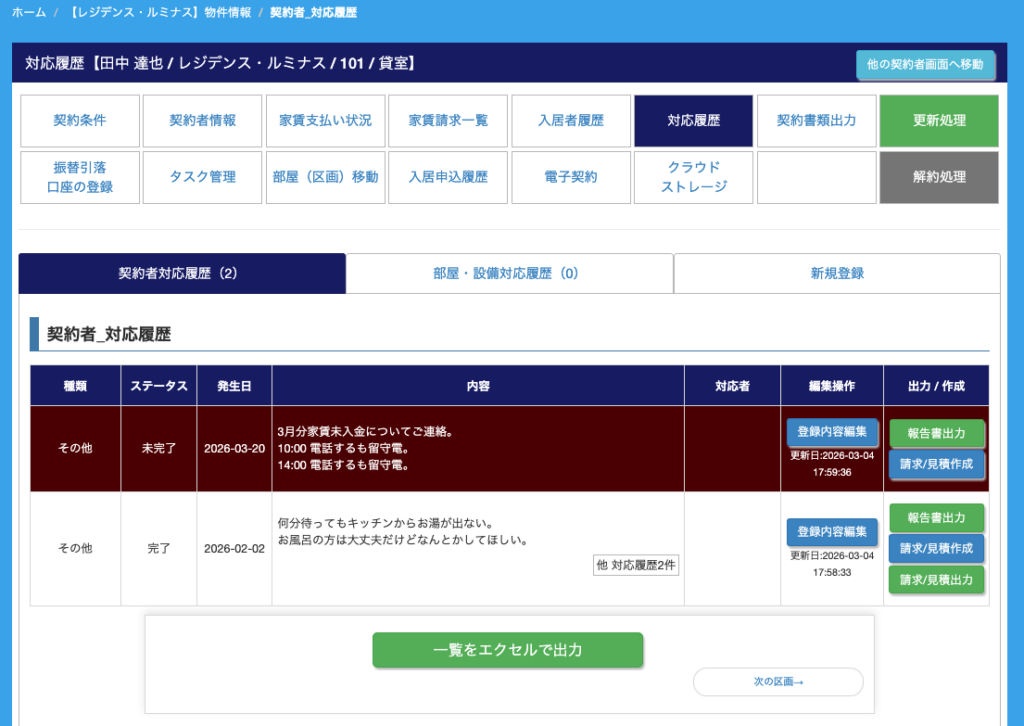
| 項目名 | 仕様・定義 |
|---|---|
| 種類 | 対応履歴情報の「種類」で選択した項目が反映します。 |
| ステータス | 対応履歴情報の「ステータス」で選択した項目が反映します。 ※「未完了」が選択されている場合は、背景が茶色で表示されます。 |
| 発生日 | 対応履歴情報の「発生日」で登録した日付が反映します。 |
| 内容 | 対応履歴情報の「対応内容」で【一番最初に登録した内容】が反映します。 ※対応内容が複数ある場合は、右下に「他 対応履歴〇〇件」と表示されます。 |
| 対応者 | 対応履歴情報の「対応者」で登録した内容が反映します。 |
| 編集操作 | 登録内容の修正や追加を行う場合は[登録内容編集]ボタンをクリックしてください。 [登録内容編集]ボタンの下には、対象の対応履歴の最終更新日時が表示されています。 |
| 出力/作成 | [報告書出力]ボタン 対象の対応履歴についての対応報告書が出力できます。(エクセル形式) [請求/見積作成]ボタン 対象の対応履歴にて、工事詳細についての請求や見積もり情報を登録することができます。 [請求/見積出力]ボタン 対象の対応履歴についての請求書・見積書が出力できます。(エクセル形式) |
| 区分による振り分け | 対応履歴情報の「区分」を設定すると、以下の様に振り分けられます。 契約者に設定:契約者対応履歴のタブ内に表示。 部屋・設備に設定:部屋設備対応履歴のタブ内に表示。 ※契約者対応履歴は、選択している契約者が変われば表示される内容も変わりますが、部屋設備対応履歴については、契約者の選択が変わっても同じ内容が表示されます。(区画に紐づいているデータが保持されている。) |
「対応履歴_新規対応履歴登録」の仕様・定義について
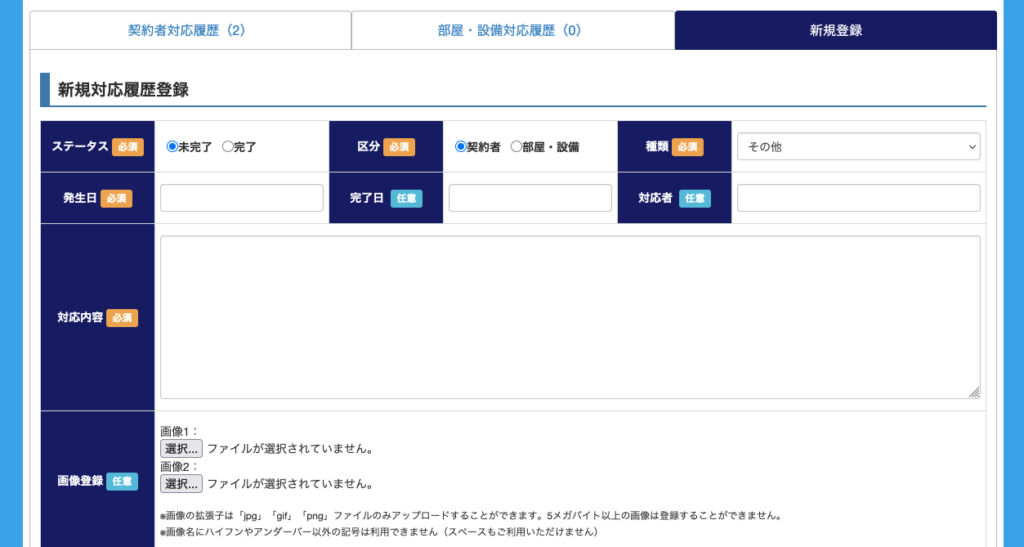
| 項目名 | 仕様・定義 |
|---|---|
| ステータス | 対応履歴のステータス(未完了・完了)を選択します。 ※未完了としている場合、ホーム画面の対応未完了の件数としてカウントされます。 |
| 区分 | 対象の対応履歴が「契約者」に紐づく内容か、「部屋・設備」に紐づく内容かを選択します。 |
| 種類 | 対象の対応履歴が「部屋・設備に関する内容」「家賃に関する内容」「クレーム」「その他」から選択します。 |
| 発生日 | 対象の対応履歴の「発生した日付」をご入力ください。 |
| 完了日 | 対象の対応履歴の「対応が完了した日」をご入力ください。 ※ステータスを「完了」を選択している場合は、完了日の入力は必須です。 |
| 対応者 | 対象の対応履歴の「担当者」をご入力できます。 |
| 対応内容 | 対象の対応履歴についての「対応内容」をご入力ください。 複数日に渡って対応を行なっている場合は、一旦最初の対応履歴の登録を行ったあとに「対応履歴編集画面」から対応履歴の追加を行うことができます。 |
| 画像登録 | 対象の対応履歴についての画像の登録ができます。 ※画像の拡張子は「jpg」「gif」「png」ファイルのみアップロードすることができます。 ※5メガバイト以上の画像は登録することができません。 ※画像名にハイフンやアンダーバー以外の記号は利用できません。(スペースもご利用いただけません。) |
| ファイルの登録 | クラウドストレージオプションをご利用のユーザー様は画像以外のファイルも登録可能です。 (例:PDFやエクセル、画像データなどが保存可能です。) ※保存できる上限については、利用しているクラウドストレージオプションの上限容量までとなります。 |
| 会計登録 | 対応で発生した修繕費など、オーナーへの送金または請求する内容を登録できます。 ・削除:登録した入出金情報を削除したい際に、チェックボックスにチェックを入れて更新すると削除ができます。 ・種別:オーナー様にとっての収入か支出か選択ください。 ・勘定項目:登録対象の勘定項目を選択してください。 ・金額:税区分選択後、合計金額に金額を入力してください。 ・入出金日:入金または出金のあった日付を入力してください ・送金対象:オーナーへ送金する場合は精算対象、しない場合は対象外でご登録ください。 ・売上区分:対象取引が管理会社の売上になる場合は「管理売上」、原価の場合は「管理原価」、指定しない場合は「指定なし」を選択します。 ・計上月:[レポート-予実レポート]の収支実績に計上したい月をご選択していただけます。 ・コメント:入出金情報についてのコメントを入力してください。(工事内容や請求内容を入力すると便利です。) |
「補足・注意点」について
・会計登録から、ご契約者様への請求の登録は出来ません。
対応履歴によって単発で請求がある場合、「変動費用請求」から請求の登録をお願いいたします。
・ステータスが未完了の情報は背景色が茶色で表示されます。
未完了の状態のまま登録すると、ホーム画面の対応案件件数「対応未完了」にカウントされます。
・表示順は以下の降順です。(最新の登録された履歴が上部に表示される)
発生日>対応履歴登録
疑問は解決しましたか?
ご不明な点は下記メールアドレス宛にお問い合わせください。
ReDocS サポートチームinfo@bambooboy.net