
■この画面の概要について
この画面では、新しく電子契約を発行を行うことができます。
この画面で、電子契約を行いたい書類(PDF)の登録や署名者や署名位置の指定を行うことで電子契約を送信することができます。
※電子契約の利用はGMOサインの利用が必要となります。
■項目の仕様と定義について
この画面を構成している項目の仕様や定義については以下のとおりです。
「新規電子契約発行」画面の仕様・定義について
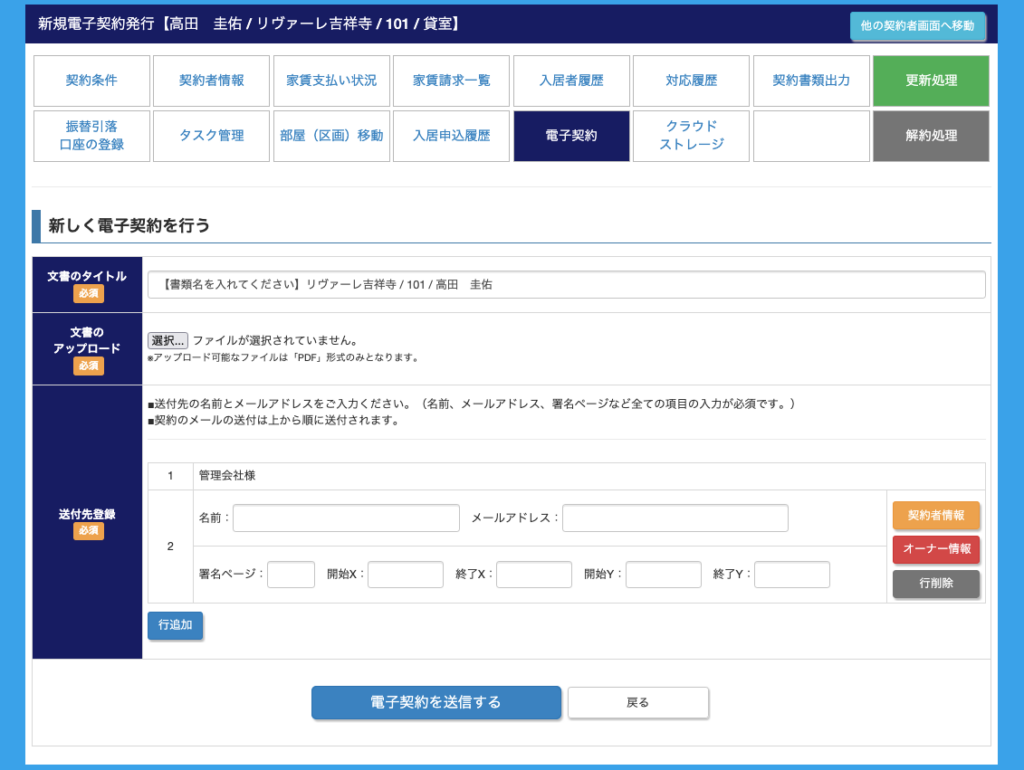
| 項目名 | 仕様・定義 |
|---|---|
| 文書のタイトル | 電子契約を行う文書のタイトルを入力してください。 ※デフォルトでは「【書類名を入れてください】物件名 / 区画番号 / 契約者名」が入力されています。 書類名の箇所に「賃貸借契約書」や「重要事項説明書」などの書類名を入力してください。 実際のGMOサインの電子契約時の書類名として表示されます。 |
| 文書のアップロード | 電子契約を行いたい書類を選択してください。 ※現状は1度の電子契約で送信できる書類は1つのファイルのみとなります。(複数ファイルの送信はできません、) ※選択できるファイル形式はPDFのみとなります |
| 送付先登録 | 電子契約の送付先を入力します。 入力された順に、上から順番で電子契約が送付され、前の送付先の署名完了後に次の送付先へ送信されます。 ・名前:電子契約を行う方の氏名を入力してください。 ・メールアドレス:電子契約を行う方のメールアドレスを入力してください。(入力したメールアドレス宛に電子契約の案内メールが送信されます) ・署名ページ:電子契約を行うページ番号を入力してください。(PDFのページ順に準拠します) ・開始X:捺印箇所のX座標(横軸)の開始位置を指定してください。 ・終了X:捺印箇所のX座標(横軸)の終了位置を指定してください。(開始Xより大きい値を入力してください) ・開始Y:捺印箇所のY座標(縦軸)の開始位置を指定してください。 ・終了Y:捺印箇所のY座標(縦軸)の終了位置を指定してください。(開始Yより大きい値を入力してください) ※座標はPDFのポイント(pt)単位で指定してください。 ※座標の原点は左下となります。 ※指定した座標範囲に捺印欄が表示されます。 |
■「補足・注意点」について
・「電子契約を送信する」をクリックすると「送付先登録」の2に登録した宛先へ電子契約のメールが送信されます。
・電子契約の利用については、「GMOサインAPI連携オプションサービス」の利用が必要となります。(料金プランへ)
また、GMOサインを利用するためにGMOグローバルサイン・ホールディングス株式会社と利用契約を締結する必要があります。
ご利用を検討している場合は、GMOサインの担当者にお繋ぎしますので、まずは当社までお問い合わせください。
疑問は解決しましたか?
ご不明な点は下記メールアドレス宛にお問い合わせください。
ReDocS サポートチームinfo@bambooboy.net