
リドックスでは、各契約者における契約書類や更新書類などをオリジナルでご用意しておりますが、出力書類を自社の書式へ変更したい場合は、お客様の方で無料のテンプレートセットを行って頂けます。
テンプレートセットを行うことにより、リドックスの標準雛形とは別にテンプレートセットした自社の書式を出力出来るようになります。
こちらの記事では、重要事項説明書のExcelをサンプルにご案内します。
以下、操作方法をご参考下さい。
※テンプレートセットを行う際は、実際に出力したい雛形をご用意頂きます。
①用意した雛型を基にリドックス上に「反映設定の入力シートのセット」といった作業を行って頂きます。
【操作手順】ユーザー設定 ⇒ ユーザー情報編集 ⇒ 契約書類カスタマイズ ⇒ 反映設定へ進みます。
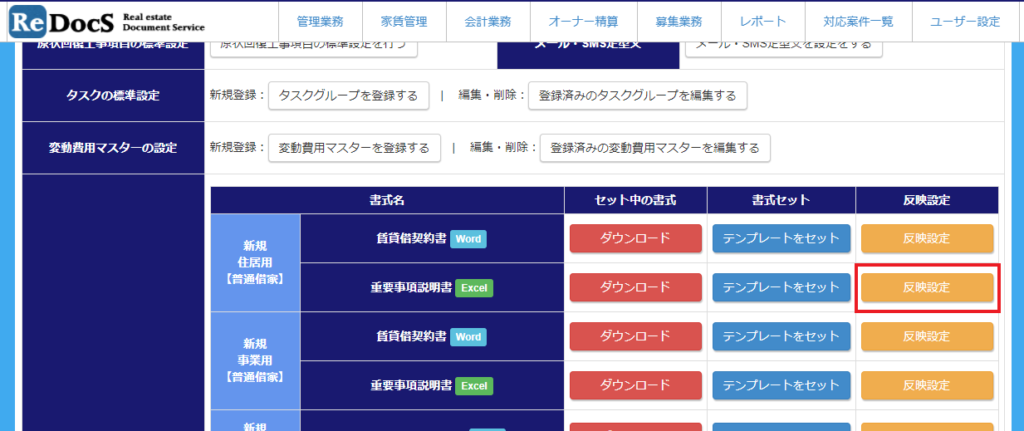
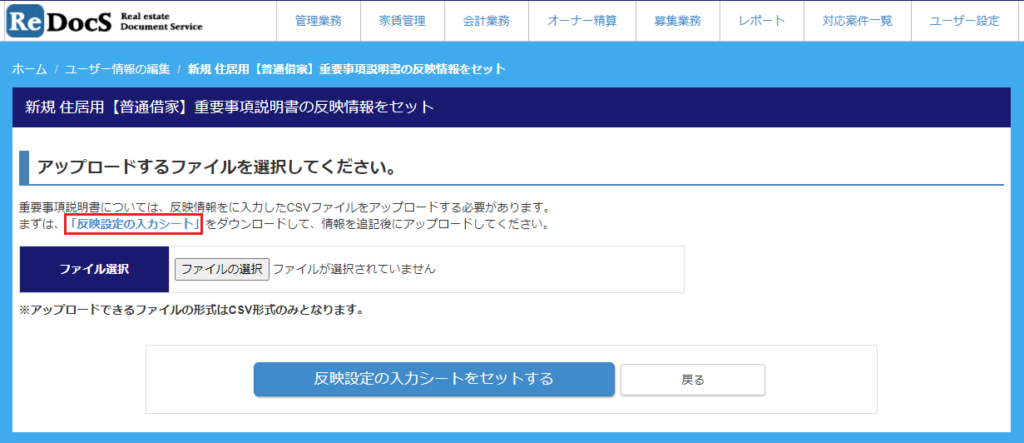
②「反映設定の入力シート」をクリックし、シートをダウンロードします。
ダウンロードしたシートは、同じ画面にてセットを行いますため、パソコン上に予め保存しておきます。
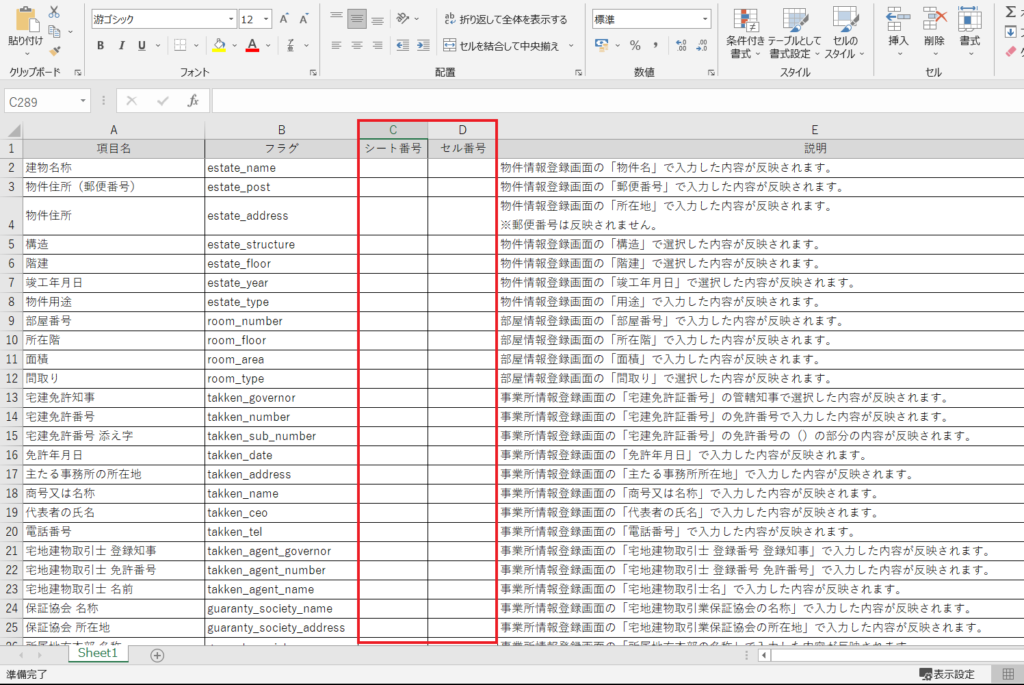
③反映設定の入力シートには、Excelひな型に反映させたい項目の「シート番号」・「セル番号」を入力します。※半角英数字
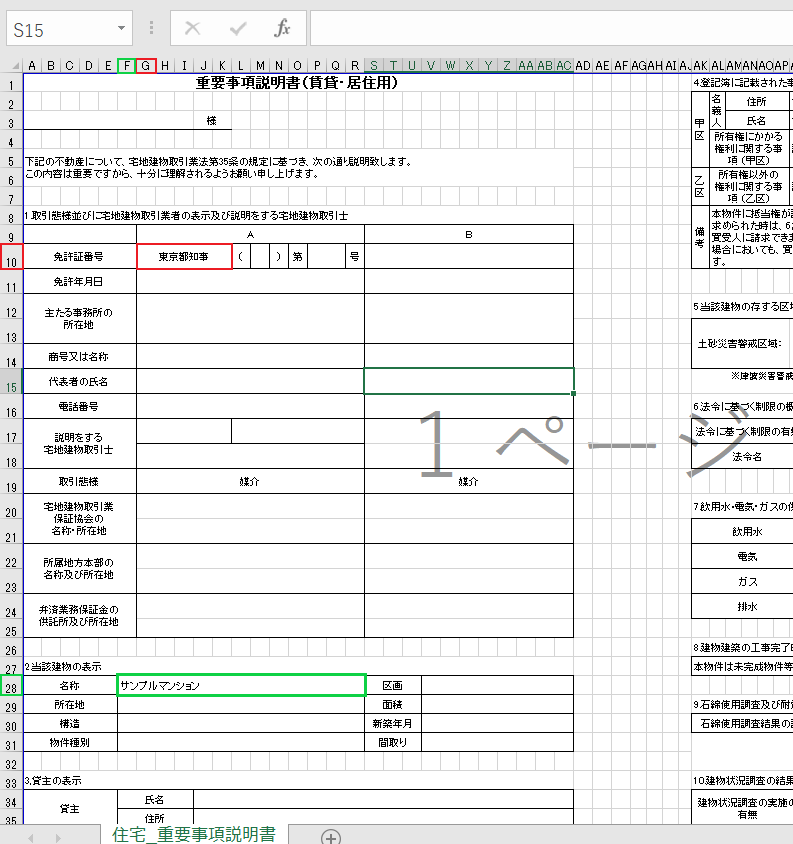
建物名称をExcelひな型1シート目の28行目のF列-Q列の結合セルに反映させたい場合は、シート番号「1」セル番号「F28」と入力します。
宅建免許知事をExcelひな型1シート目の10列目のG列-K列の結合セルに反映させたい場合は、シート番号「1」セル番号「G10」と入力します。
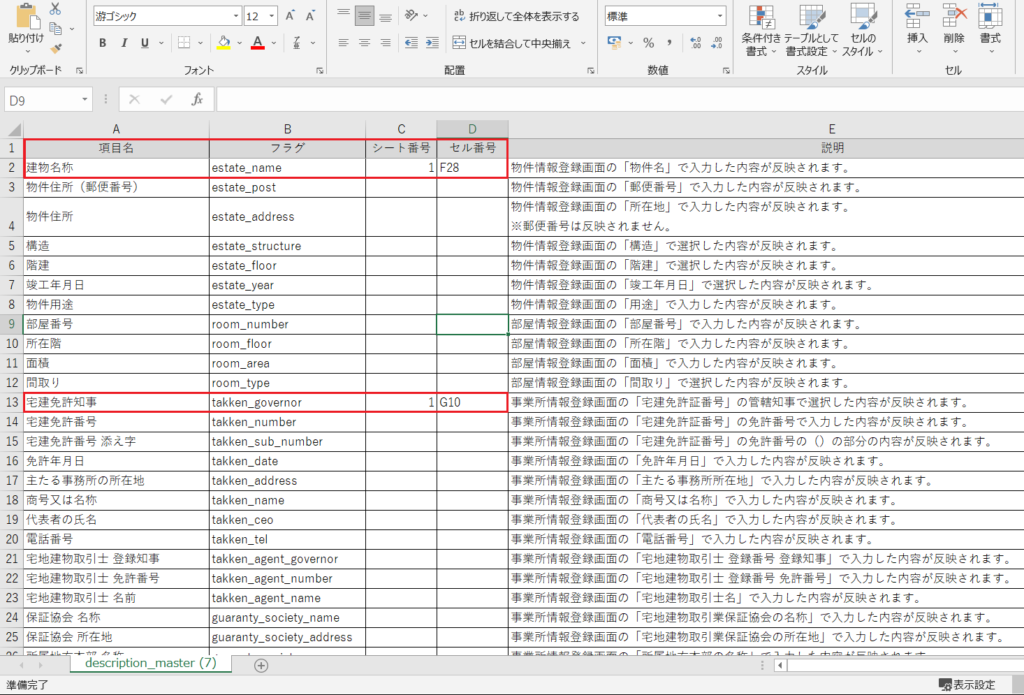
※以下反映イメージです。
④反映シートの入力が完了しましたら、CSVデータへ変換し、反映設定画面にて反映シートのセットを行います。
【操作手順】ユーザー設定 ⇒ ユーザー情報編集 ⇒ 契約書類カスタマイズ ⇒ 反映設定へ進みます。
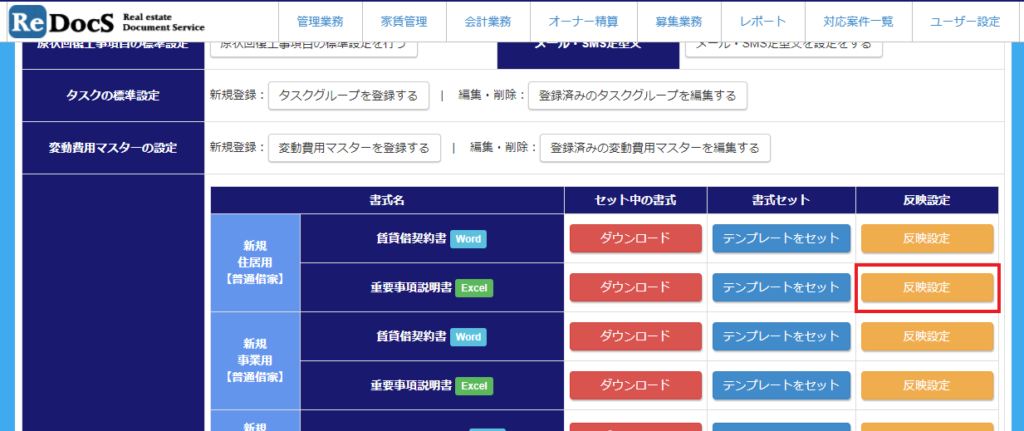
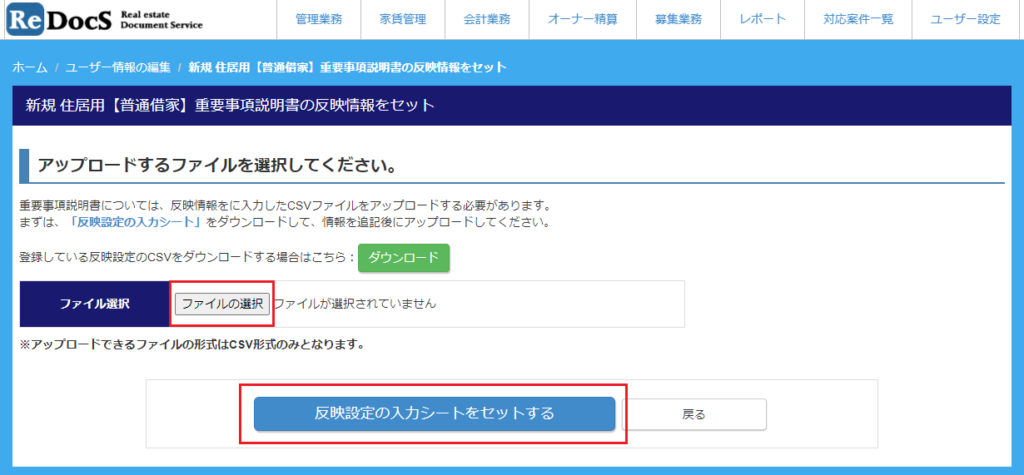
⑤ファイルの選択より、CSVデータへ変換した反映シートのデータを選択し「テンプレートをセットする」ボタンのクリックします。
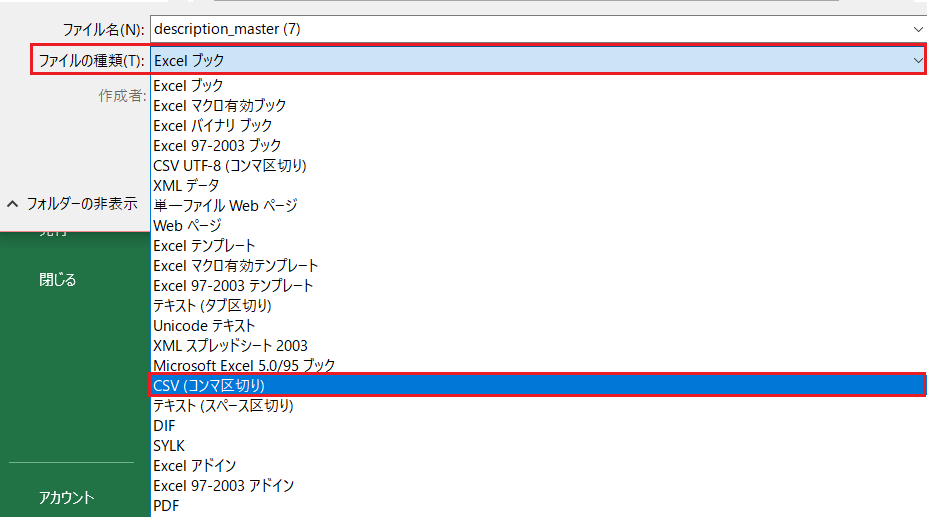
※CSV変換方法につきましては、Excel画面にて 名前を付けて保存 ⇒ ファイルの種類を「CSV (コンマ区切り)」をご選択下さい。
⑥次は、出力ご希望のひな型のセットを「テンプレートセット」より行います。
【操作手順】ユーザー設定 ⇒ ユーザー情報編集 ⇒ 契約書類カスタマイズ ⇒ テンプレートをセットへ進みます。
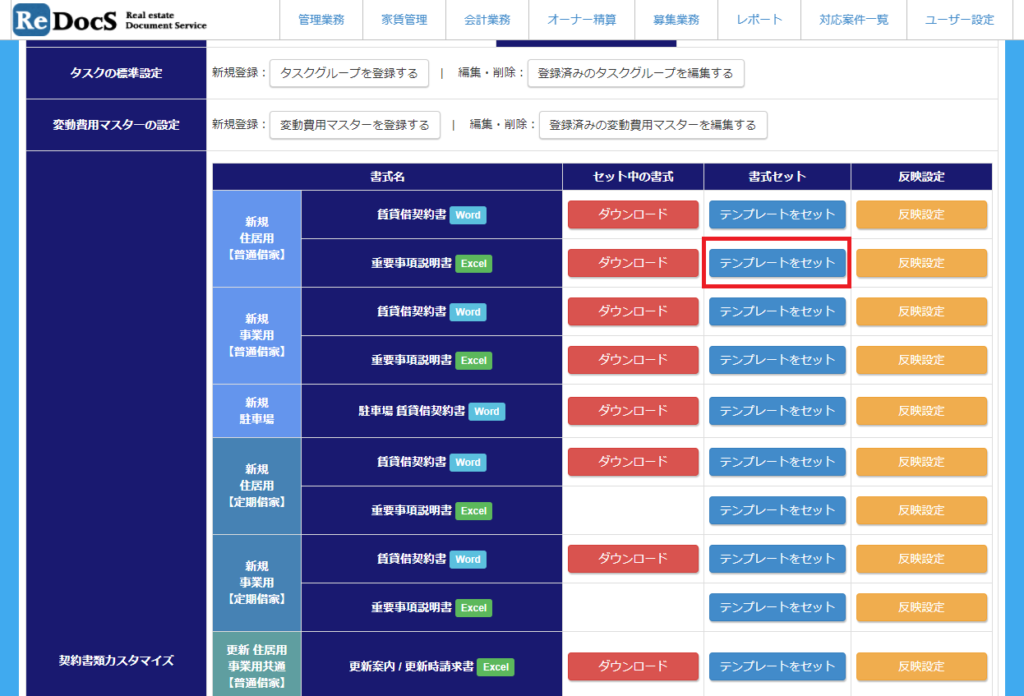
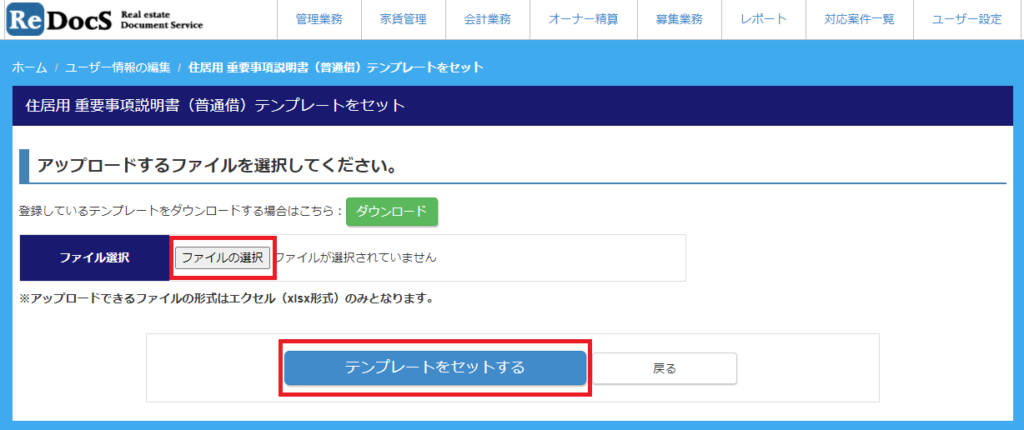
「ファイルの選択」ボタンより、出力希望のひな型を選択し「テンプレートをセットする」をクリックします。
※テンプレートセットを行うひな型は、書式設定を行ったセルを空白にした状態でセットして下さい。
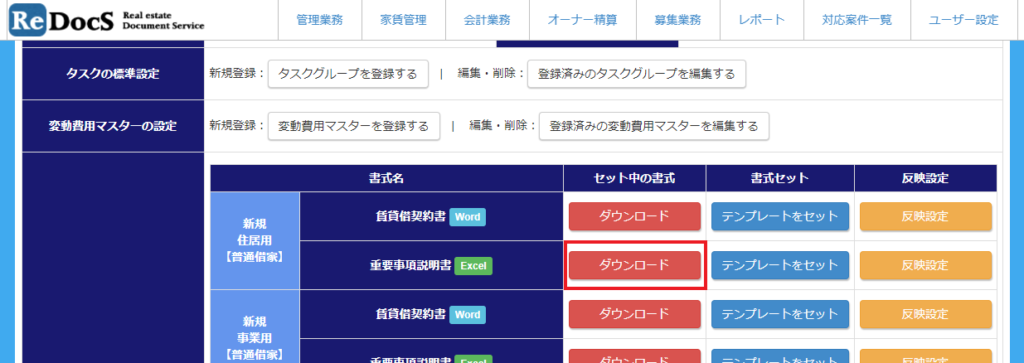
テンプレートセットが完了しますとダウンロードボタンが反映します。
ダウンロードボタンでは、セット頂いたひな型のダウンロードが可能となります。
上記操作でテンプレートセットが完了します。
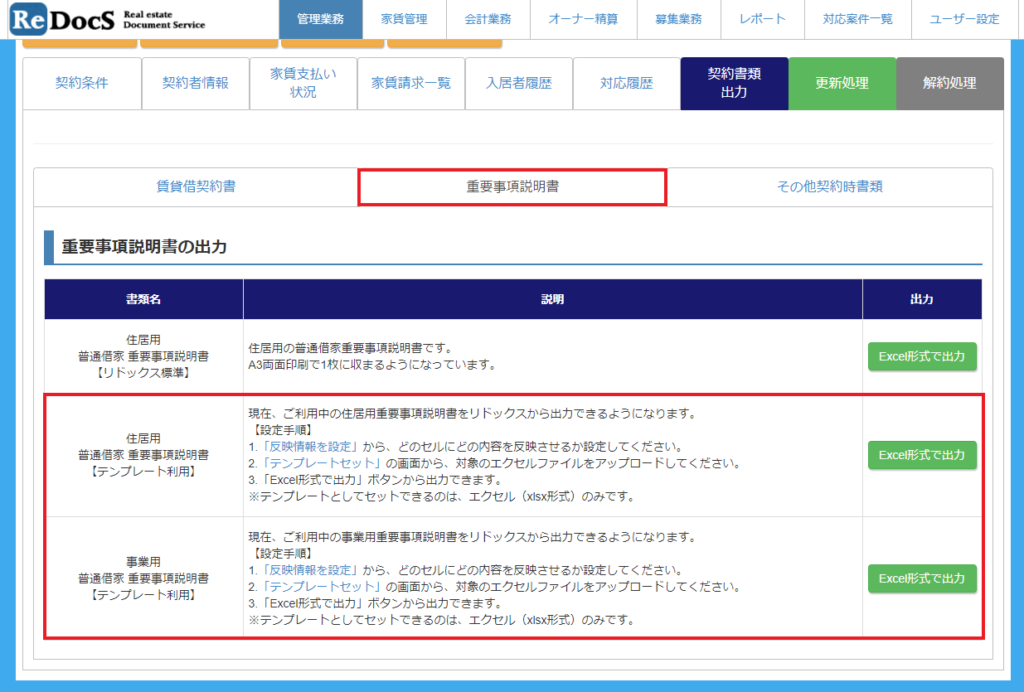
完了後は、契約者の契約書類画面や更新書類出力画面より、テンプレートセットした書式の出力が可能となります。
【重要事項説明書の場合】管理業務 ⇒ 該当物件 ⇒ スタッキングプランより契約者をクリックし契約書類へ進みます。
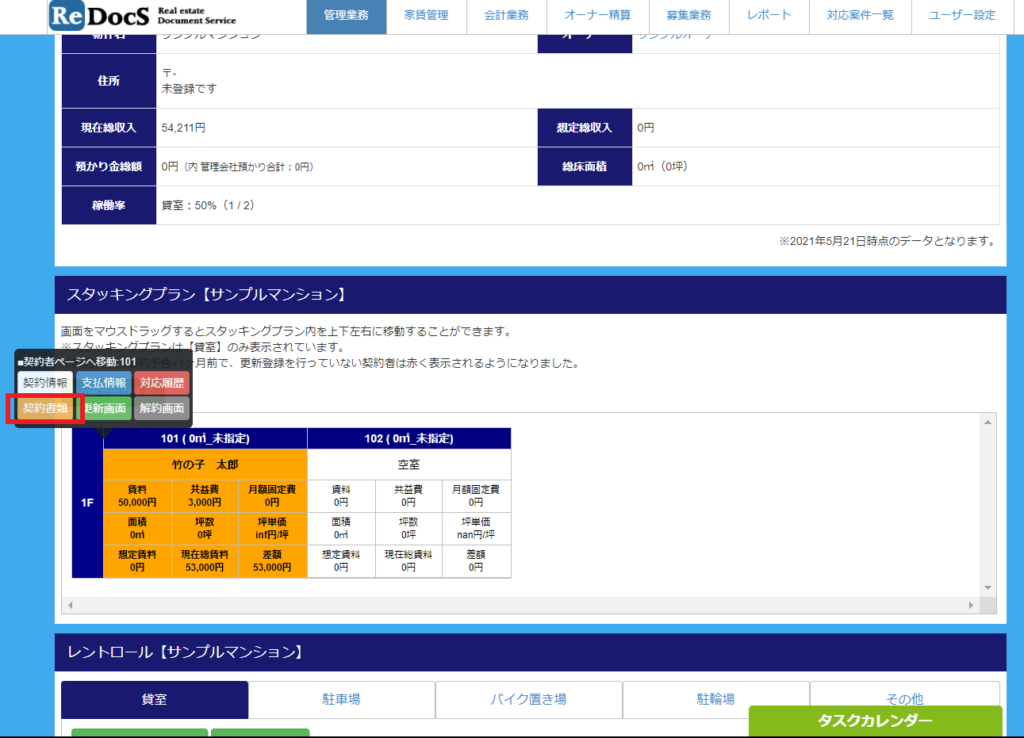
契約書類画面では、リドックスひな型の下にテンプレートセットを行った書式が出力可能となります。
※画像は住居用と事業用のテンプレートセットをそれぞれ行った場合です。
疑問は解決しましたか?
ご不明な点は下記メールアドレス宛にお問い合わせください。
ReDocS サポートチームinfo@bambooboy.net