◾️機能の概要
ログイン端末承認は、普段と異なるパソコンやブラウザからReDocSへログインするときに、マスターユーザー(会社の代表となる管理者)の確認を必要とするセキュリティ機能です。
ログイン用のメールアドレスやパスワードが第三者に知られた場合でも、未承認の端末からすぐにログインされることを防ぎます。
会社ごとにオン/オフを選べ、初期状態はオフです。
◾️この機能を利用するメリット
1.「誰かが勝手にログインしていないか」を会社側で把握できる
不審なログイン申請があった場合に、マスターユーザーが確認・拒否できます。
「パスワードが漏れているかもしれない」という状況にも気付きやすくなります。
2.社員が利用する端末を会社側で管理しやすくなる
どのユーザーが、どのような環境から利用しているのかを確認できるため、会社としてReDocSの利用端末を把握しやすくなります。
3.退職・異動時のセキュリティ対策を強化できる
退職者などが以前使用していた端末を信頼済みのままにせず、会社側から信頼を解除できます。
「パスワードを知っている可能性がある元社員の端末からアクセスされる」といったリスクを抑えられます。
4.共有パソコンなどからの不正利用を防ぎやすくなる
オフィスの共用端末など、複数人が使用する環境でも、会社が許可した端末だけを信頼済みにする運用ができます。
5.不審なアクセスがあった際の確認材料を残せる
過去の端末情報や操作履歴を確認できるため、「いつ・誰が・どのような環境からアクセスしようとしたのか」を後から確認できます。
万が一のトラブルが発生した際にも、状況を確認するための手掛かりになります。
◾️この機能でできることは以下の通りです
1. 未承認の端末からのログインを、マスターユーザーが許可または拒否できます。
2. 一度許可した端末は「信頼済み端末」となり、次回から承認なしでログインできます。
3. 間違って許可した端末や、今後使用しない端末の信頼を解除できます。
4. いつ、誰が、どのような環境から申請したかを確認できます。
5. 承認待ちの申請がある場合、マスターユーザーへメールと画面上の件数表示で知らせます。
◾️再認証が必要になる場合
この機能では、パソコンやスマートフォン本体だけでなく、使用するブラウザも含めて端末を判定します。判定には、ブラウザに保存される識別情報(Cookie)を使用します。そのため、同じパソコンでも次の場合は別の端末として扱われ、再度承認が必要になります。
1.ChromeからEdgeなど、別のブラウザへ変更した場合
2.シークレットウィンドウやプライベートブラウズを使用した場合
3.ブラウザのCookieを削除した場合
4.ブラウザの別プロフィールを使用した場合
◾️操作手順
マスターユーザー
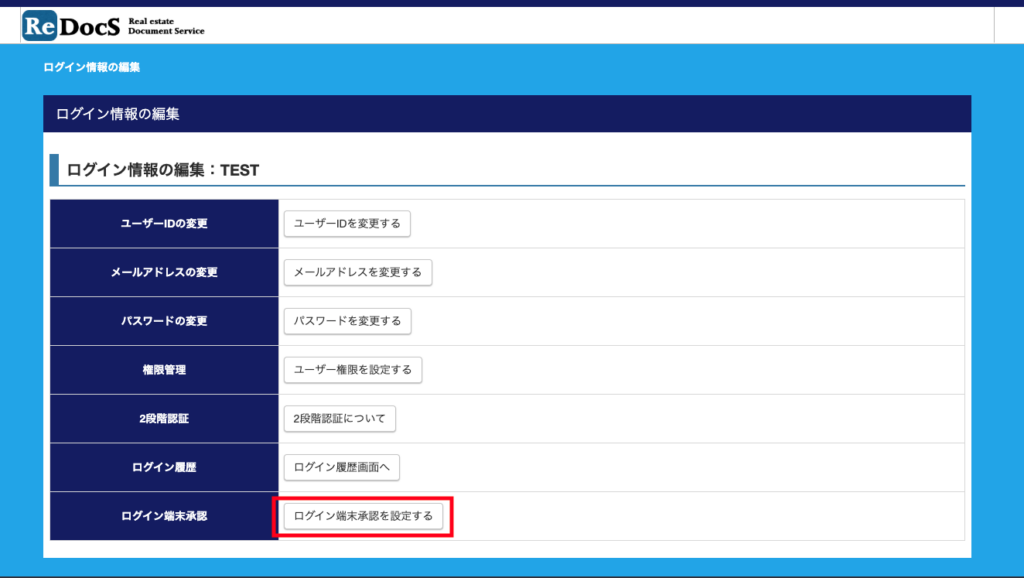
①ログイン端末承認機能をオンにする
ログイン編集画面から、ログイン端末承認を設定するをクリックします。
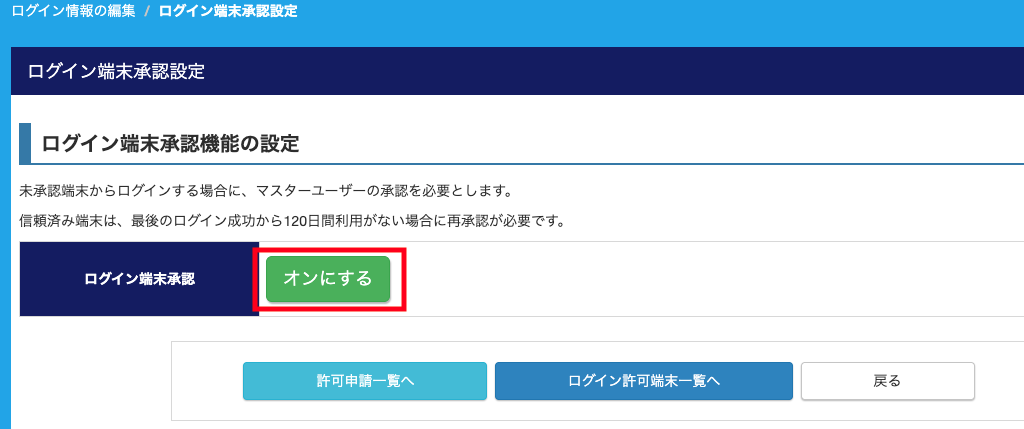
ログイン端末承認の設定をオンにします。オンにした時点から、未承認のデバイスやブラウザからのログイン時に、承認が必要になります。
②ユーザー端末、ブラウザのログインを承認する
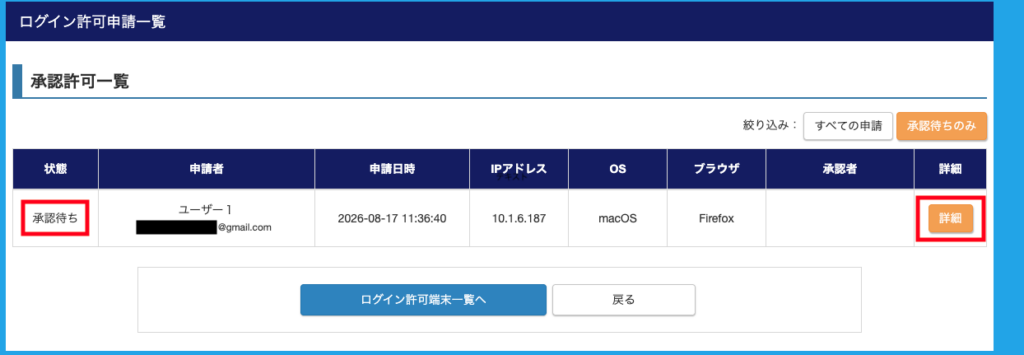
承認されていないデバイスやブラウザから、ログインがあった場合、「【ReDocS】ログイン承認申請」
という件名のメールが送信されます。メールに記載されたURLからReDocSへアクセスします。
状態が承認待ちになっていることを確認して、【詳細】ボタンを押してください。
※申請後、15分が過ぎると期限切れとなり承認できなくなります。
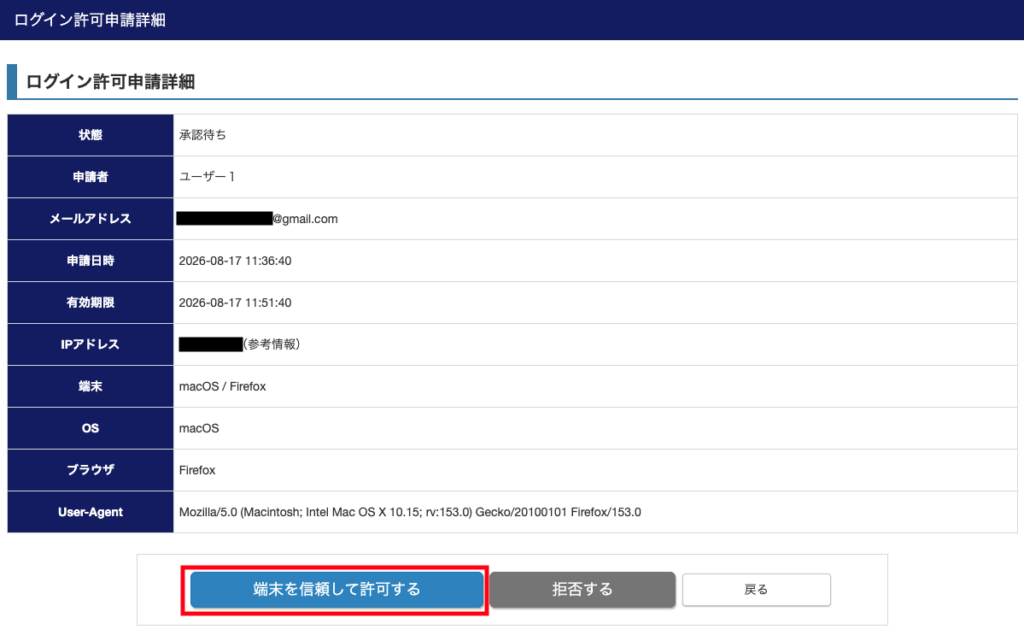
ログイン許可申請詳細の内容を確認し、対象のユーザー端末のログインを許可する場合【端末を信頼して許可する】をクリックしてください。心当たりがない場合は、【拒否する】を選択してください。
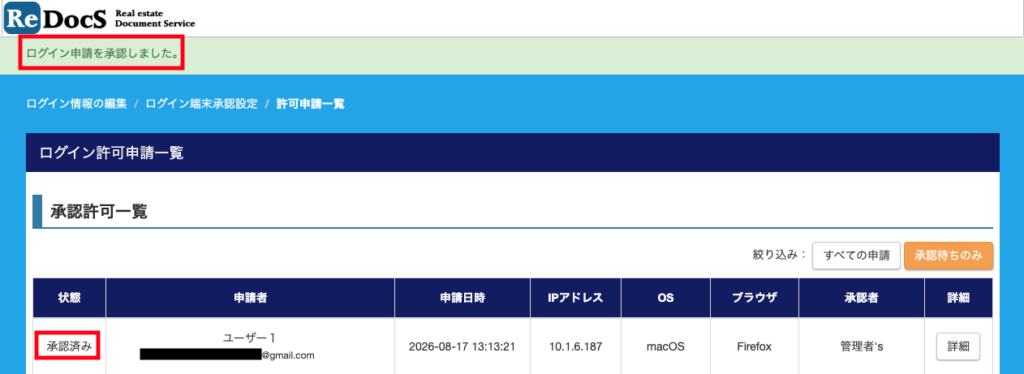
【端末を信頼して許可する】ボタンを押して、正常に承認がされた場合、承認許可一覧画面に遷移し、
画面上部にログイン申請を承認しました。と表示されます。
状態が【承認済み】になっていることを確認してください。
③承認した端末やブラウザを取り消す(解除する)。
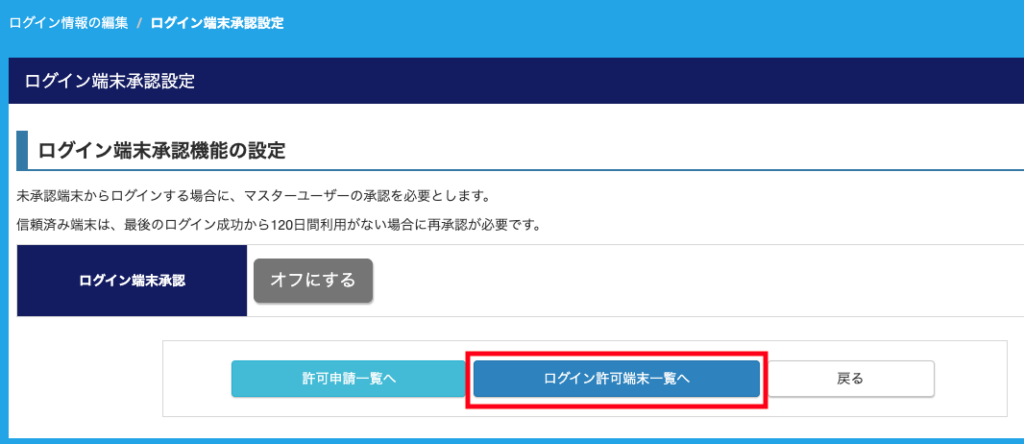
ログイン端末承認設定ページから、【ログイン許可端末一覧へ】ボタンを押します。
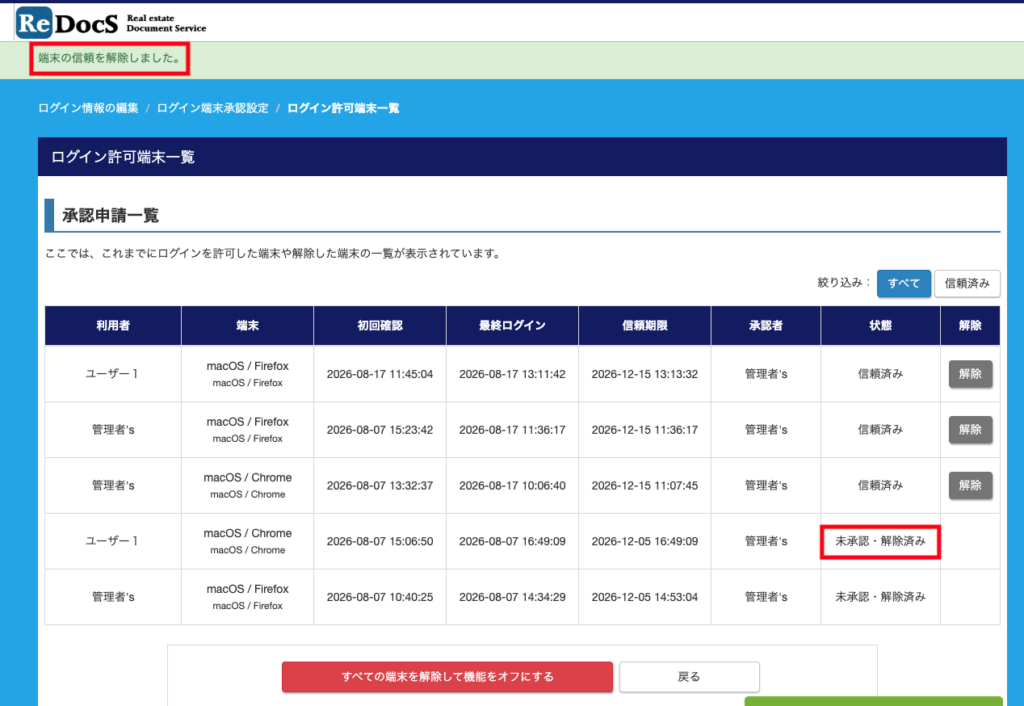
承認を解除したい端末の行の【解除】ボタンを押します。
正常に解除された場合、画面上部に端末の信頼を解除しました。と表示され、状態が【未承認・解除済み】になります。
また【すべての端末を解除して機能をオフにする】のボタンを押した場合、以下の処理が行われます。
・すべての信頼済み端末を解除します
・承認待ちや、承認済みでまだログインしていない申請を無効にします
・ログイン端末承認機能をオフにします
④ログイン承認機能をオフにする。
ログイン端末承認設定画面のログイン端末承認をオフにするをクリックします。
ログイン端末承認機能の設定をオフにすると以下のような設定になります。
1.未承認端末からも、通常の認証に成功すればログインできるようになります
2.承認待ち、または承認済みでログイン完了前の申請は使用できなくなります
3.過去の端末情報や操作履歴は削除されません
一般ユーザー
①ログイン申請
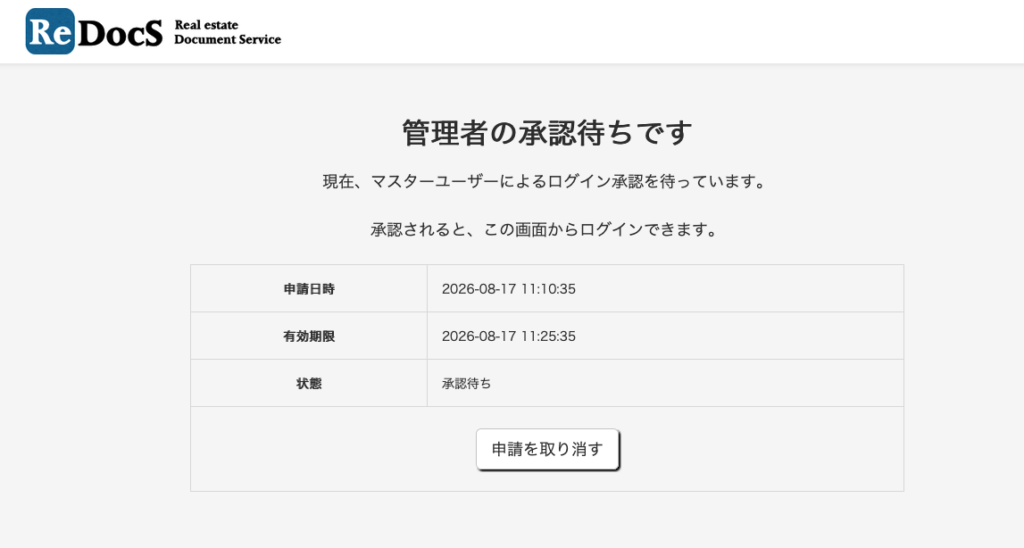
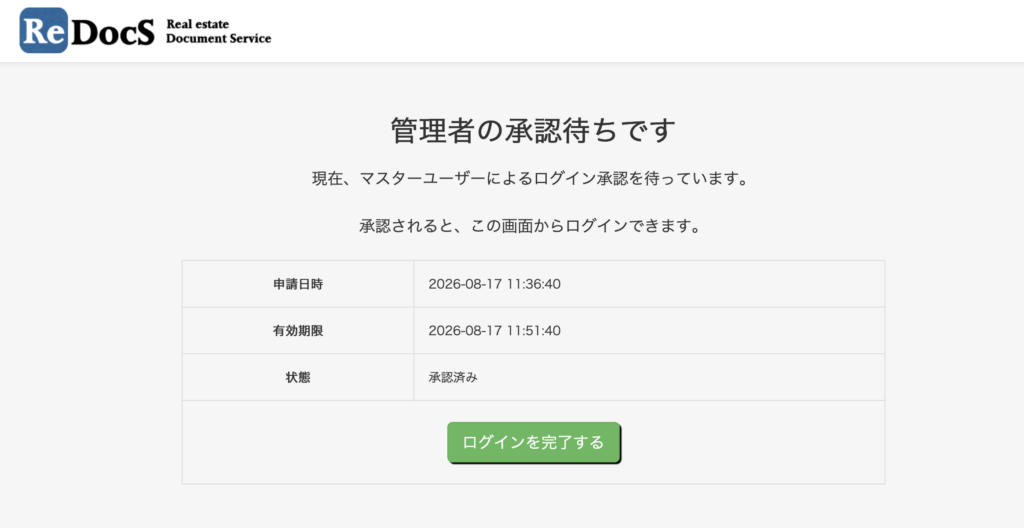
通常通り、ReDocS画面からログインすると、下記画面のような承認待ち画面に遷移します。(2段階認証を利用している場合は、2段階認証完了後に遷移します)
状態が承認待ちになっていることを確認してください。
マスターユーザーが承認した場合、状態が承認済みとなり、【ログインを完了する】という緑色のボタンになりますので、
クリックするとログインできます。
15分以内に承認がない場合、状態が【有効期限が切れました】となり再度ログインをやり直して申請する必要があります。
◾️よくある質問
Q 同じパソコンなのに、また承認を求められました
A 以下の点をご確認ください
・前回と異なるブラウザやブラウザプロフィールを使用している
・シークレットウィンドウを使用している
・Cookieを削除した
・120日以上ログインしていなかった
・マスターユーザーが端末の信頼を解除した
・パスワード再設定により端末が解除された
Q 承認されたのにログインできません
A 以下の点をご確認ください
・申請から15分を過ぎていないか
・申請したブラウザの待機画面を使用しているか
・別のブラウザや別のタブでログインをやり直していないか
・機能が途中でオフになっていないか
・マスターユーザーのパスワード再設定や、全端末解除が行われていないか
Q 退職者の端末をまとめて削除できますか?
A 現在は、特定メンバーの端末をまとめて解除する機能はありません。「ログイン許可端末一覧」から対象端末を1台ずつ解除してください。メンバーを削除すると、そのメールアドレスとパスワードではログインできなくなります。ただし、端末履歴は自動削除されません。
Q 端末情報を完全に削除できますか?
A 画面から完全に削除することはできません。セキュリティ上の確認履歴を残すため、「解除」によって利用できない状態にします。