
ここでは、契約途中に別の部屋へ移動する場合の操作方法をご案内します。
契約期間の途中で部屋移動を行う場合は、移動前のお部屋にて『解約処理』を行い、移動後のお部屋にて『新規契約者登録』を行っていただきます。
※登録する部屋を間違えたため、契約者の情報を丸々移動したい場合は『https://manual.theredocs.com/faq-estate-76/』をご参照下さい。
《操作方法》
まずは移動先に『新規契約者登録』を行います。
①【管理業務】から、物件を選択します。
➁スタッキングプランにて、移動先 (空室) をクリックし『契約者登録』をクリックします。
➂新規契約者登録画面になりますため「契約者情報をコピー」にて、移動元の物件と契約者を選択し「全てコピー」をクリックします。
※全てコピーは、契約条件と契約者情報はコピーされますが、入金履歴等はコピーされません。

➃下の契約基本情報に、契約情報がコピーされます。
「契約開始」を 部屋 (区画) 移動する日 へ変更し「契約終了」を 現在の契約終了日 へ変更後、画面一番下にて登録情報を更新します。

以上の操作で移動先のお部屋での『新規契約者登録』が完了となります。
《操作方法》
次は移動前のお部屋にて『解約処理』を行います。
①【管理業務】から、物件を選択します。
➁スタッキングプランにて、現在入居中の契約者をクリックし『契約情報』をクリックします。
③「契約終了」を 移動日の前日 へ変更後、画面一番下にて登録情報を更新します。
ここまでの操作方法で、〇日までは△号室に居た履歴が残り、〇日からは◇号室に移動したという契約条件になります。
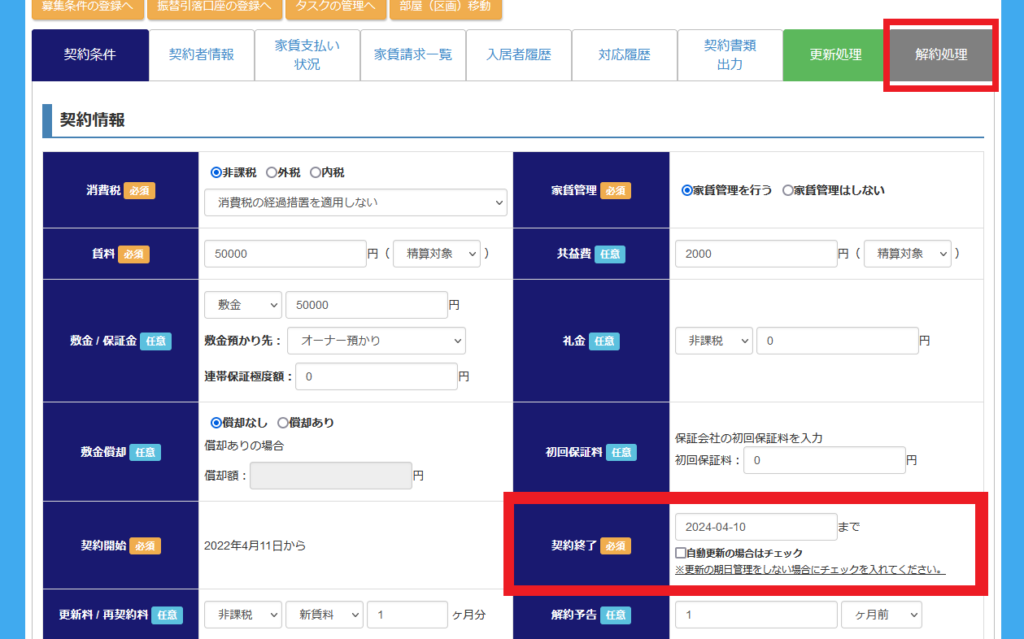
④「契約終了」の変更が完了しましたら『解約処理』を行っていただきます。
契約画面右上の『解約処理』タブをクリックします。
⑤以下の手順で『解約処理ステータス』を進めれば、移動日前日までの情報を移動前のお部屋に残すことが可能です。
解約通知日:移動の申し出があった日または、移動日の前日をお入れください。
解約情報:移動日の前日(契約終了日)をお入れください。
精算情報:特段入出金がない場合は、0円で進めることで解約処理が完了となります。
※入出金がある場合は、精算情報をご登録いただき、解約精算(敷金精算)までご登録をお願いします。

#部屋移動#駐車場移動#区画移動#部屋が移動となった場合
疑問は解決しましたか?
ご不明な点は下記メールアドレス宛にお問い合わせください。
ReDocS サポートチームinfo@bambooboy.net