このページの目的
このページでは、ReDocSで追加された「解約申請URL発行機能」について説明します。
管理会社が契約者ごとに専用の解約申請URLを作成し、そのURLを入居者へ送ることで、入居者自身に解約希望日や転居先情報などを入力してもらえる機能です。
入居者がフォームを送信すると、ReDocSの「解約申請一覧」に申請内容が届き、管理会社側で内容を確認してから正式な解約情報として登録できます。
この機能でできること
- ・契約者ごとに、解約申請用の専用URLを作成できます。
- ・作成したURLをメール・SMS・チャットなどで入居者へ送付できます。
- ・入居者はログイン不要で、案内されたURLから解約申請フォームを入力できます。
- ・入居者が送信した内容は、管理会社側の「解約申請一覧」に届きます。
- ・管理会社は申請内容を確認・修正したうえで、正式な解約情報として登録できます。
利用する場面
この機能は、たとえば次のような場面で利用します。
- ・入居者から「退去したい」「解約したい」と連絡があった
- ・電話やメールで聞き取る代わりに、必要事項をフォームで入力してもらいたい
- ・解約希望日、立会希望日時、転居先住所、返金先口座などをまとめて回収したい
- ・入居者から受け取った申請内容を、ReDocSの解約登録にスムーズに反映したい
管理会社側の操作手順
1. 対象契約者の画面を開く
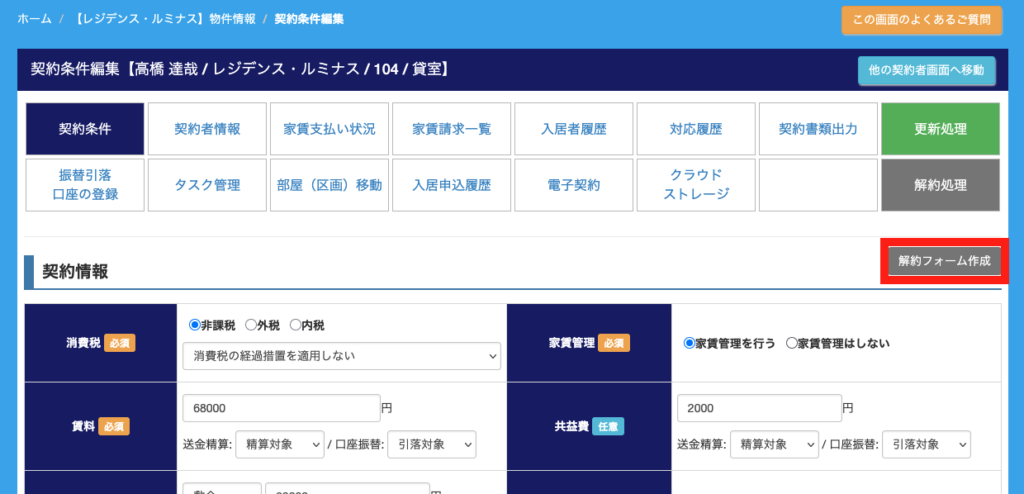
対象となる契約者の「契約条件」画面を開きます。
画面右上付近に「解約フォーム作成」ボタンが表示されている場合、この機能を利用できます。
同じボタンは契約者情報画面にも表示されます。
2. 「解約フォーム作成」を押す
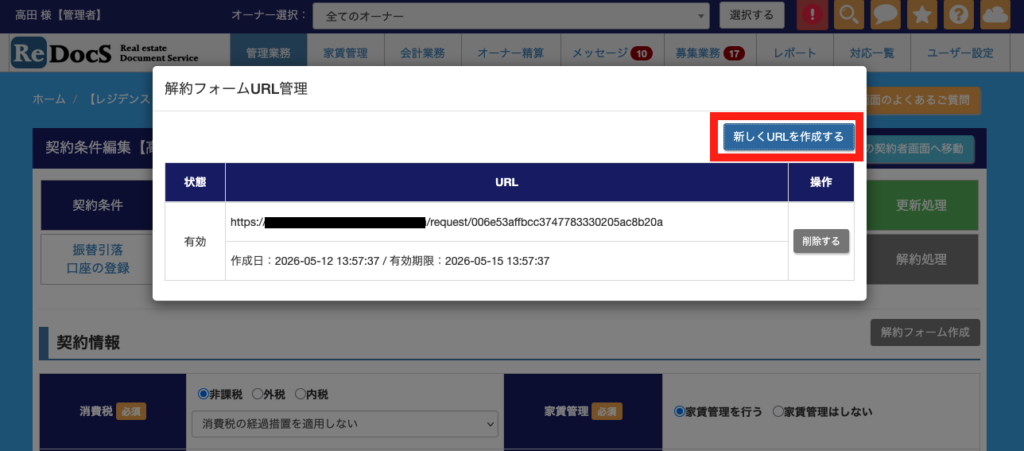
「解約フォーム作成」を押すと、「解約フォームURL管理」画面が開きます。
この画面では、作成済みのURL一覧と状態を確認できます。
- 有効: 入居者が利用できるURLです。
- 使用済み: 入居者がすでに送信を完了したURLです。
- 期限切れ: 有効期限を過ぎたURLです。
3. 「新しくURLを作成する」を押す
「新しくURLを作成する」を押すと、対象契約者専用の解約申請URLが発行されます。
発行されたURLの有効期限は、作成から3日間です。
期限を過ぎた場合、入居者はそのURLから申請できなくなるため、必要に応じて新しいURLを作成してください。
4. URLを入居者へ送付する
発行されたURLをコピーし、入居者へ送付します。
送付方法は、通常の業務運用に合わせて選んでください。
- ・メール
- ・SMS
- ・チャット
- ・その他、管理会社が普段利用している連絡手段
入居者が入力する内容
入居者がURLを開くと、対象の物件・区画・契約者名が表示されます。
入居者には、まず表示内容が自分の契約情報と一致しているか確認してもらいます。
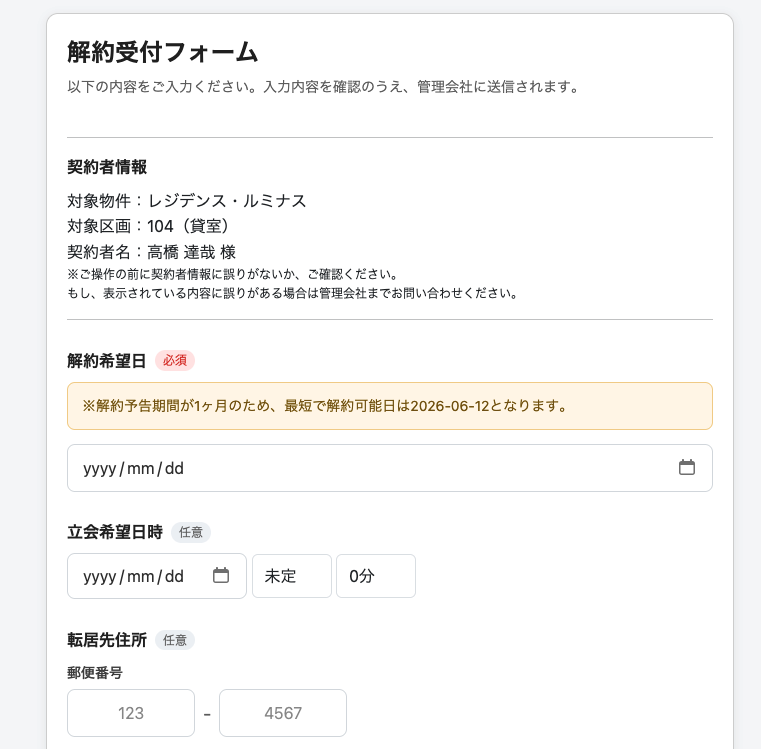
フォームで入力できる主な内容は次のとおりです。
- ・解約希望日
- ・立会希望日時
- ・転居先住所
- ・転居後電話番号
- ・転居後メールアドレス
- ・敷金などの返金先口座
- ・管理会社へのコメント
解約希望日は必須です。
その他の項目は、必要に応じて入力してもらう項目です。
解約希望日の入力について
フォームには、契約情報に登録されている解約予告期間をもとに、最短で選択できる解約希望日が表示されます。
たとえば、解約予告期間が「1ヶ月」の契約であれば、フォーム上にもその条件に沿った案内が表示されます。
入居者が契約期間外の日付を選んだ場合などは、送信時にエラーになります。
入居者が送信した後の流れ
入居者がフォームを送信すると、画面には「解約申請を行いました。」という完了メッセージが表示されます。
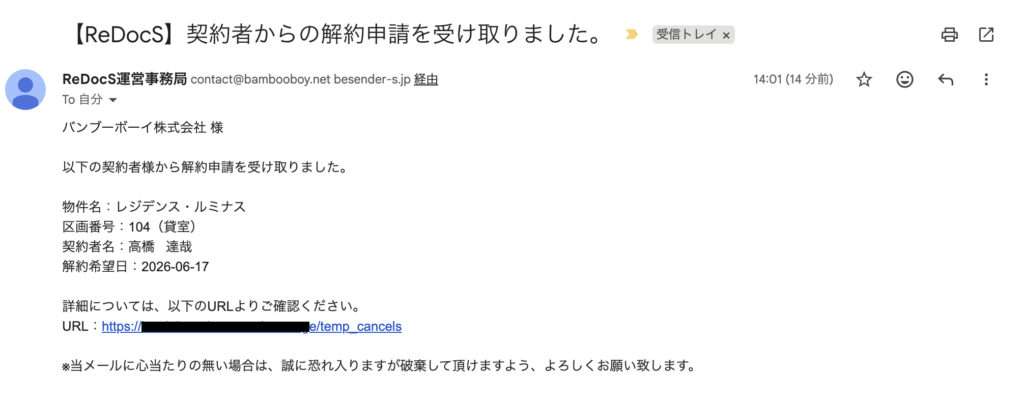
※併せて、管理会社宛に(【ReDocS】契約者からの解約申請を受け取りました。)というメールが届きます。
送信後、同じURLは再利用できません。
内容確認や修正が必要な場合は、入居者から管理会社へ連絡してもらう運用になります。
管理会社側では、ReDocSの「解約申請一覧」に申請内容が表示されます。
管理会社側で申請内容を確認・登録する
入居者から申請が届いたら、管理会社は「解約申請一覧」を開きます。
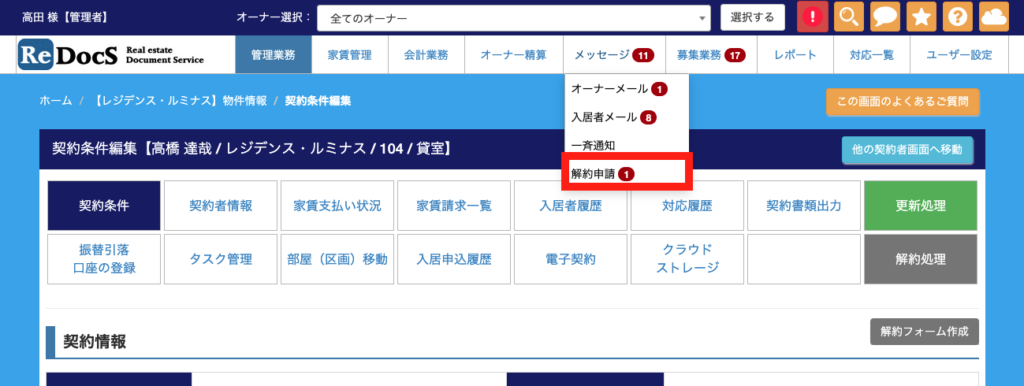
「解約申請一覧」には、まだ正式登録していない解約申請が表示されます。
一覧では、物件名、区画、契約者名、解約通知日、解約希望日などを確認できます。
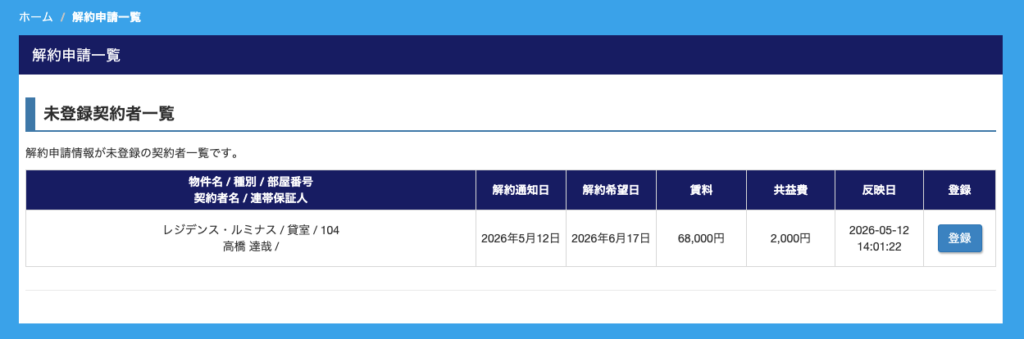
対象行の「登録」を押すと、解約情報登録画面が開きます。
この画面では、入居者が入力した内容があらかじめ反映されています。
管理会社は内容を確認し、必要に応じて修正したうえで「解約情報を登録する」を押します。
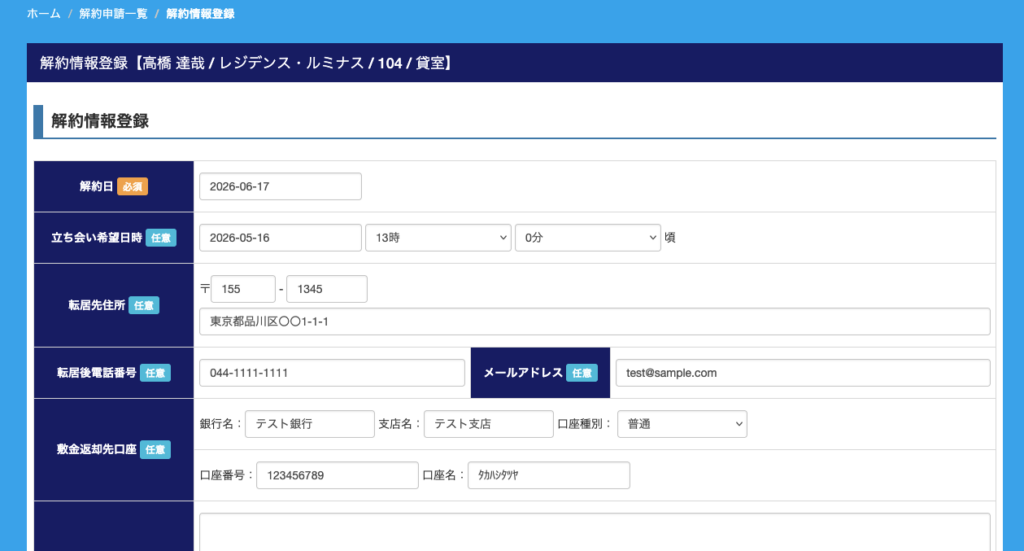
登録が完了すると、通常の解約処理と同じようにReDocS上の解約情報として扱われます。
申請を登録しない場合
入居者から届いた申請を正式な解約情報として登録しない場合は、解約情報登録画面で「解約申請を削除する」を押します。
たとえば、次のような場合に利用します。
- ・入居者が誤って申請した
- ・対象契約者が違っていた
- ・電話などで内容を確認した結果、申請を取り下げることになった
- ・すでに別の方法で解約登録が完了している
削除した申請は「未登録の解約申請」としては表示されなくなります。
URLの有効期限と再発行
発行したURLの有効期限は、作成から3日間です。
期限切れになったURLを入居者が開くと、有効期限が切れている旨の案内が表示されます。
期限切れの場合は、管理会社側で再度「新しくURLを作成する」からURLを発行し、入居者へ送り直してください。
また、不要になった有効なURLは「削除する」から削除できます。
誤送信した場合や、別のURLを送り直したい場合に利用します。
入居者へ案内するときの文面例
以下は、そのままメールなどに貼り付けて使える案内文です。
解約申請は、下記URLよりお手続きください。
画面に表示される物件名・区画・契約者名をご確認のうえ、解約希望日、立会希望日時、転居先住所、返金先口座などをご入力ください。
送信後、内容を確認のうえ担当者よりご連絡いたします。解約申請URL:[ここにURLを貼り付け]
※こちらの解約申請URLの期限は3日間です。利用可能期限内にご対応ください。
よくある問い合わせ
Q. 「解約フォーム作成」ボタンが表示されません。
「入居者マイページオプション」をご利用されているユーザー様のみ表示されます。
表示されない場合は、お客様が「入居者マイページオプション」をご利用されているかご確認ください。。
Q. 入居者が「URLが正しくない」と言っています。
URLのコピー漏れ、期限切れ、すでに使用済みの可能性があります。
「解約フォームURL管理」でURLの状態を確認し、必要であれば新しいURLを発行して送り直してください。
Q. 入居者が送信後に内容を修正したいと言っています。
送信後、同じURLから再入力することはできません。
管理会社側で「解約申請一覧」から内容を確認し、必要に応じて解約情報登録画面で修正してください。
Q. 申請が届いたら自動で解約登録されますか。
自動では正式な解約登録になりません。
入居者の申請は、まず「解約申請一覧」に届きます。
管理会社が内容を確認し、「解約情報を登録する」を押した時点で正式な解約情報として登録されます。
Q. 解約済みの契約者にも登録できますか。
すでに解約処理が行われている契約者の場合、解約申請からの登録ができないことがあります。
その場合は画面上の案内に従い、申請を削除するか、既存の解約情報を確認してください。
運用上の注意
- ・URLは契約者ごとに発行されるため、別の入居者へ転送しないよう案内してください。
- ・URLを誤って送った場合は、対象URLを削除し、必要に応じて正しい契約者で再発行してください。
- ・入居者が送信した内容は、必ず管理会社側で確認してから正式登録してください。
- ・解約希望日や立会希望日時は、申請内容のまま確定とは限りません。契約条件や管理会社の運用に沿って確認してください。
- ・返金先口座や転居先住所など、個人情報を含む内容を扱うため、URLの送付先や転送には注意してください。
まとめ
解約申請URL発行機能を使うと、入居者から解約に必要な情報をフォームで受け取れるようになります。
これまで電話やメールで個別に聞き取っていた内容を、入居者自身に入力してもらえるため、聞き漏れや転記の手間を減らせます。
一方で、入居者の送信だけで解約が自動確定するわけではありません。管理会社が「解約申請一覧」で内容を確認し、正式に「解約情報を登録する」ことで、ReDocS上の解約処理に反映されます。