■概要
ここでは、リドックスの『インポート』画面の「契約情報一括変更」の操作方法をご案内していきます。
「契約情報一括変更」では、すでに登録済みのオーナー情報・物件情報・部屋情報・契約者情報について、インポートフォーマットを利用することで、一括での修正が行える便利な機能です。
■操作方法
例として、契約者情報一括変更の場合の画像を添付していますが、オーナー情報・物件情報・部屋情報すべて同じ操作方法で一括修正が可能です。
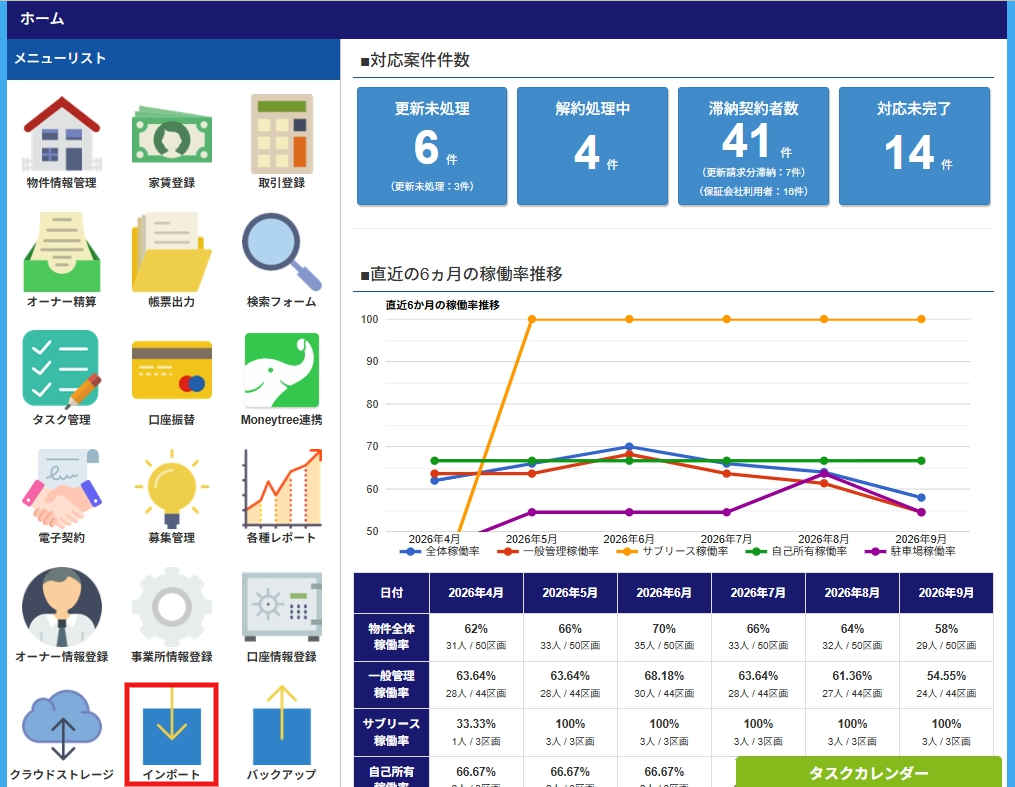
①ホーム画面のメニューリストから【インポート】をクリックします。
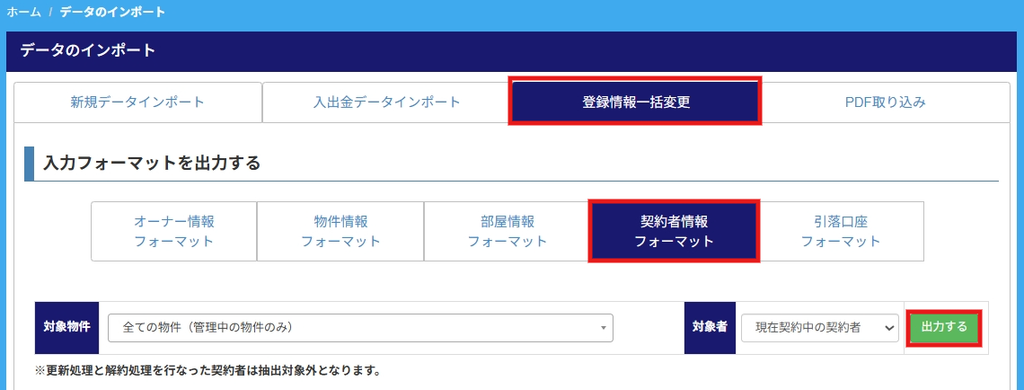
②【登録情報一括変更】の【契約者情報フォーマット】を選択します。
修正したい対象物件と対象者をプルダウンから設定し、【出力する】ボタンをクリックするとエクセル形式のフォーマットがダウンロードされます。
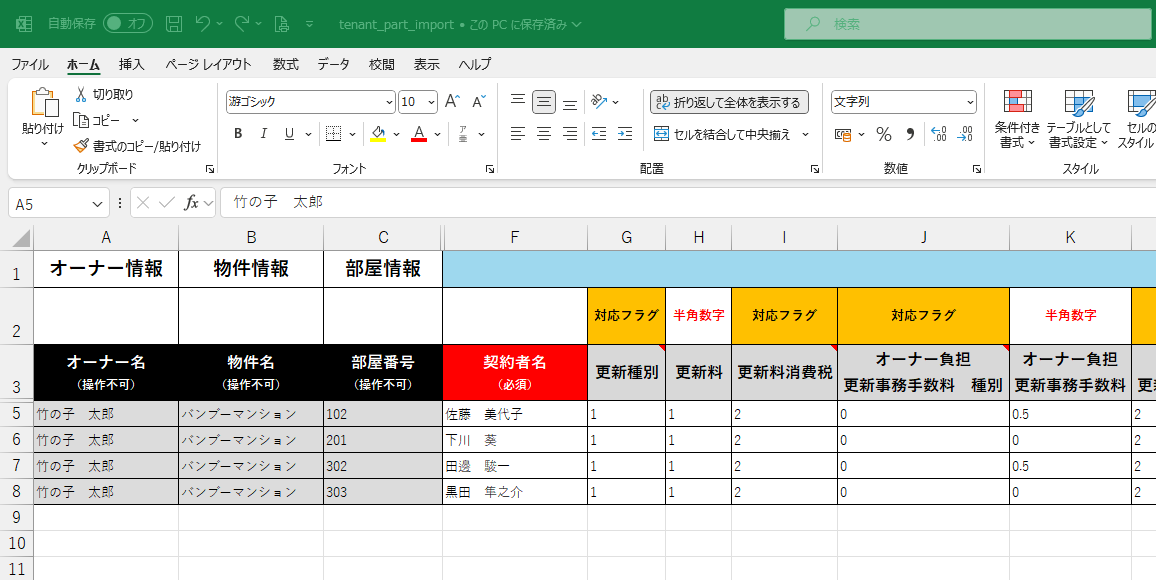
②ダウンロードしたフォーマットを開くと、現在登録している内容が反映されています。
修正したい項目のみ、新しい情報を入力していただき、
入力の完了後は、CSV形式(CSV コンマ区切り)で保存します。
CSV保存方法
※Excel画面左上のファイル ⇒ 名前を付けて保存 ⇒ 保存先を選択 ⇒ ファイルの種類をCSV (コンマ区切り) で保存します。
〈注意〉
取り込めるフォーマットは、CSVファイルのみです。
契約者情報については一括修正できる項目が限られています。
※更新時費用・契約者情報・連帯保証人情報(保証会社・承認番号含む)・入居者情報のみ対応
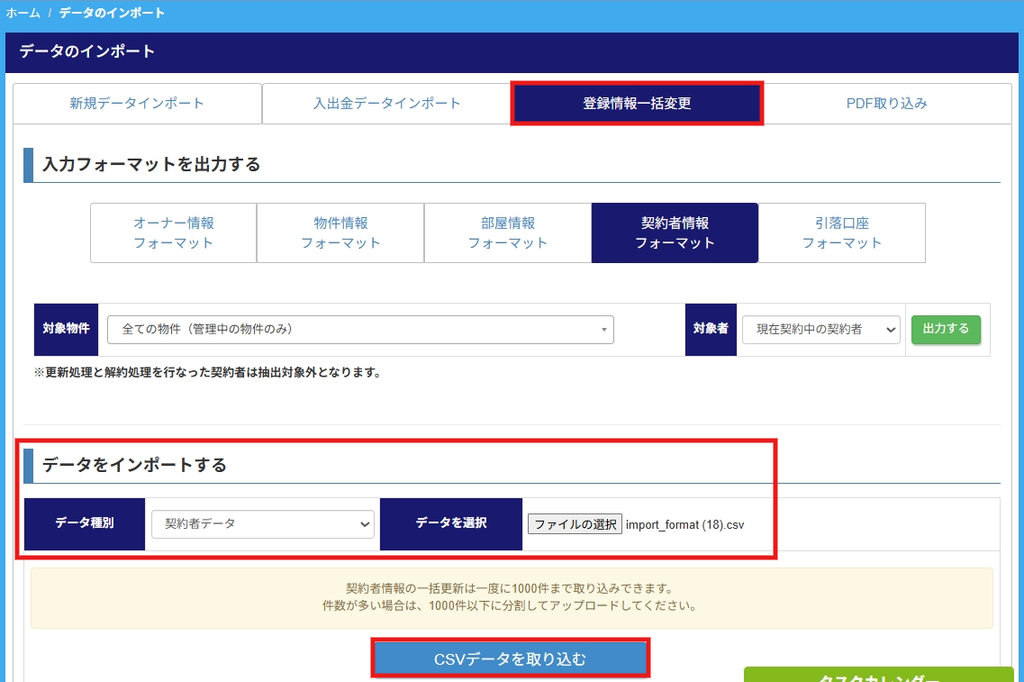
~CSVデータインポート手順~
③ホーム画面のメニューリストから【インポート】をクリックします。
④【登録情報一括変更】をクリックします。
【データ種別】のプルダウンからインポートするフォーマットを選択します。
【ファイルの選択】をクリックして、インポートするCSVファイルを選び、【CSVデータを取り込む】をクリックします。
④エラー無く取り込めた場合は、以下のように入力いただいた内容が確認できます。
「全てを選択」するにチェックを入れて、【選択したデータを登録する】をクリックします。
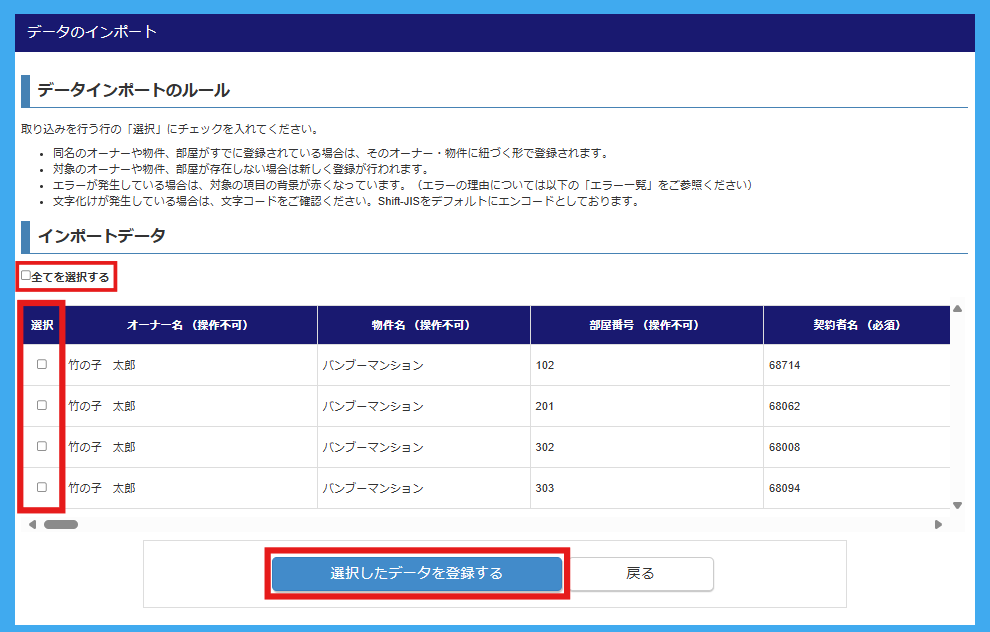
※エラーの場合、「エラー一覧」にて取り込めない原因を確認し、修正後に再度データを取り込んでください。

⑤画面上部に「データインポートに成功しました。」と出れば、インポート完了です。

#取り込み #取込み #データの一括登録
疑問は解決しましたか?
ご不明な点は下記メールアドレス宛にお問い合わせください。