■回答
【対応履歴】画面の「ファイルの登録」からファイルをアップロードすることで、保存することができます。
なお、本機能は250MBまでは事前のお申し込みなし(無料)でご利用いただけます。
基本容量:250MB
※容量の追加をご希望の場合は有料となります。
クラウドストレージオプションについて詳細は下記URLより詳細をご確認いただけます。
・クラウドストレージオプションについて:https://manual.theredocs.com/faq-other-23/
画像・動画をアップロード(登録)する手順は、以下の操作方法をご参照ください。
■操作方法
※対応履歴の登録方法については以下のURLをご確認ください。
・共用部対応履歴登録方法:https://manual.theredocs.com/faq-other-7/
・部屋設備・契約者対応履歴登録方法:https://manual.theredocs.com/faq-other-6/
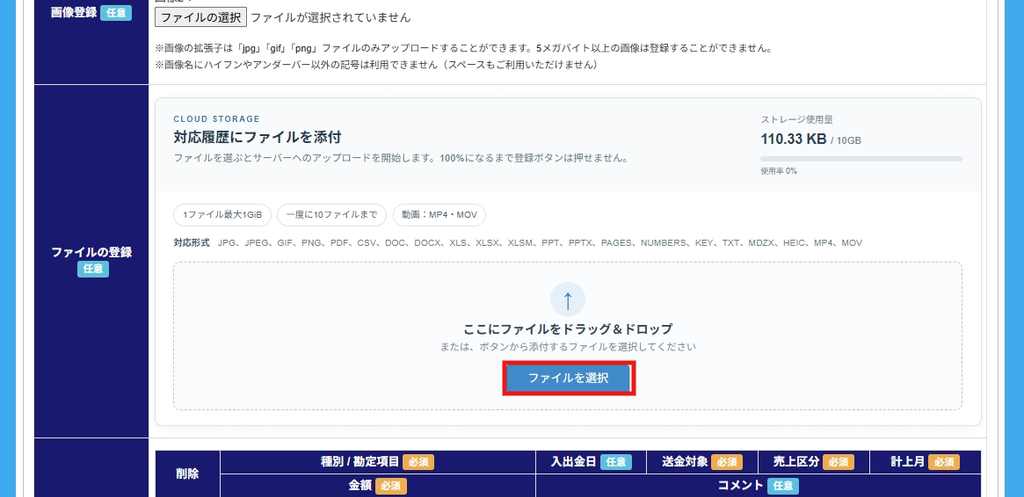
①【対応履歴】画面のファイルの登録にある 【ファイルを選択】 をクリックし、保存したいファイルを選択します。
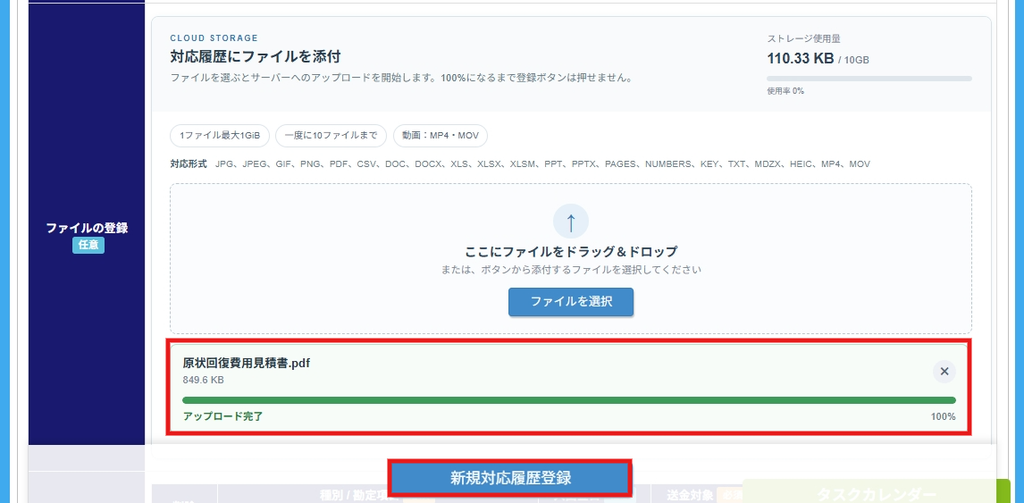
②アップロード完了と表示されたことを確認のうえ、【新規対応履歴登録】をクリックします。
※アップロード完了まで登録・送信ボタンは押せません。
誤ったファイルを選択した場合は、各ファイルの取消ボタン(×ボタン)から取り消して選び直してください。
◎アップロードできるファイルの拡張子:
jpg、jpeg、gif、png、pdf、csv、doc、docx、xls、xlsx、xlsm、ppt、pptx、pages、numbers、key、txt、mdzx、heic、mp4、mov
◎一度に10ファイルまでのアップロードが可能です。
◎動画:MP4とMOV形式の動画を、1ファイル最大1GiBまでアップロードできます。
※拡張子が許可されていても、ファイルの破損や容量超過などによりアップロードできない場合があります。
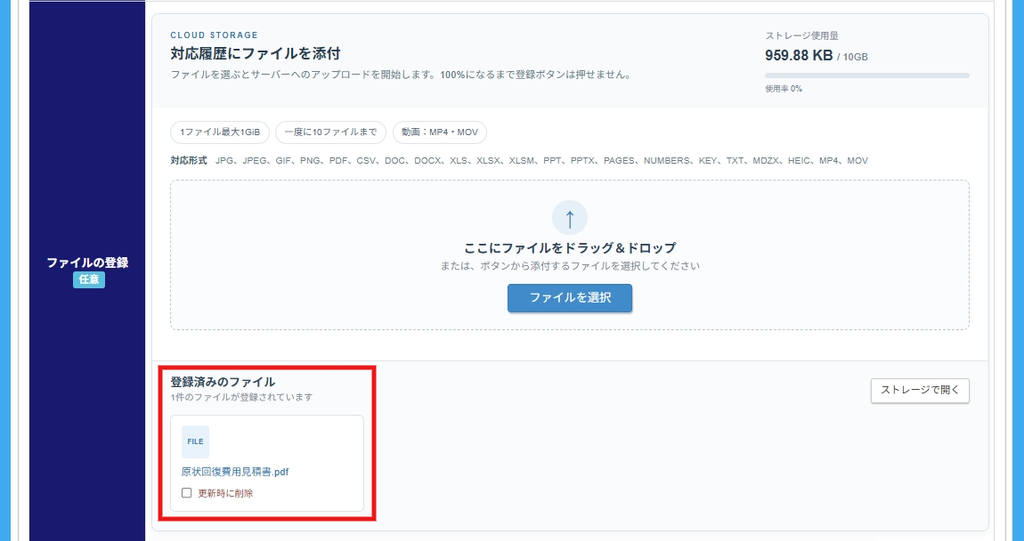
③以下の画像のように表示されていれば、登録は完了です。
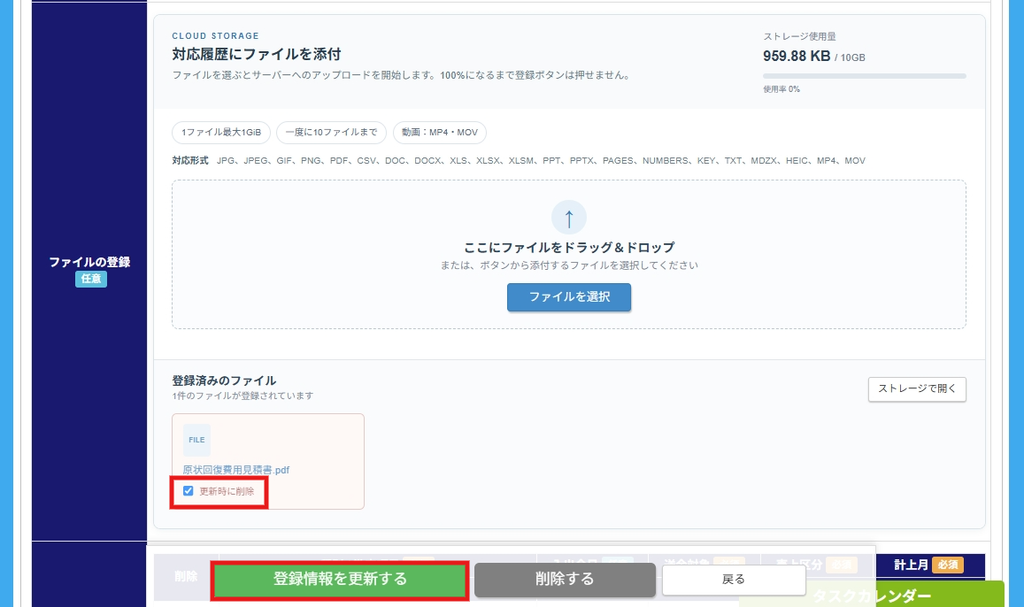
※注意※
「更新時に削除」にチェックを入れた状態で【登録情報を更新する】をクリックすると、
登録済みのファイルが削除されますのでご注意ください。
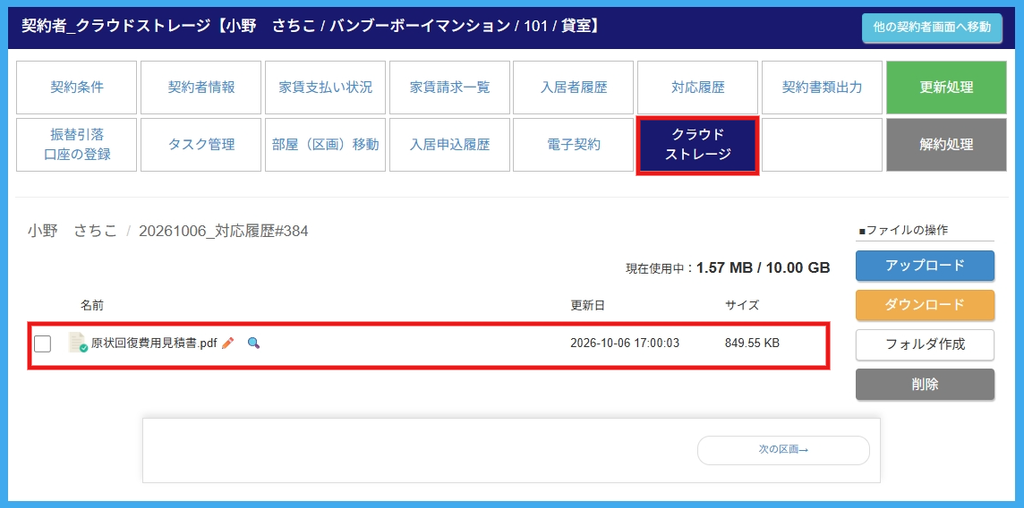
【クラウドストレージ】からも保存したファイルを確認・表示することができます。
■補足
《ダウンロードについて》
・MP4はブラウザ上で再生できますが、動画の作成形式によっては再生できない場合があります。その場合はダウンロードしてご確認ください。
・日本語を含む元のファイル名を維持してダウンロードが可能です。
・通常ファイルのダウンロード案内は一定時間で期限切れになります。
・動画は視聴を考慮し、通常ファイルより長めに利用できます。
・複数ファイルの一括ダウンロードは、合計1GiBまでです。超える場合は個別にダウンロードします。
#写真 #動画 #アップロード #クラウドストレージ
疑問は解決しましたか?
ご不明な点は下記メールアドレス宛にお問い合わせください。