■回答
ここでは、契約が解約となった場合の操作方法についてご案内いたします。
契約者が解約となった際は、契約者画面より解約処理を行っていただく必要があります。
解約処理の操作方法は以下のとおりです。
■操作方法
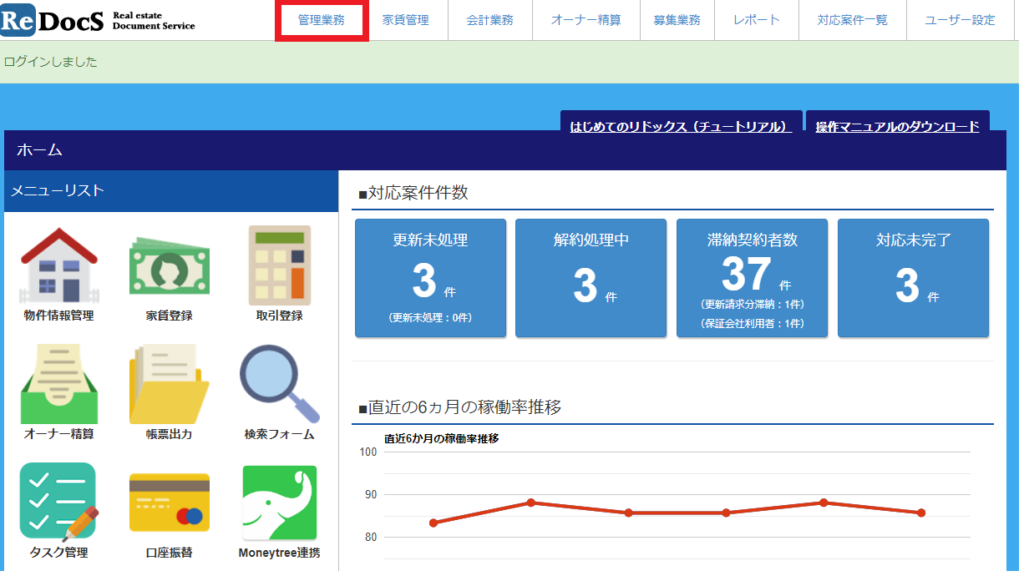
①メニューバーの【管理業務】をクリックし、対象物件を選択します。
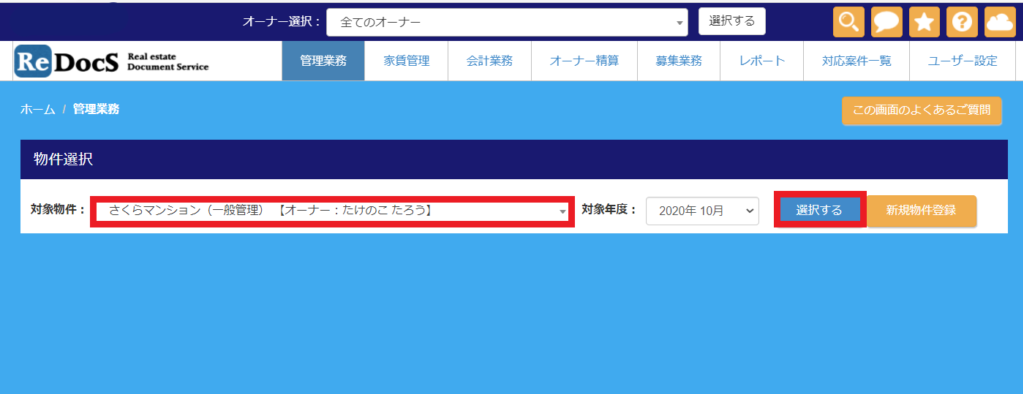
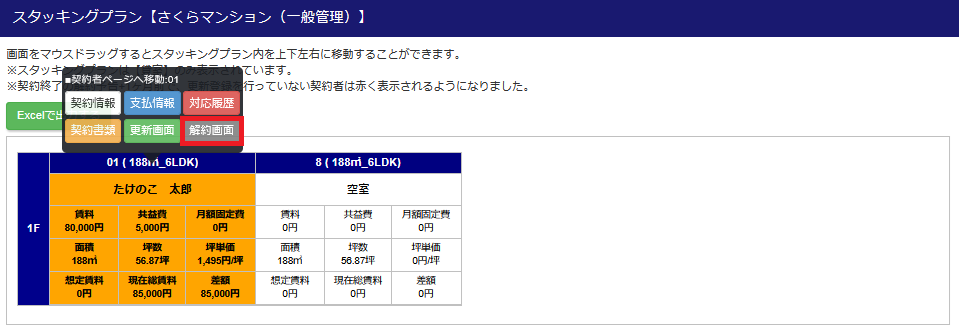
➁スタッキングプランより、解約処理を行う対象の契約者をクリックし【解約画面】ボタンを選択します。
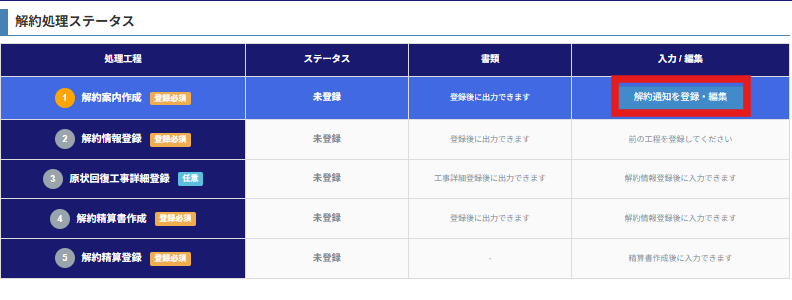
③解約処理ステータス画面が表示されます。
解約処理は①解約通知日より順に、①~⑤までの処理工程を進めます。
【解約通知日を登録・編集】ボタンをクリックし、契約者から解約を申し入れられた日付を入力のうえ、登録します。
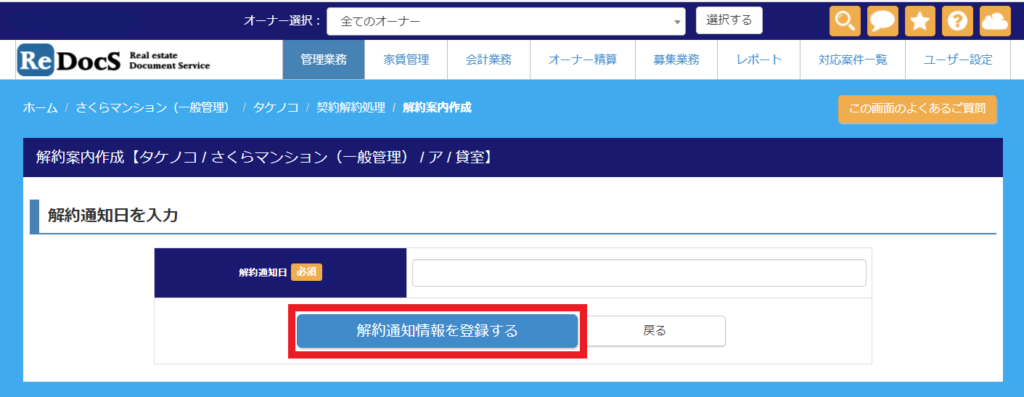
④解約通知日を登録することにより、『賃貸借契約解約通知書』を作成することが可能となります。
【書類を出力】より出力したい書類を選択し、出力のうえ契約者へ送付を行います。
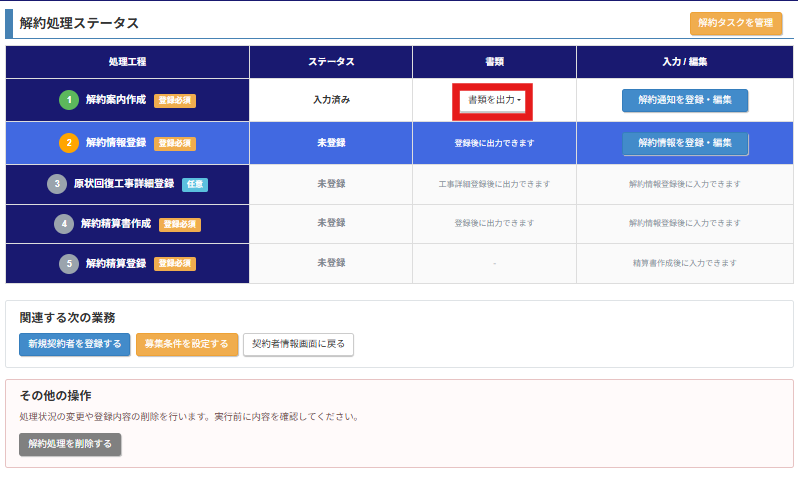
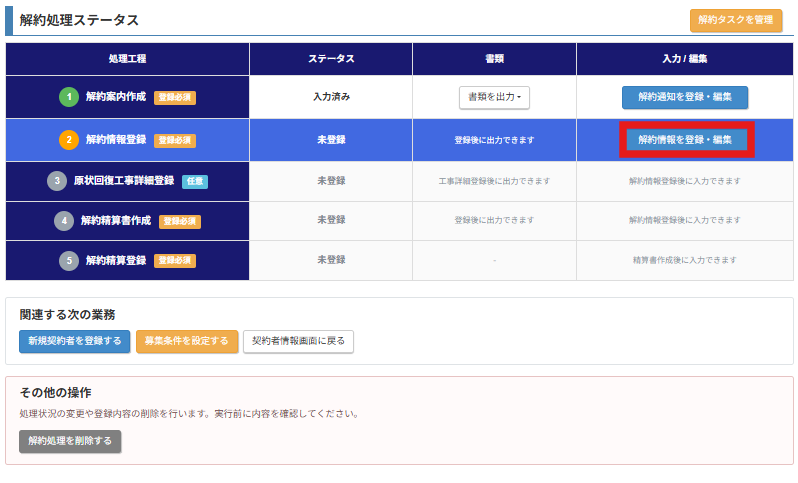
⑤契約者より『賃貸借契約解約通知書』の返送がありましたら、記入内容をもとに【解約情報を登録・編集】を行います。
解約日や必要な項目を入力し、登録します。
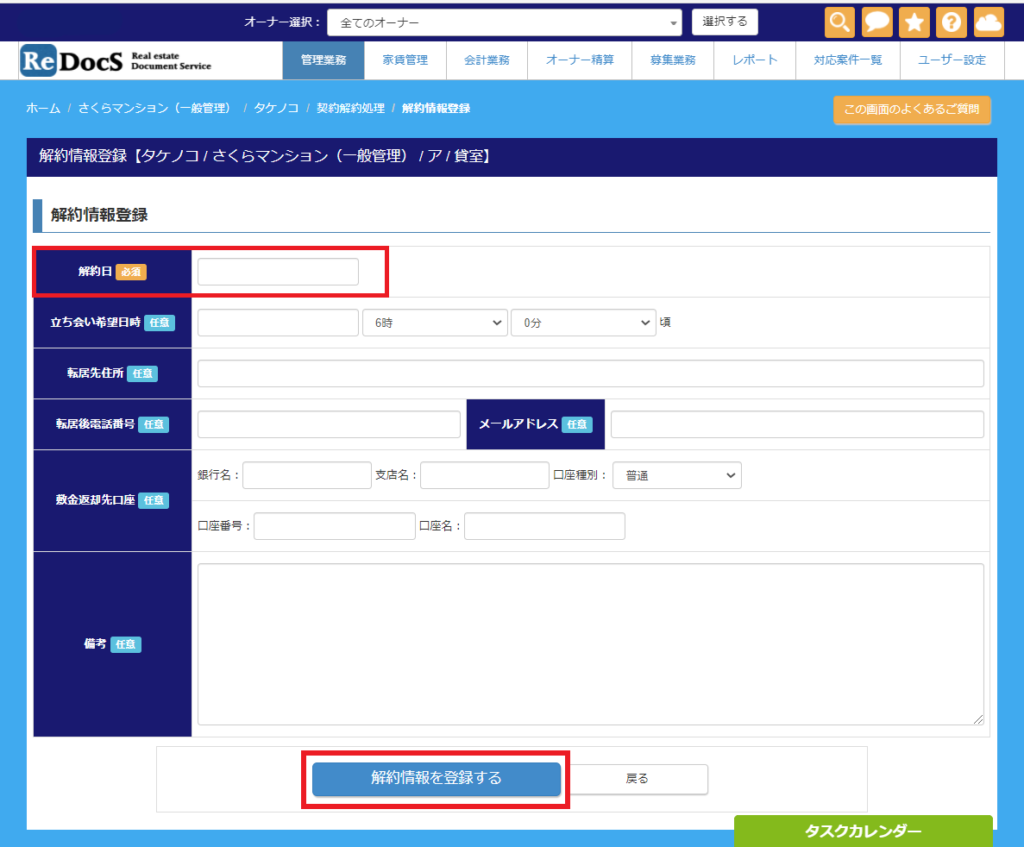
⑥解約情報を登録することにより『解約合意書(Word)』を出力できるようになります。
また、『退居時チェックリスト』も合わせて出力が可能です。
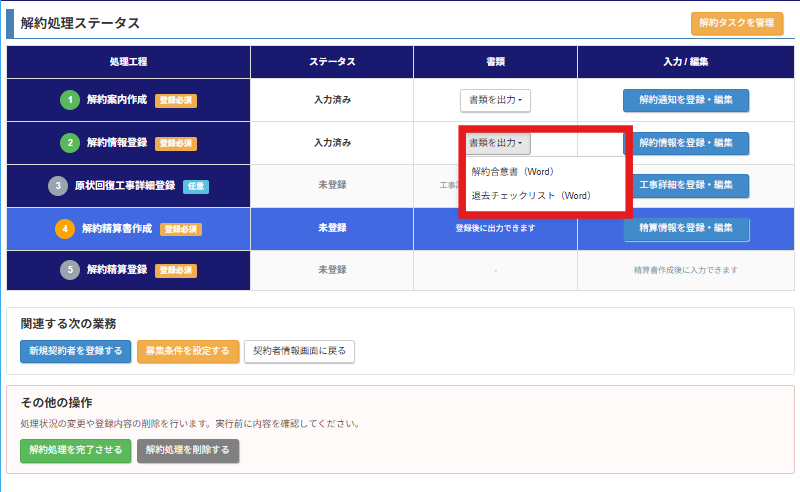
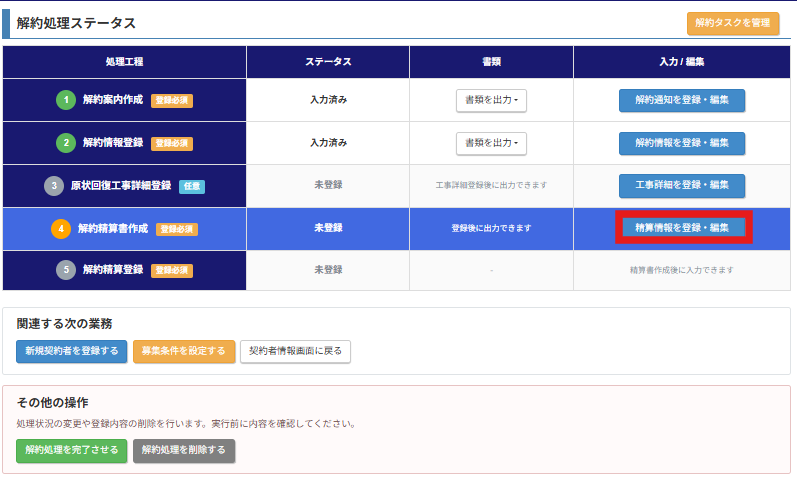
⑦実際に立ち会いを行い、解約精算のお見積りが立ちましたら【精算情報を登録・編集】をします。
※原状回復工事詳細登録は任意のため、『原状回復工事請求書/見積書』の出力が必要であればご入力ください。
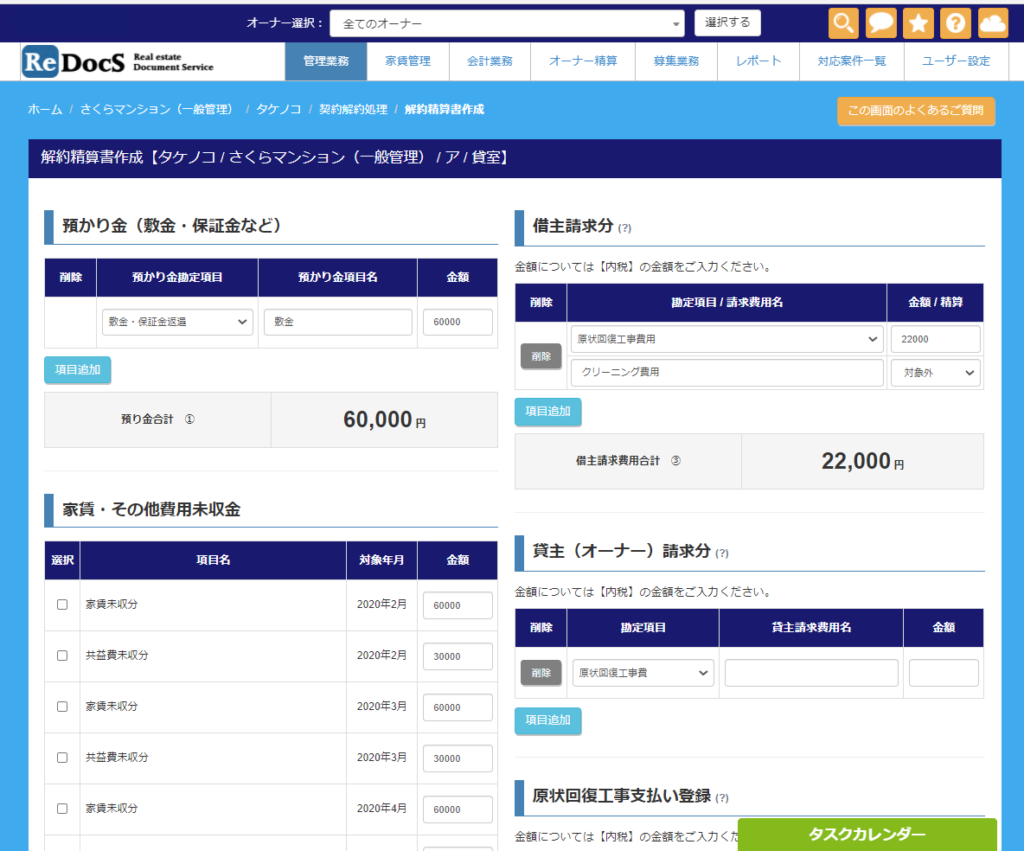
解約精算書作成画面では、契約情報に登録している敷金や解約時必要費用などが自動で反映します。
(※原状回復工事詳細登録を行った場合も登録内容が反映します。)
また、滞納などの未回収の賃料も自動で反映しますため、回収する項目にチェックを入れます。
精算内容を確認のうえ、【解約精算情報を登録する】ボタンをクリックします。
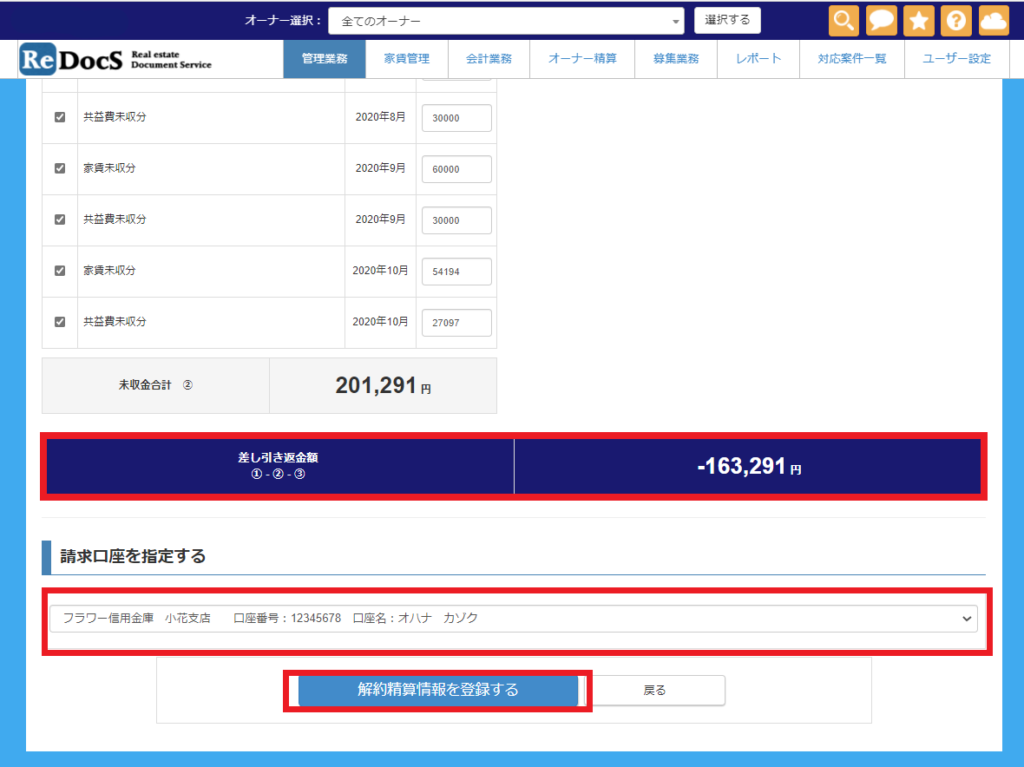
精算内容を入力すると差し引き返金額の合計が反映されます。
契約者への請求額が返金額を上回った場合は、差し引き返金額がマイナスとなります。
マイナスとなった場合は請求口座を指定するより、契約者よりご入金いただく口座を指定してから登録してください。
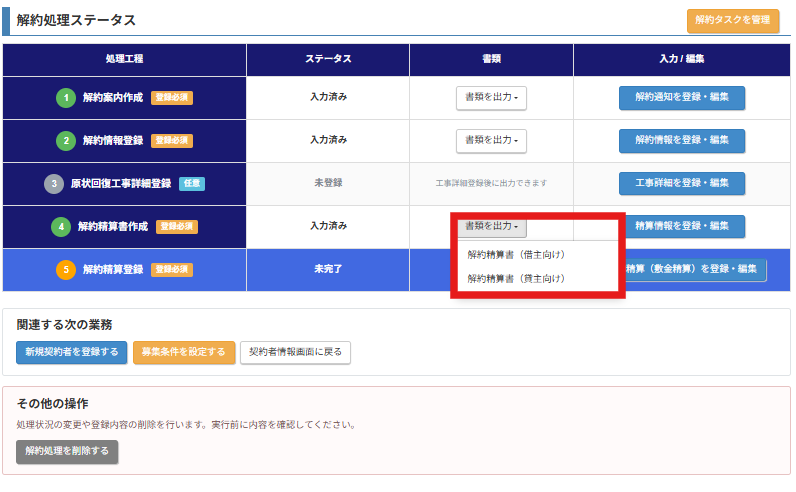
⑧解約精算書の作成後は『解約精算書』をExcel形式で出力が可能となります。
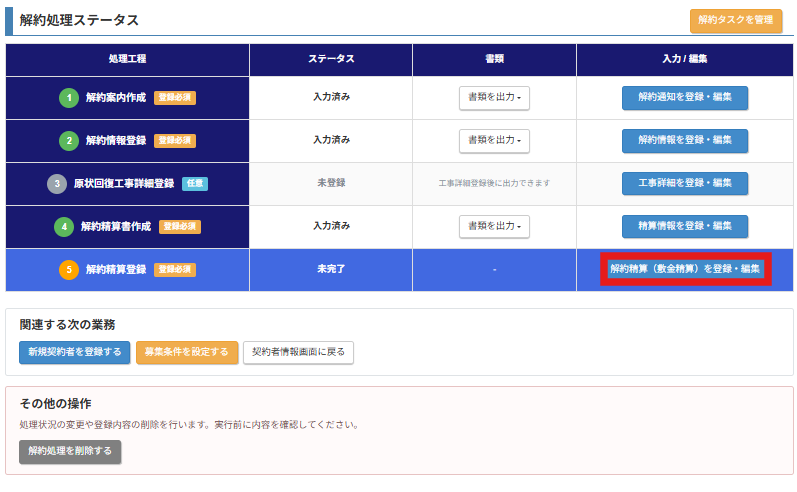
⑨最後は【解約精算(敷金精算)を登録・編集】を行います。
【精算情報を登録・編集】で登録した項目に対し、入出金日の登録を行います。
敷金をご返金された日や費用の回収日等の日付をご入力し、【入出金情報を更新する】ボタンをクリックします。
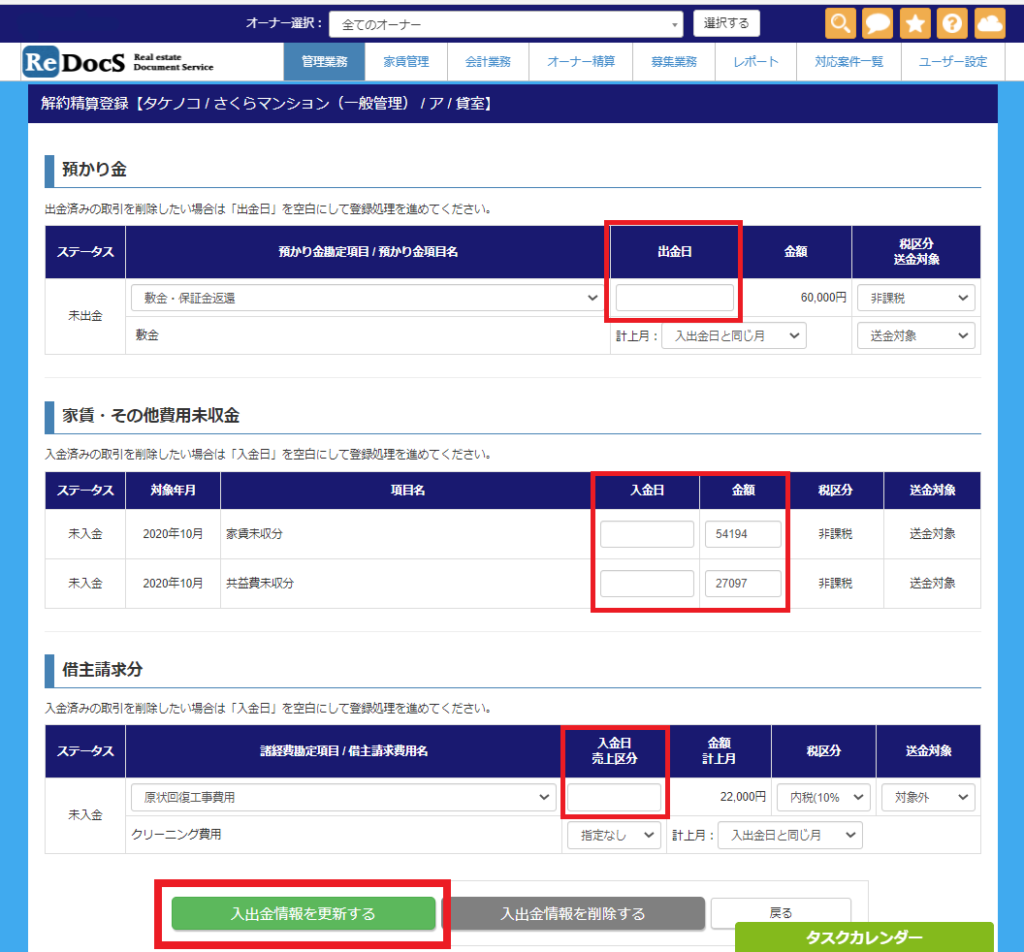
解約精算登録画面で入出金日の登録完了まで進めると解約処理が完了します。
なお、解約精算書作成、解約精算登録を行わずに解約精算を完了されたい場合は、
解約情報登録まで登録画面下部に、【解約処理を完了させる】という緑色のボタンが表示されます。
※解約精算書作成済の場合は、ボタンは表示されません。
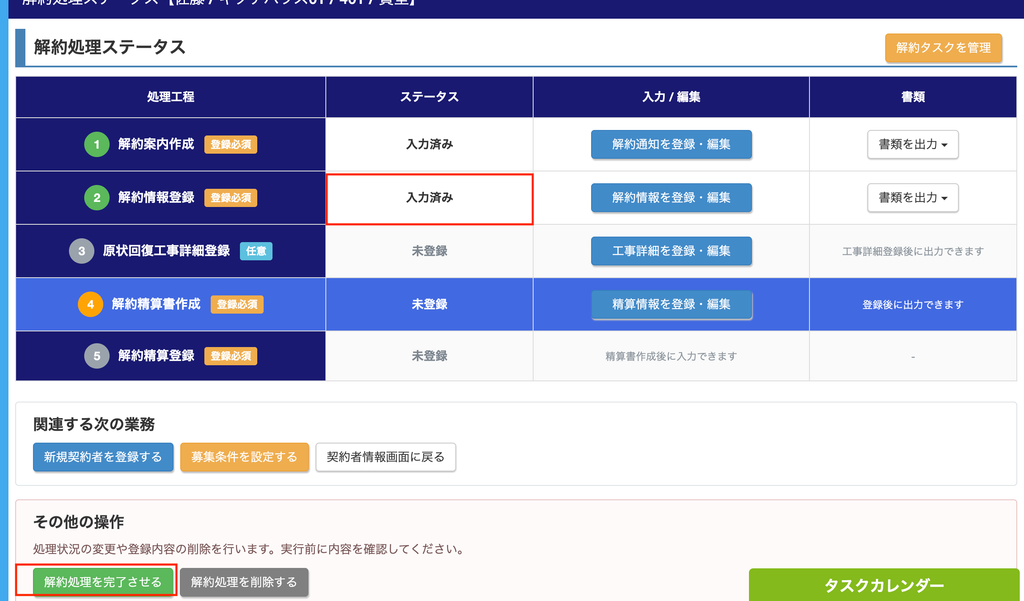
【解約処理を完了させる】をクリックすると、解約処理が完了となります。
(※具体的には、解約精算書に何も項目を入れずに登録した状態となります。)
■補足
・解約精算登録が完了している状態では【解約処理を完了させる】のボタンが【解約精算書作成前に戻す】という赤いボタンに切り替わります。
・【解約処理を完了させる】をクリックすると、解約情報登録まで行なった状態に戻ります。
・解約処理を行わない場合のご注意:https://manual.theredocs.com/faq-cancel-14/
#解約処理 #解約処理完了
疑問は解決しましたか?
ご不明な点は下記メールアドレス宛にお問い合わせください。