■概要
工事業者などから受け取った見積書PDFをAIで読み取り、リドックスの工事明細へ直接反映できるようになりました。
対応履歴や退去精算画面から、見積書PDFを簡単に取り込むことができます。
≪主な機能とメリット≫
・見積書の記載内容を自動読み取り
工事項目・備考・数量・単位・単価・金額を読み取り、物件・対応履歴・退去工事の請求・見積作成画面へ反映します。
・確認・修正および自動計算に対応
登録前に読み取り結果の確認や修正が行えます。また、設定した負担率や上乗せ率をもとに請求単価を自動計算します。
・手入力の手間を大幅に削減
これまで1行ずつ手入力していた転記作業の負担軽減にご活用いただけます。
※AIの読み取り結果には誤りや不足が生じる場合があるため、登録前に必ず原本PDFと内容をご確認ください。
※見積書PDFを利用した請求・見積情報の登録(または更新)1回につき、55ポイントを消費します。
■取込画面
◎取込機能は、以下の3つの機能の画面(新規登録画面と編集画面)からご利用いただけます。
1.退去時の原状回復工事詳細登録
(原状回復工事費用の見積書/請求書作成方法:https://manual.theredocs.com/faq-cancel-30/)
2.物件ごとの請求書・見積書登録
(単発の見積書/請求書作成方法:https://manual.theredocs.com/faq-rent-27/)
3.対応履歴から作成する請求書・見積書登録
(対応履歴(部屋設備・契約者):https://manual.theredocs.com/faq-other-6)
(対応履歴(物件共用部)の登録方法:https://manual.theredocs.com/faq-other-7/)
■ポイントについて
見積書PDF取り込みでは、工事明細の登録または更新が正常に完了した時点で55ポイントを消費します。
※ポイント残高が不足している場合は、登録または更新できません。
~ポイント購入方法~
利用ポイントは、あらかじめ購入したポイント残高から差し引かれます。
【STEP 1-1】ポイント購入申請画面を開く
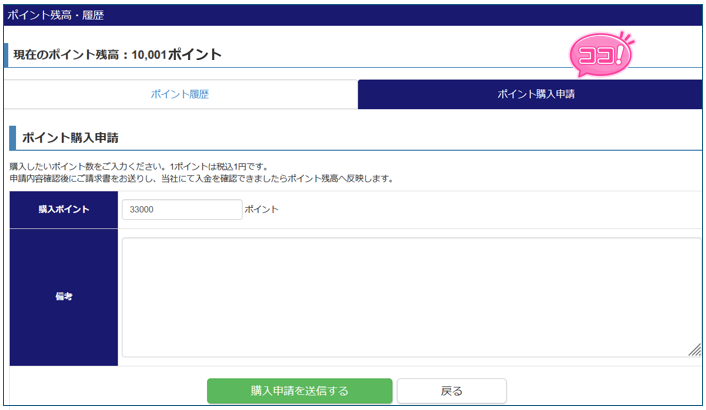
「ユーザー設定>ユーザー情報編集」から「ポイント残高・履歴」を開き、「ポイント購入申請」タブを選択します。
【STEP 1-2】購入希望額を入力して申請する
購入したいポイントの金額を入力し、購入申請を送信します。申請した時点では、ポイント残高は加算されません。
【STEP 1-3】請求書を確認して入金する
リドックスより請求書をメールでお送りします。請求書に記載された内容に沿って入金してください。
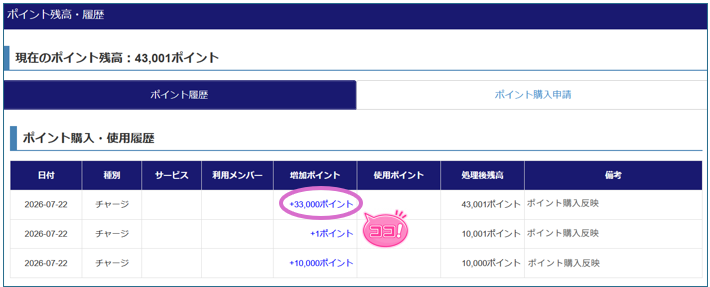
【STEP 1-4】ポイント残高への反映を確認する
リドックス運営にて入金確認後、ポイント残高へ購入額を反映します。反映された金額は「ポイント履歴」で確認できます。
※次の操作だけではポイントを消費しません。
- PDFを読み取る
- 読取結果を工事明細へ反映する
- 読取結果を修正する
- 登録または更新の前に取り込みを取り消す
注意
登録または更新に失敗した場合はポイントを消費しません。登録後に工事明細情報を変更または削除しても、消費したポイントは返却されません。
■操作方法
①対象の工事詳細画面、請求書・見積書登録画面、または編集画面を開きます。
②宛先、日付、件名などの基本情報を入力します。
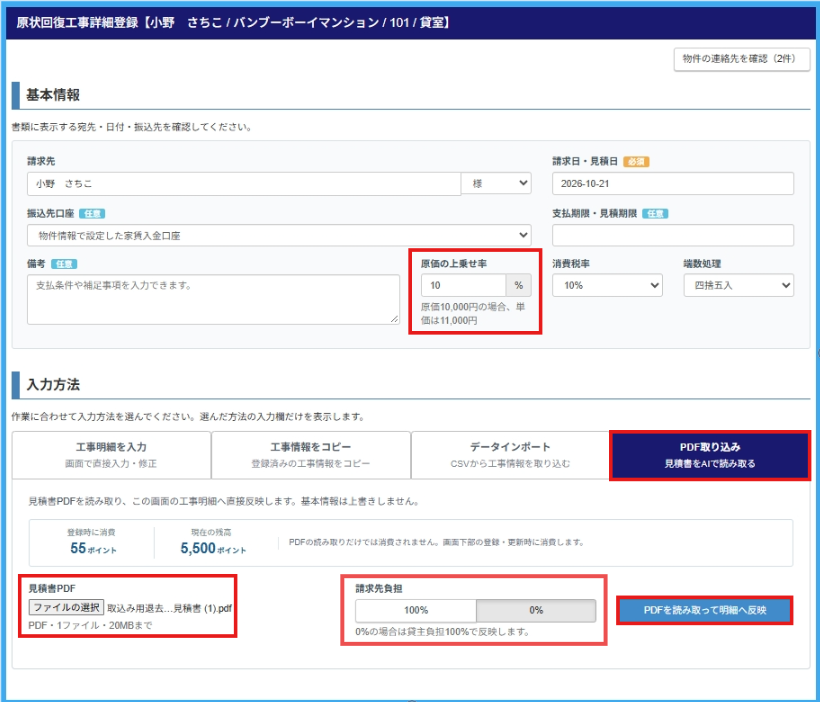
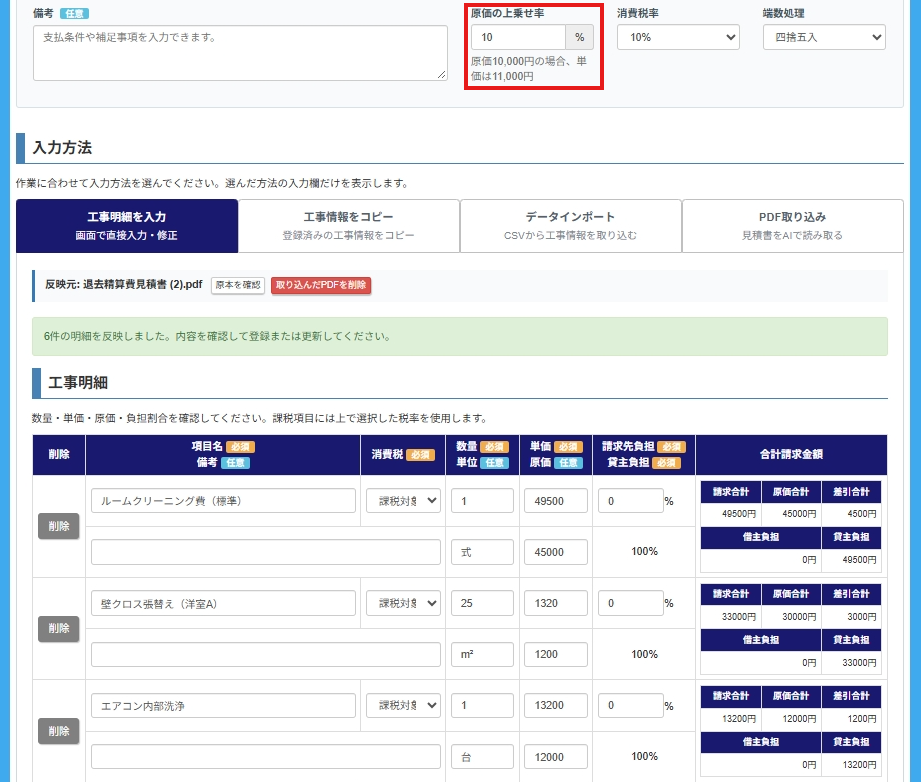
③原価の上乗せ率を入力し、【PDF取り込み・見積書をAIで読み取る】タブを選択します。
取り込みたいPDFファイルを選択の上、【PDFを読み取って明細へ反映】をクリックします。
④請求先負担で0%または100%を選択します。※初期値は0%です。
※あらかじめ原価の上乗せ率(%)を設定したうえでファイルを取り込むと、
PDFの読み取り時に原価へ設定した割合が自動で加算(計算)されます。
※なお、この操作の時点では、ポイントは消費されません。
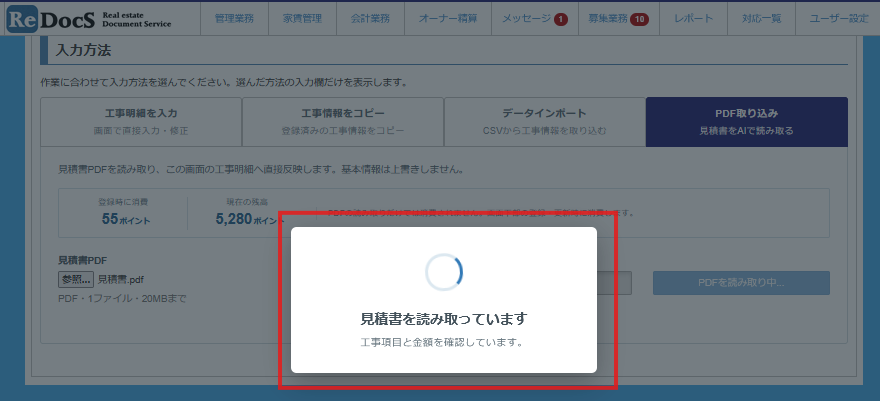
※「見積書を読み取っています」と表示されている間は、画面を閉じずにお待ちください。
⑤工事明細へ移動したら、項目名、数量、単位、単価、原価、負担割合を確認のうえ、
誤りや不足がある箇所を修正します。
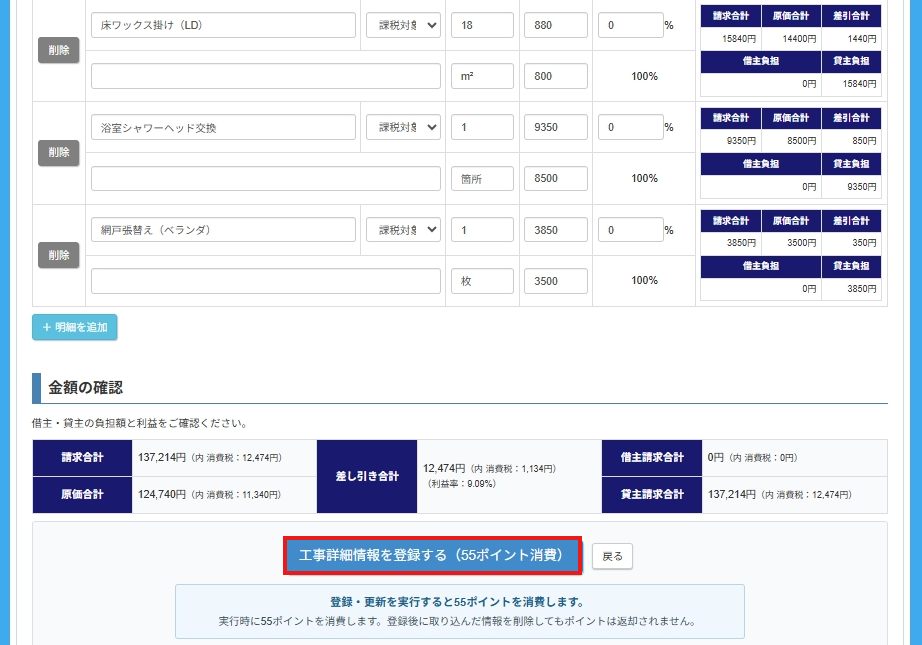
⑥「金額の確認」で、請求合計、原価合計、差引合計、請求先負担額、貸主負担額を確認します。
※原価の上乗せ率が計算された金額は、「単価」に表示されます。
⑦必要に応じて、契約者とオーナーの負担割合を「%」で入力します。
すべての入力・確認が完了したら、【工事詳細情報を登録する(55ポイント消費)】をクリックします。
※AIによる読み取り結果には、誤りや不足が生じる場合があります。
登録前に必ず原本のPDFファイルと内容を照合・ご確認ください。
※【工事詳細情報を登録する】のボタンを押すと55ポイントが消費されます。
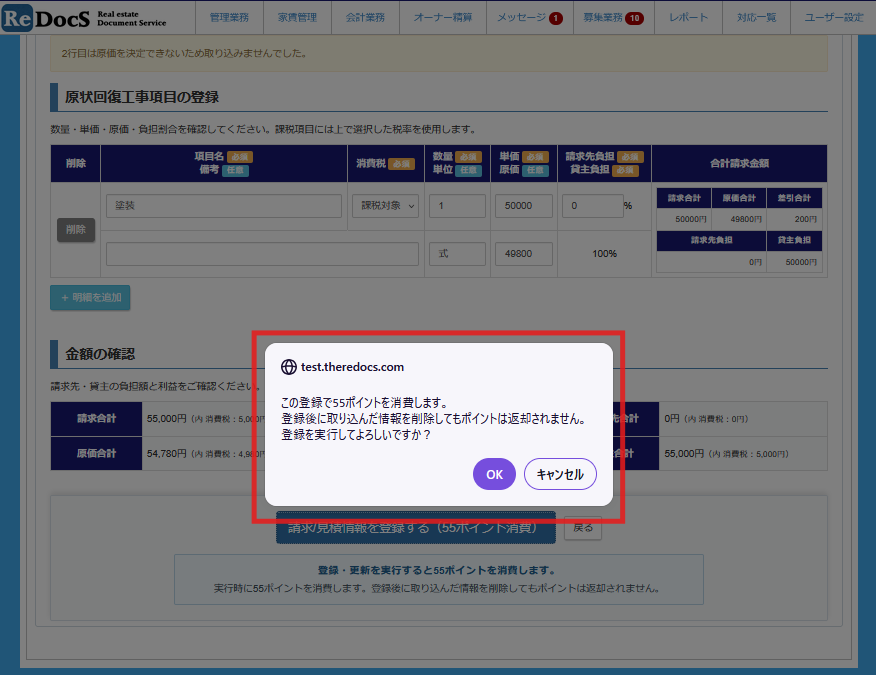
⑧ポイント消費の確認メッセージを確認のうえ、問題がなければ【OK】をクリックして登録を実行します。
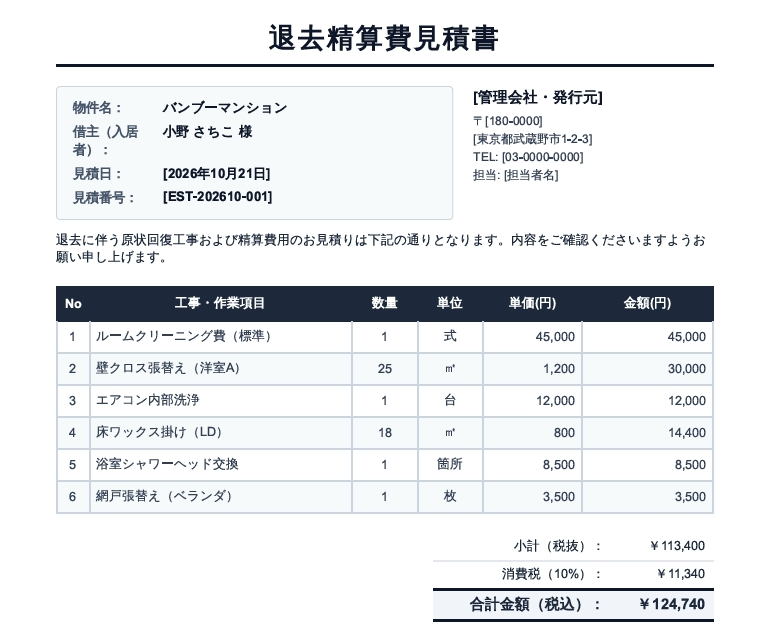
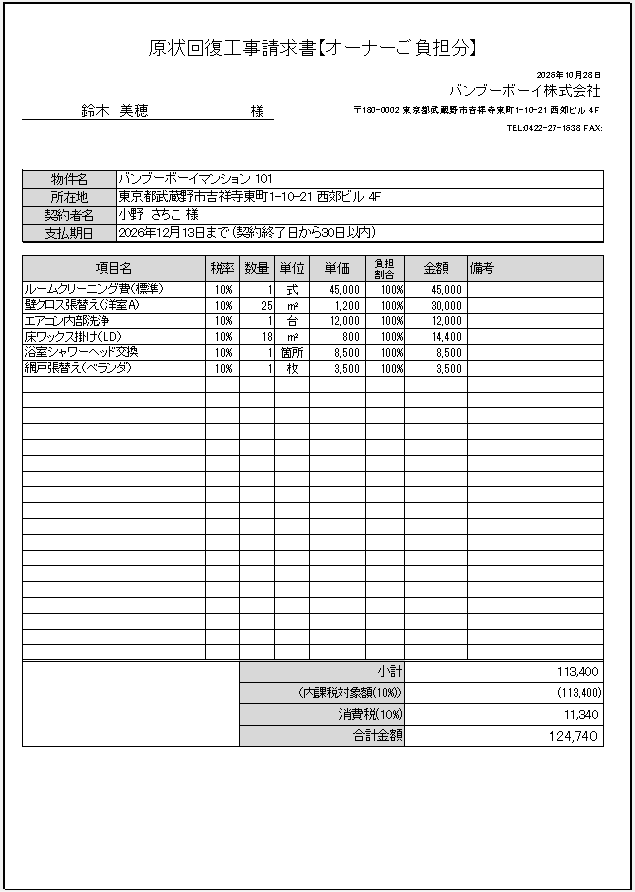
取込を行った見積書と、出力される見積書のイメージを以下に掲載しています。
実際の運用時のイメージとしてご参照ください。
■よくある質問
Q:PDFを読み取ると、先に入力した宛先や日付は消えますか
A:消えません。PDF取り込みは工事明細だけを置き換えます。
宛先、日付、件名、備考などの基本情報は保持されます。
Q:先に入力した工事明細は残りますか
A:残りません。PDFの読み取りが完了すると、現在の工事明細は読取結果へ置き換わります。
必要な明細がある場合は、PDF取り込み後に追加します。
Q:PDFに記載された請求金額が、そのまま請求単価になりますか
A:なりません。PDFの金額は原価へ入ります。
請求単価は、原価と基本情報の上乗せ率から計算されます。
Q:上乗せ率を30%にすると、どのように計算されますか?
A:原価へ30%を加えます。原価10,000円の場合、請求単価は13,000円です。
Q:上乗せ率を変更すると、一部の明細だけ変わりますか?
A:画面に表示されているすべての明細の単価が再計算されます。
個別に修正した単価も再計算されるため、上乗せ率を先に設定します。
Q:請求先負担0%とは何ですか?
A:請求先へ負担させない設定です。貸主負担100%として反映されます。初期値は0%です。
Q:PDFに非課税と書かれている場合、非課税で取り込まれますか?
A:取り込まれません。現在は、消費税率10%・課税対象として工事明細へ反映します。
非課税にする必要がある場合は、読み取り後に工事明細を修正します。
Q:PDFを選択しただけで登録されますか?
A:登録されません。「PDFを読み取って明細へ反映」をクリックすると画面上の工事明細へ反映されます。
その後、登録または更新ボタンをクリックすると正式に保存されます。
Q:読み取り後に画面を閉じてしまいました
A:同じ物件、契約者、対応履歴、編集対象の画面を開きます。
「PDF取り込み」の「以前読み取ったPDF」に対象のファイルが表示されている場合は、「この明細を反映」をクリックします。
取り込みから7日を経過した場合や、すでに登録・取消しされた場合は表示されません。その場合は、元のPDFを新しく取り込みます。
Q:「以前読み取ったPDF」に対象ファイルがありません
A:次のいずれかに該当すると表示されません。
- 開いている物件、契約者、対応履歴、編集対象が異なる
- すでに登録または取消しされている
- 読み取りに失敗している
- 取り込みから7日を経過している
- 表示上限を超えている
Q:契読み取りが終わりません
A:画面を再読み込みした後、「以前読み取ったPDF」に対象ファイルが表示されている場合は、再度明細へ反映します。
何度試しても失敗する場合は、お手数ですがお問合せください。
Q:読取結果が間違っています
A:事明細画面で正しい内容へ修正します。AIの読取結果は登録前の入力補助であり、正確性を保証するものではありません。
Q:50件を超える工事明細を取り込めますか
A:取り込めません。現在は最大50件です。一部の明細だけを自動で取り込むこともありません。
通常の入力、工事情報のコピー、またはCSVのデータインポートを利用します。
Q:Excelや画像の見積書を取り込めますか?
A:取り込めません。PDFへ変換したうえで、内容を確認してから取り込みます。
Q:パスワード付きPDFを取り込めません
A:パスワードを解除したPDFを用意して、再度取り込みます。
Q:編集画面でPDFを取り込むと、新しい見積情報が増えますか?
A:増えません。現在編集中の工事・見積情報を更新します。登録前に、編集対象が正しいことを確認します。
■補足
《注意》
登録または更新に失敗した場合はポイントを消費しません。
登録後に工事明細情報を変更または削除しても、消費したポイントは返却されません。
《利用できるPDF》
- ファイル形式:PDF
- ファイル数:1回につき1ファイル
- ファイルサイズ:20MBまで
- ページ数:100ページまで
- 工事明細:最大50件まで
※文字が入力されたPDFと、紙をスキャンして作成したPDFの両方を対象とします。
《利用できないファイル》
- Excel、Word、CSV、画像ファイル
- パスワードで保護されたPDF
- 破損しているPDF
- 見積書ではないPDF
- 安全に内容を確認できない特殊な設定を含むPDF
※50件を超える明細を含む場合は、一部だけを取り込まず、取り込みを止めてお客様へ確認を促します。
《AIとデータの取り扱い》
- PDFの内容は、読み取りのため外部AIサービスへ送信されます。
- AIの読取結果には、誤りや不足が生じる場合があります。
- 原本PDFと読取結果は、取り込みを作成してから7日を経過した後、順次削除されます。
- AI書類取り込み機能の個別規約への同意が必要な場合があります。
#取込み #見積書 #請求書 #退去精算費 #共用部対応履歴 #退去清算
疑問は解決しましたか?
ご不明な点は下記メールアドレス宛にお問い合わせください。