■概要
更新処理を行う際に、作業内容をタスクとして登録できます。
タスクを登録することで、更新作業の進捗管理や対応の漏れ防止に役立ちます。
■操作方法
~更新処理画面からのタスク登録~
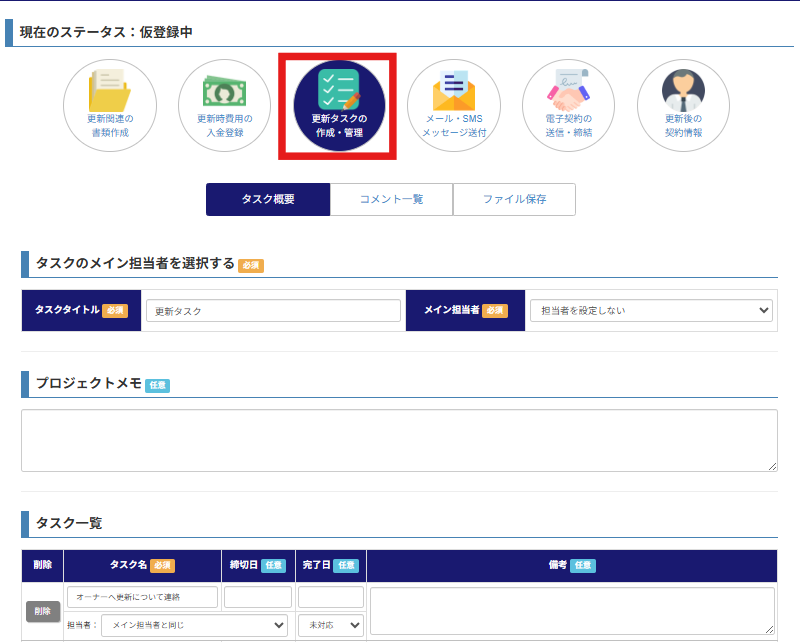
①更新処理画面で【更新タスク作成・管理】を選択します。
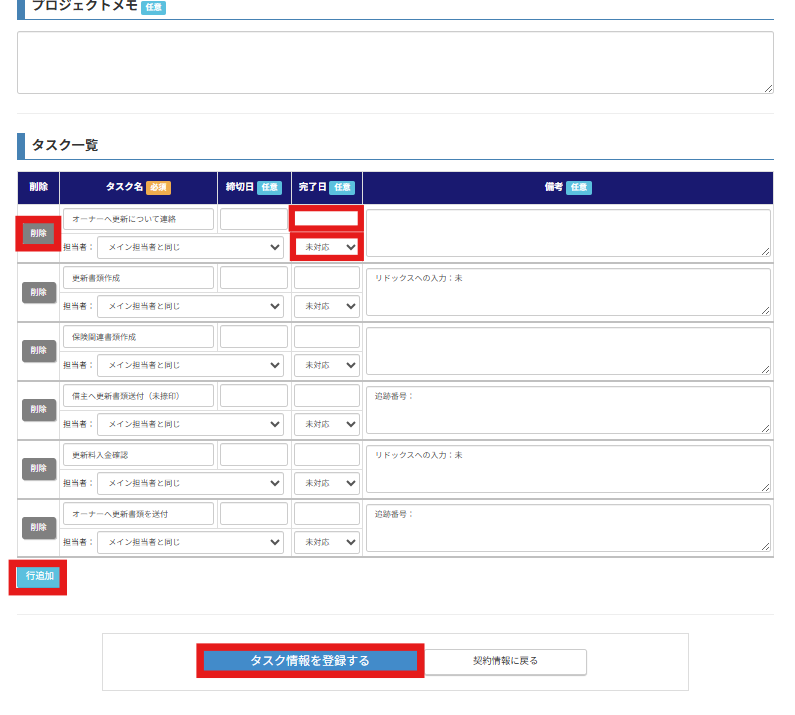
②・タスクを追加したい場合、右下の【行追加】ボタンをクリックすることで、項目行の追加が可能です。
・完了日蘭に日付を登録することで、フラグが「完了」に切り替わります。
(完了日の登録がない状態でフラグを完了に変更すると、操作日の日付が完了日に反映します。)
・編集後は、画面下の【タスク情報を登録する】をクリックします。
登録後に編集した場合は【タスク情報を更新する】のクリックをすることで、更新されます。
・プロジェクトメモへの記載も、タスクとして認識されます。
~ホーム画面からのタスク登録~
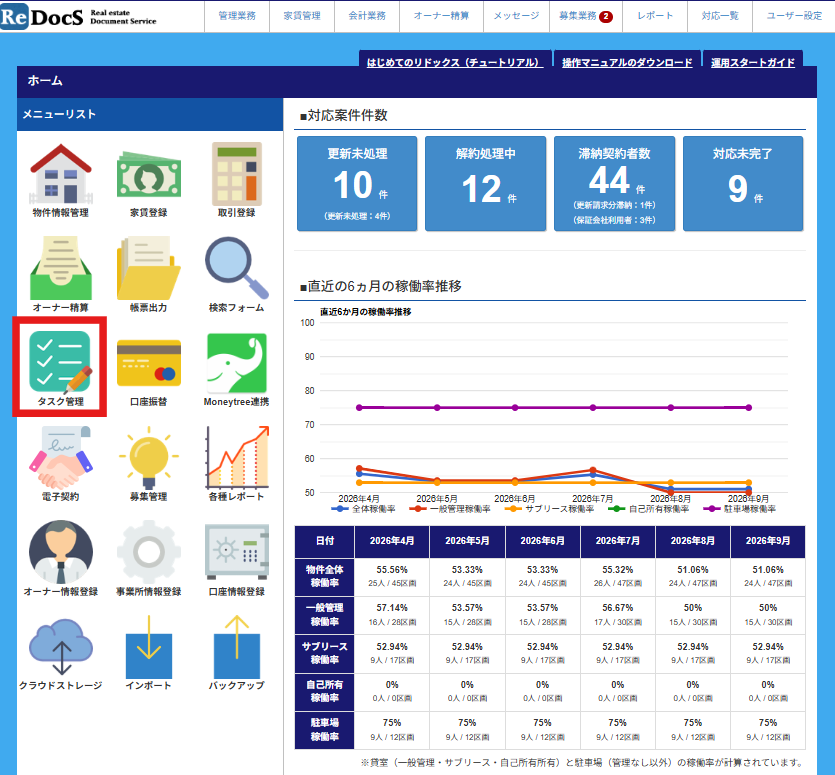
①ホーム画面メニューリストの【タスク管理】を選択します。
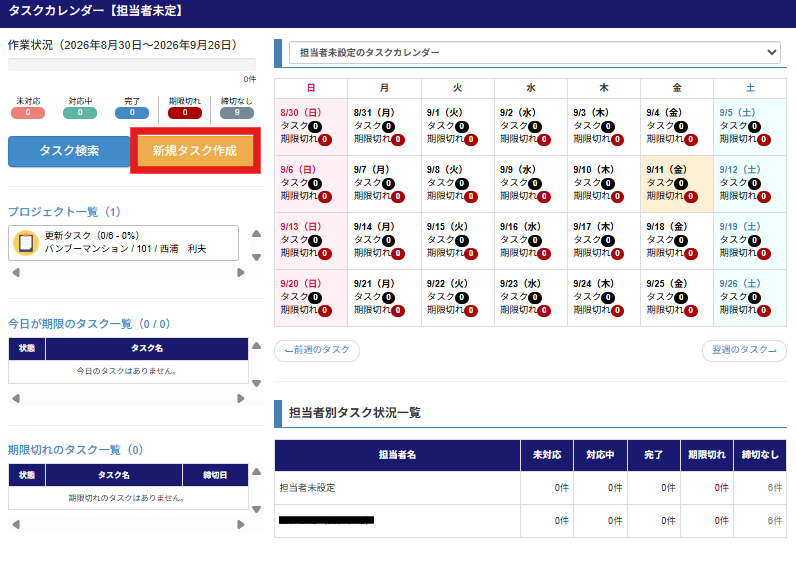
②【新規タスク作成】をクリックします。
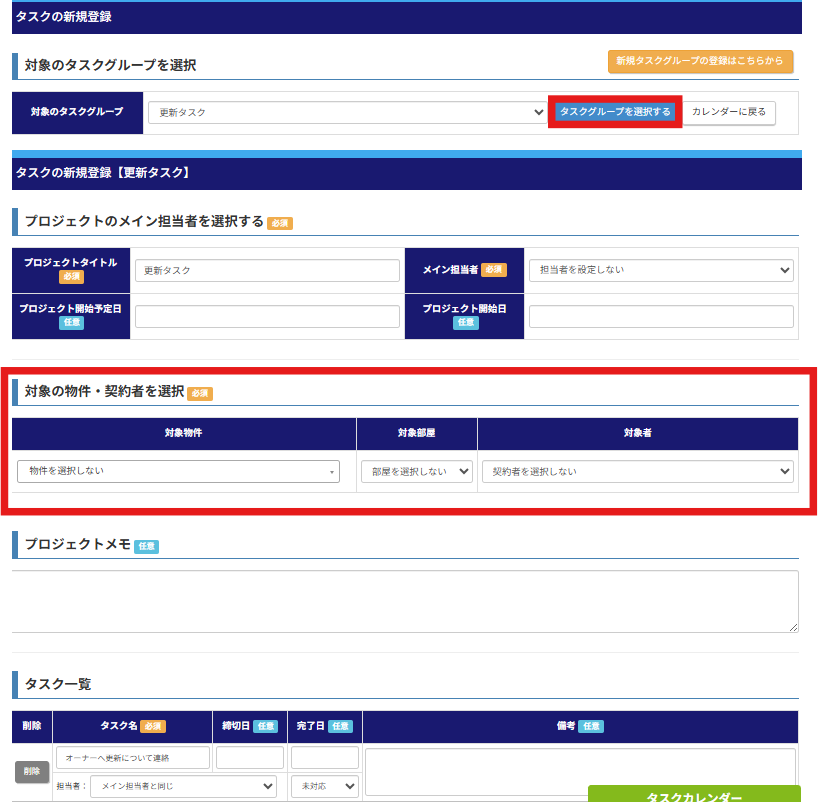
③タスクの新規登録画面に遷移します。
対象のタスクグループを更新タスクに変更し、【タスクグループを選択する】を選択のうえ、
対象の物件・契約者を選択し、タスクを登録することで、契約者に紐づいたタスクとして登録できます。
※既に個別の更新処理画面から更新タスクを登録している場合、内容は上書きされませんのでご注意ください。
■補足
・タスクのデフォルトの表示は以下の操作で設定が可能です。
操作方法:https://manual.theredocs.com/faq-other-11/
・1行でもタスクを使用している場合は、他のすべての項目行も「完了日」の入力を行うか、
不要な項目行を削除する必要があります。いずれも行わない場合、更新未処理に「タスク未完了」として残ります。
・プロジェクトメモもタスクの一つとしてみなされるため、
プロジェクトメモを登録の場合につきましても、タスクを全て完了にするか、削除の操作をお願いいたします。
・プロジェクト開始予定日、プロジェクト開始日の詳しい内容については以下の記事をご参照ください。
操作方法:https://manual.theredocs.com/faq-6aab8b8b56dcf/
#更新タスク #更新処理 #更新 #タスク
疑問は解決しましたか?
ご不明な点は下記メールアドレス宛にお問い合わせください。