■回答
法定点検などの定期的なプロジェクト(タスク)を事前に登録することで、
点検漏れや対応忘れを防ぎ、確実な期日管理ができるようになります。
■操作方法
~新規プロジェクト登録方法~
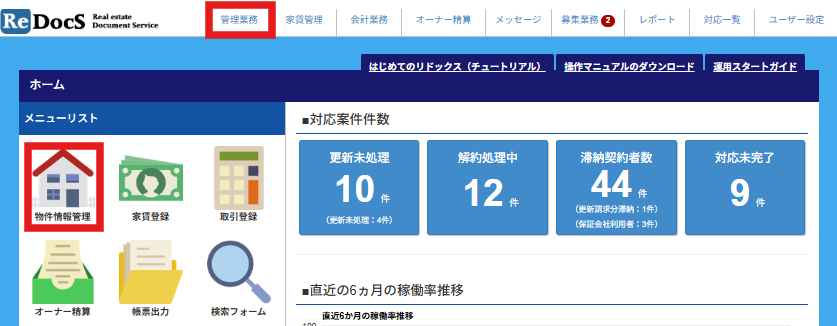
①メニューバー【管理業務】または、メニューリスト【物件情報管理】より対象物件を選択します。
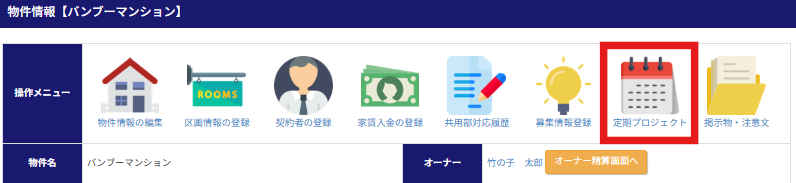
②操作メニューより、【定期プロジェクト】アイコンを選択します。
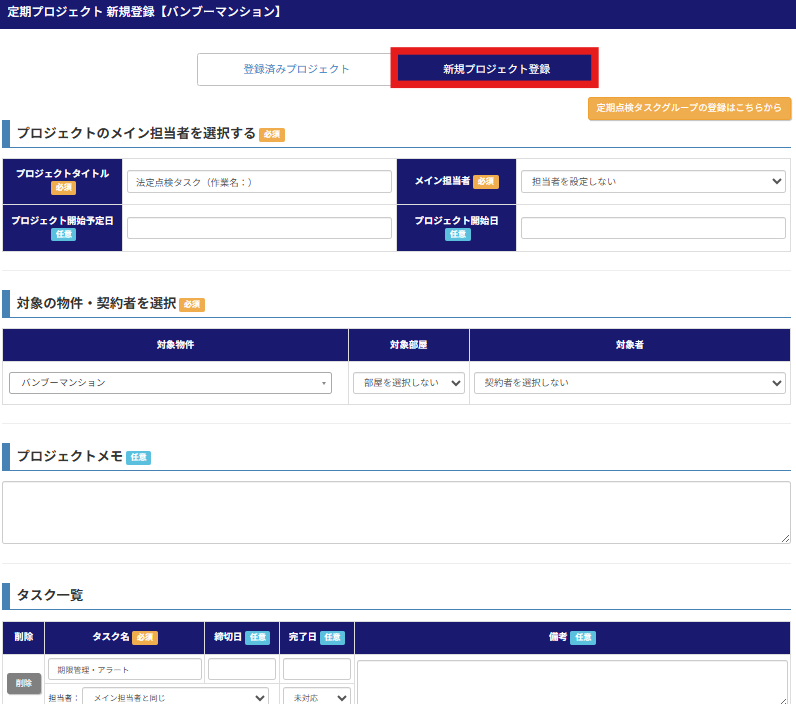
③【新規プロジェクト登録】を選択します。
必須項目を入力することで、プロジェクト登録が可能です。
プロジェクト開始予定日を登録している場合、登録した日付を過ぎたプロジェクトは、
画面右上に赤い「!」アイコンが表示されます。
※開始予定日を「過ぎた」プロジェクトが対象となるため「開始日予定日当日」は抽出対象とされません。
※プロジェクト開始日を登録することで、そのプロジェクトは開始しているとみなされ、
プロジェクト開始予定日を過ぎた場合でも、「!」アイコンは表示されず、メールの内容の対象外となります。

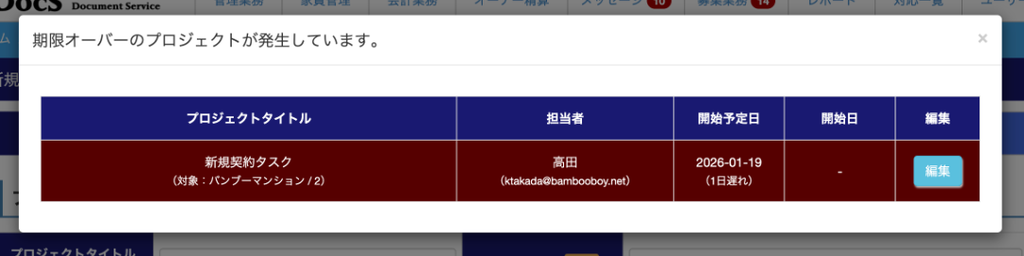
赤い「!」アイコンを選択すると、以下の画面が表示されます。
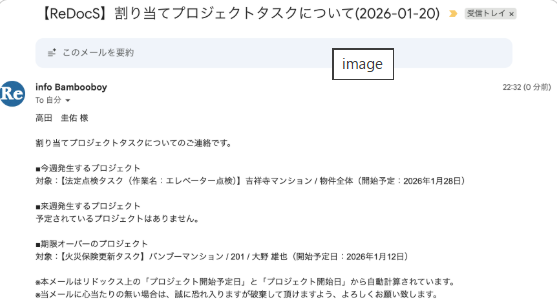
また、この「開始予定日をもとに」毎週月曜日(大体 09:30前後)に
「今週開始予定のプロジェクト」「来週開始予定のプロジェクト」「期限オーバーのプロジェクト」をまとめたメールが、
担当メンバー宛(登録しているログインメールアドレス)に自動送信されます。
※「今週開始予定のプロジェクト」「来週開始予定のプロジェクト」「期限オーバーのプロジェクト」が1つもない場合は送信されません。
■補足
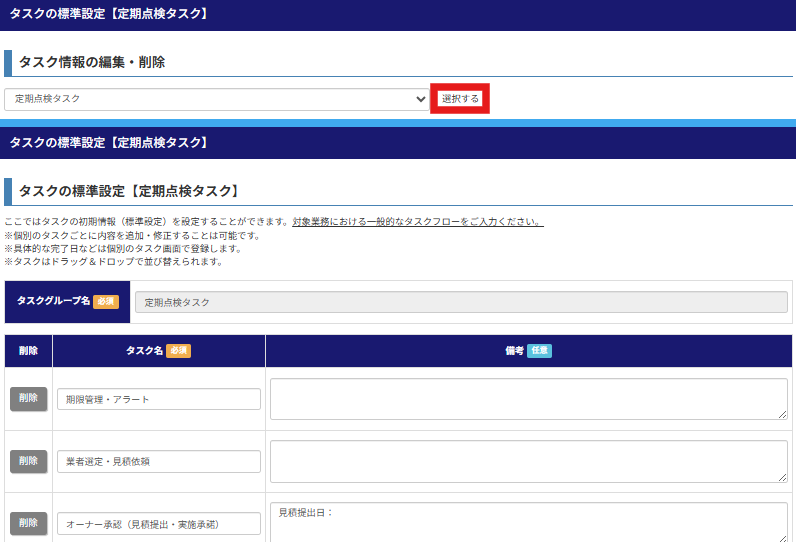
・タスクのデフォルトについては、タスクの標準設定画面の「定期点検タスク」を変更することで反映可能です。
以下の操作方法をお試しください。
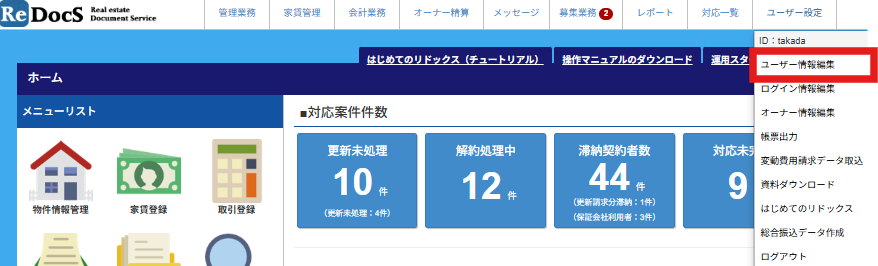
①メニューバー【ユーザー設定】より、【ユーザー情報編集】を選択します。
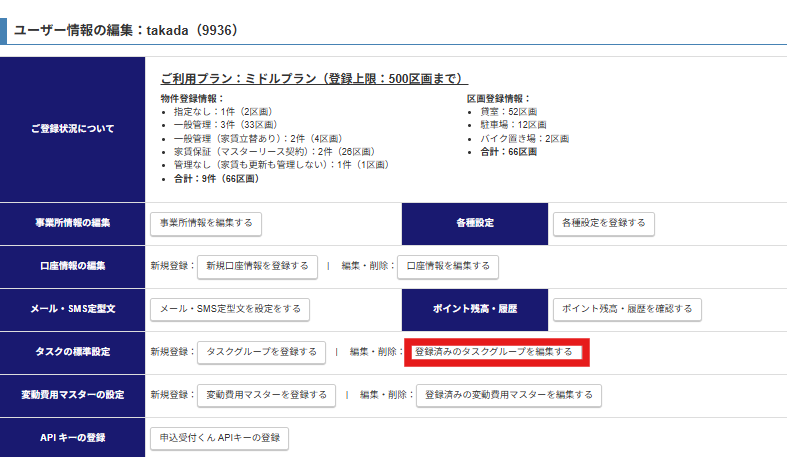
②タスクの標準設定から【登録済みのタスクグループを編集する】を選択します。
③定期点検タスクを選択し、編集後に画面下の【登録情報を更新する】のクリックを
#定期プロジェクト #プロジェクト #タスク
疑問は解決しましたか?
ご不明な点は下記メールアドレス宛にお問い合わせください。