■回答
ログインユーザーの操作権限は、【ユーザー設定】の【ログイン情報編集】より設定できます。
全体の設定、もしくは物件ごとに個別に権限を設定することも可能です。
■操作方法
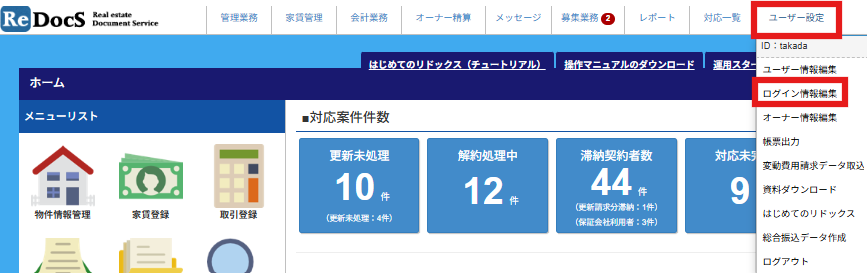
①メニューバー【ユーザー設定】から、【ログイン情報編集】を選択します。
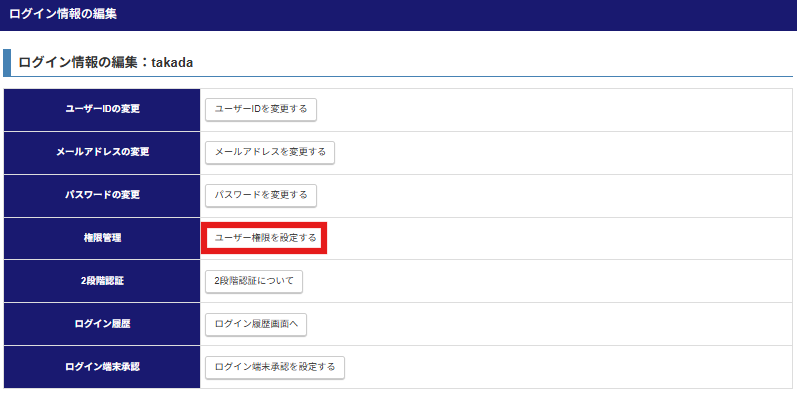
②権限管理の【ユーザー権限を設定する】を選択します。
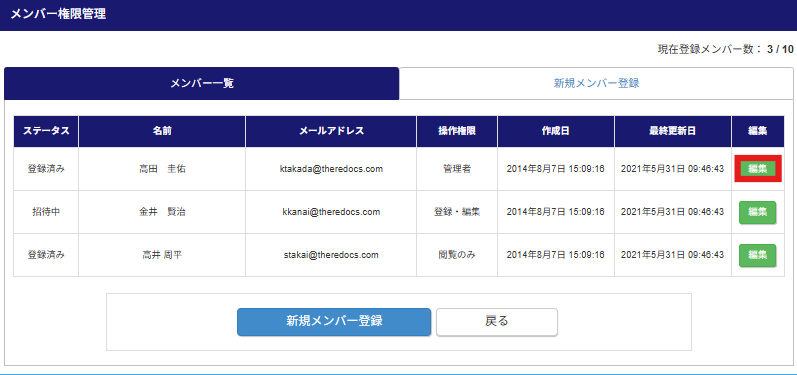
③権限の設を行いたい対象ユーザーの【編集】ボタンを選択します。
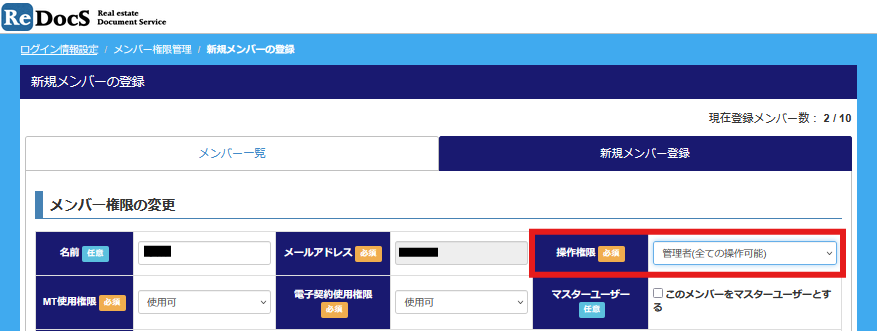
④全体と物件ごとの操作の使用権限のほか、MT(マネーツリー)(※有料オプション)の使用権限、
電子契約の使用権限の設定が可能のため、必要に応じて各権限の設定を行います。
《操作権限の種類について》
【管理者】【登録・編集】【閲覧のみ】の3種類の操作権限を設定することが可能です。
・管理者:登録・編集・削除・閲覧のすべてができる権限
・登録・編集:登録と編集・閲覧はできる(削除のみできない)※テンプレートセットは行えません。
・閲覧のみ:閲覧のみできる(登録や編集、削除ができない)
※管理者(マスターユーザー)はすべての物件の表示が許可されます。
マスターユーザーは管理者と大きな違いはありませんが、マスターユーザーは全物件の操作権限があり、
ログインユーザーの中で必ず1名指定が必要です。
※なお、マスターユーザーは削除することができません。
削除を行う場合は、他のメンバーをマスターに指定をお願いいたします。
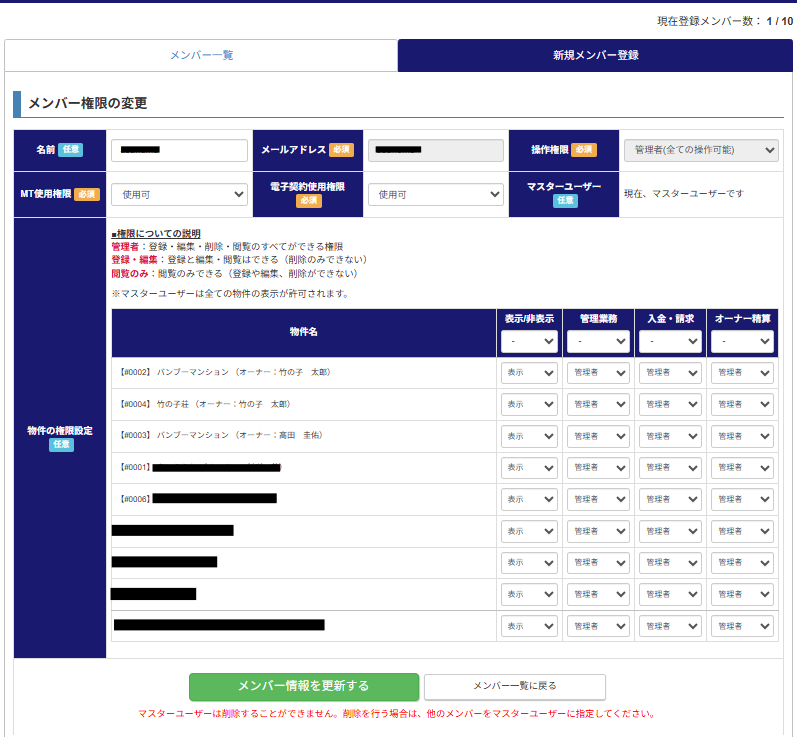
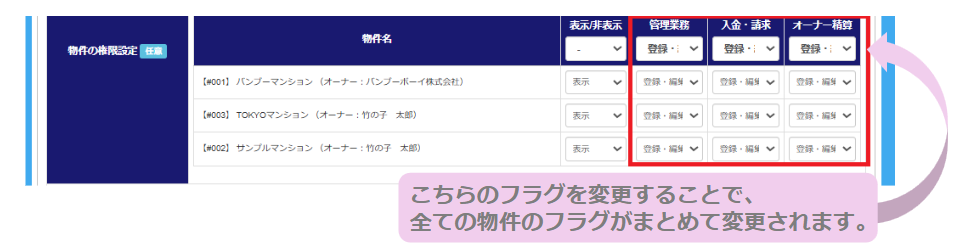
●「管理業務」操作権限・・・主に管理業務や募集情報、対応履歴画⾯の権限設定です。
●「⼊⾦・請求業務」操作権限・・・主に家賃⼊⾦、家賃請求⼀覧、変動費⽤請求画⾯の権限設定です。
●「オーナー精算」操作権限・・・主にオーナー精算登録・編集の権限設定です。
※上記に記載のない画⾯については、基本的に対象ユーザーの操作権限に依存します。
※画面上部の大元の操作権限欄にて変更いただいた内容は、画面下部の物件ごとの権限設定欄には自動反映されません。
操作権限を変更する場合は、物件の権限設定より、個別に権限の変更を行う必要がございます。
■補足
・操作権限の変更について
操作権限が管理者の場合のみ、各ユーザーの権限設定の変更が可能です。
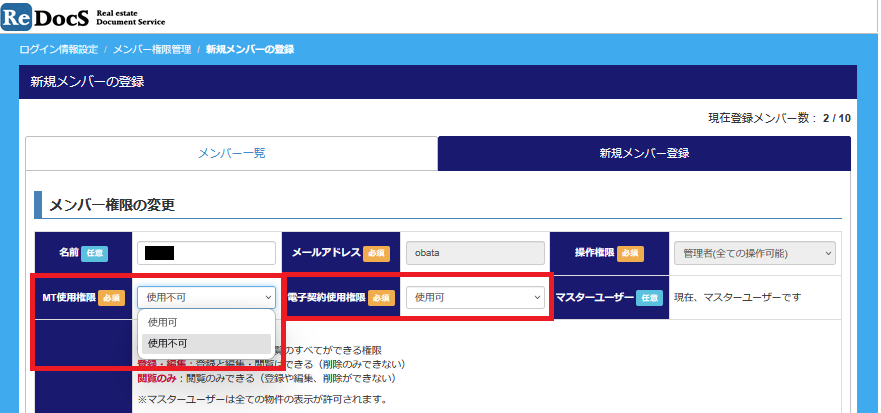
・MT使用権限、電子契約使用権限について
操作権限がどの設定であっても、権限で「使用不可」となっている場合は利用できません。
※管理者でも「使用不可」の場合は、マネーツリーや電子契約のボタンを押すことはできません。
・ログインメンバー追加可能数について
リドックスでは、ログインアカウントを10個まで無料で作成することができます。
※追加費用で10個以上の登録も可能です。
・ログインユーザー追加方法
https://manual.theredocs.com/faq-general-8/
■1単位:5メールアドレスの追加、月額料金:750円 (外税)/ 1単位
(ご希望の場合は、以下のお問合せフォーム、もしくはお電話メールにてお気軽にお申し付けください。)
#ユーザー権限 #権限 #ログイン情報
疑問は解決しましたか?
ご不明な点は下記メールアドレス宛にお問い合わせください。