■回答
リドックスでは、各契約者における契約書類や更新書類などをオリジナルでご用意しておりますが、
出力書類を自社の書式へ変更したい場合は、お客様の方で無料のテンプレートセットを行って頂けます。
テンプレートセットを行うことにより、リドックスの標準雛形とは別にテンプレートセットした自社の書式を出力出来るようになります。
※あらかじめリドックス上にセットしたい雛形(Excel書式)をご用意のうえ、下記操作を行ってください。
■操作方法
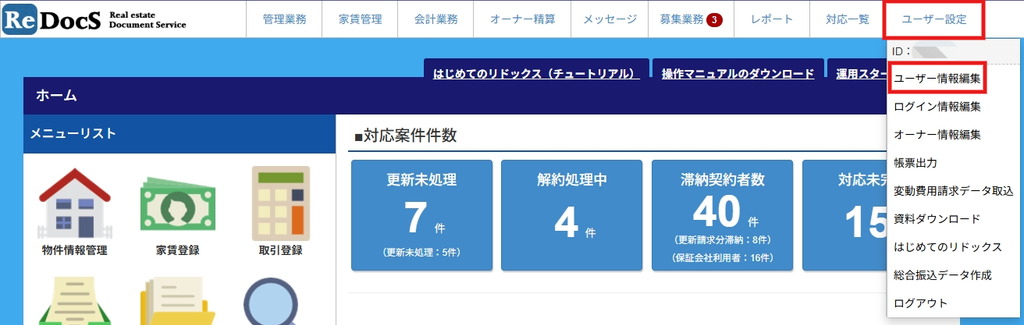
①【ユーザー設定】から【ユーザー情報編集】をクリックします。
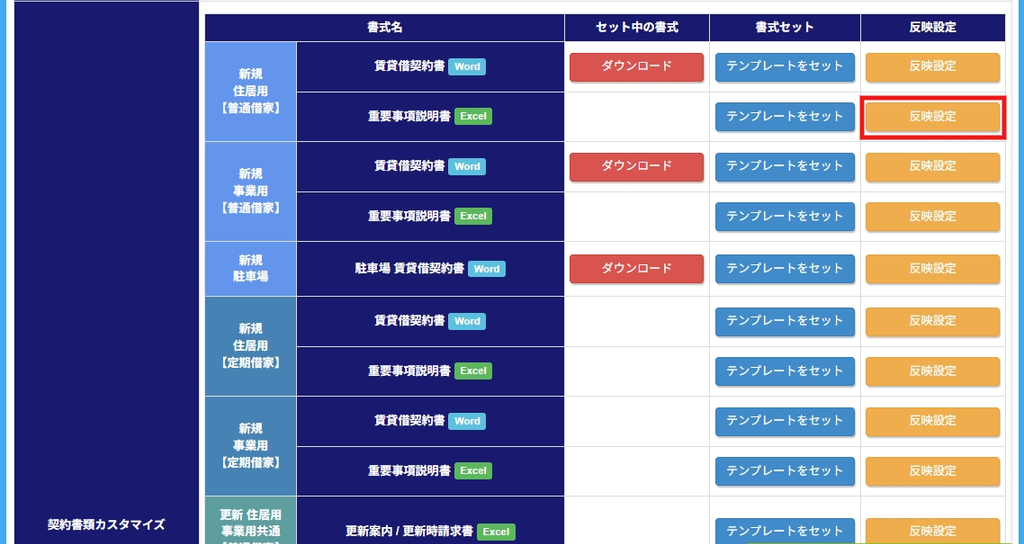
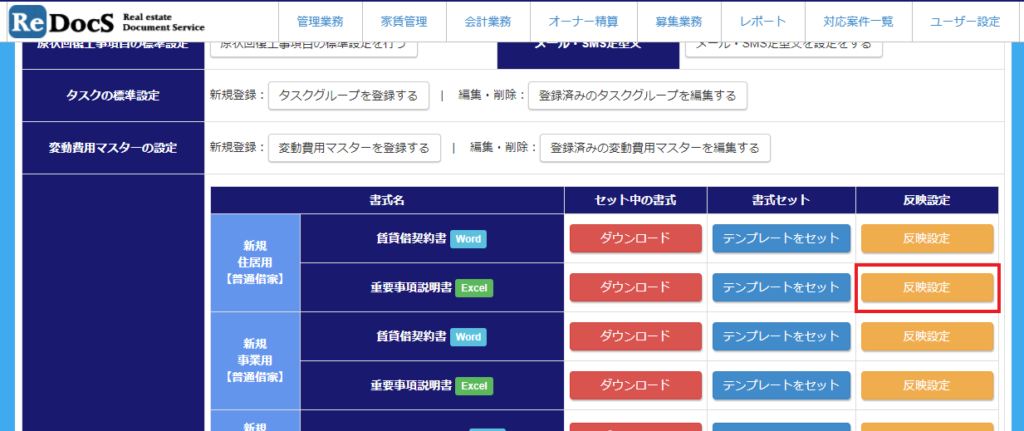
②契約書類カスタマイズの【反映設定】をクリックします。
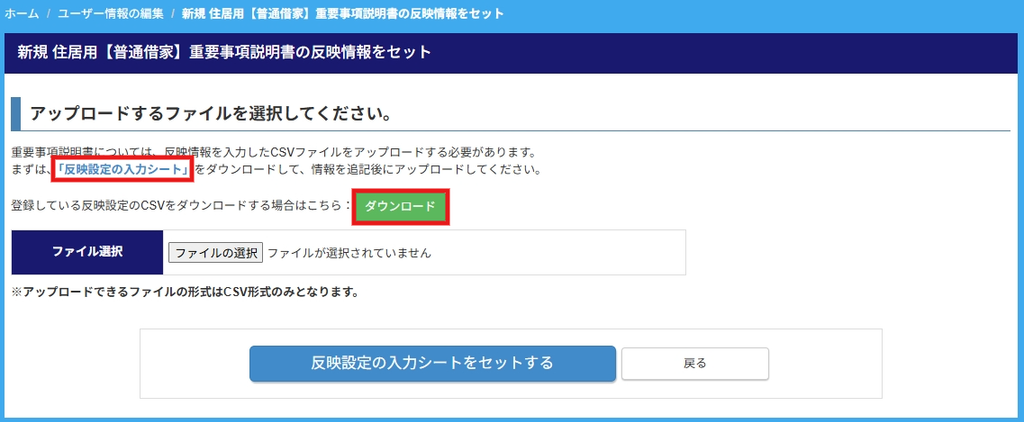
③「反映設定の入力シート」をクリックしてファイルをダウンロードし、保存します。
※「登録している反映設定のCSVをダウンロードする場合はこちら」は一度アップロードを行った後に追加入力を行う場合にご利用いただけます。
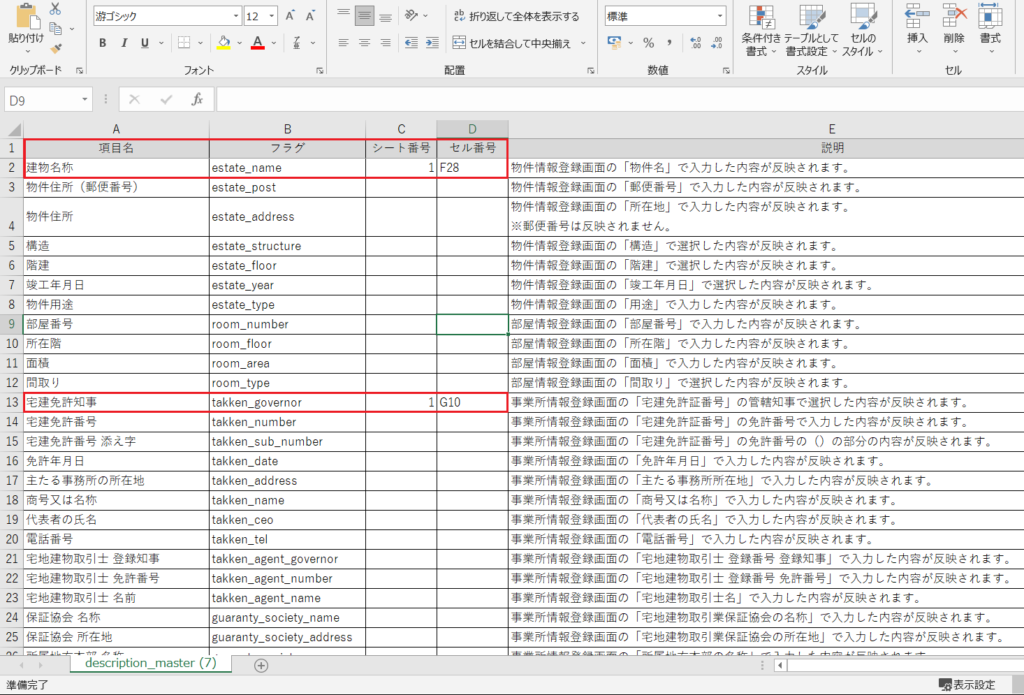
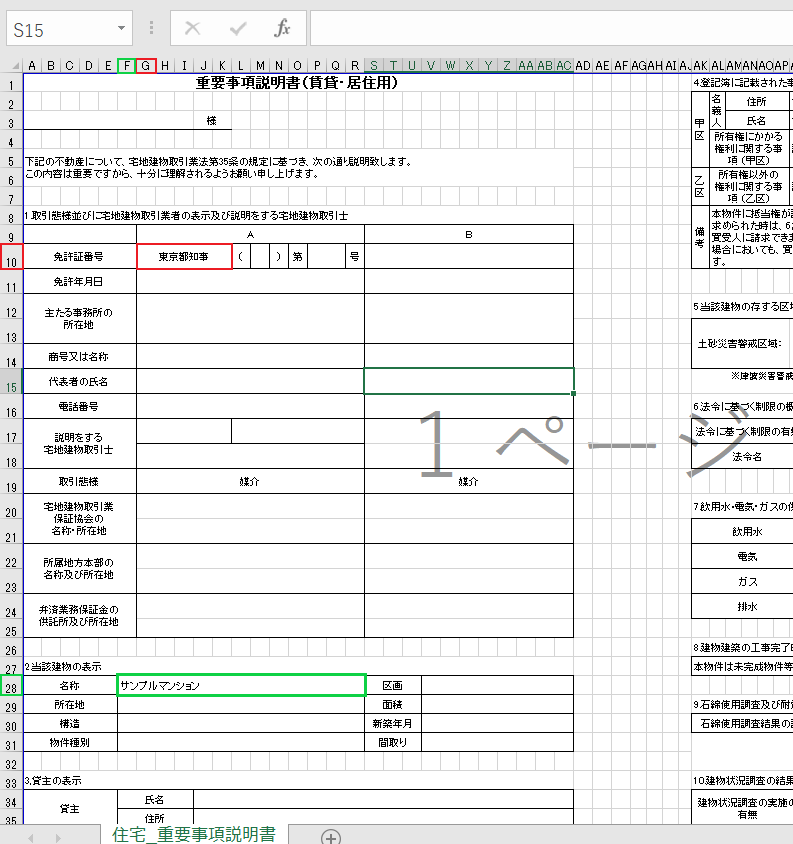
③反映設定の入力シートには、Excelひな型に反映させたい項目の「シート番号」・「セル番号」を入力します。※半角英数字
建物名称をExcelひな型1シート目の28行目のF列-Q列の結合セルに反映させたい場合は、シート番号「1」セル番号「F28」と入力します。
宅建免許知事をExcelひな型1シート目の10列目のG列-K列の結合セルに反映させたい場合は、シート番号「1」セル番号「G10」と入力します。
※以下反映イメージです。
~反映シートのセットの手順~
④【ユーザー設定】から【ユーザー情報編集】をクリックします。
⑤【反映設定】をクリックします。
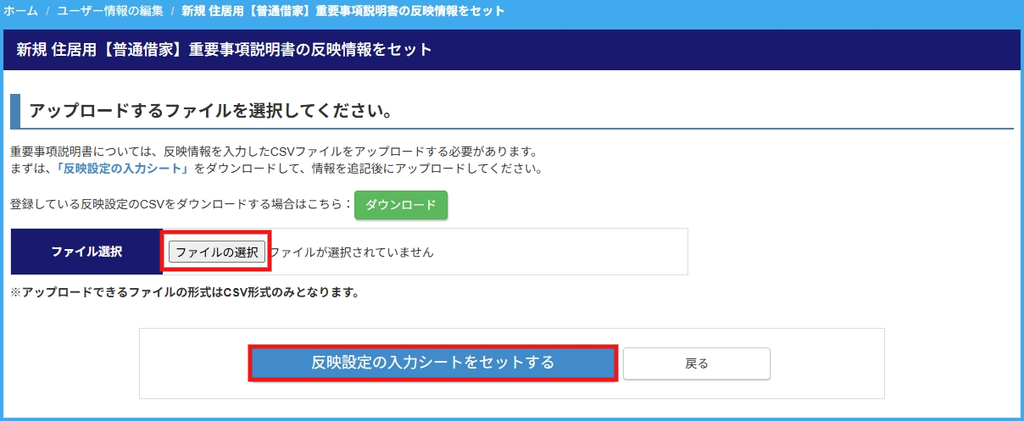
⑤【ファイルの選択】をクリックしてCSVデータへ変換した反映シートのデータを選択し、【テンプレートをセットする】をクリックします。
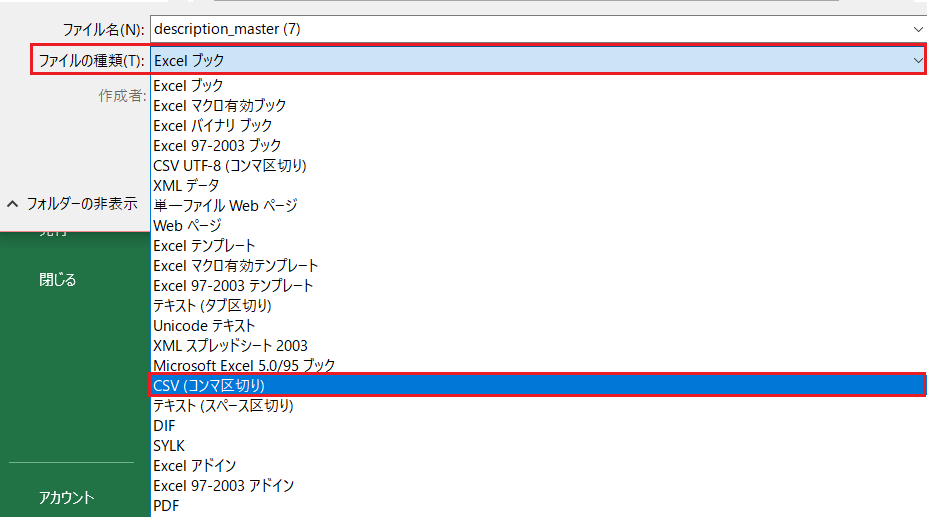
≪CSV変換方法≫
Excel画面にて 名前を付けて保存 ⇒ ファイルの種類を「CSV (コンマ区切り)」をご選択下さい。
~ひな型のテンプレートセットの手順~
⑥【ユーザー設定】から【ユーザー情報編集】をクリックします。
⑦【テンプレートをセット】をクリックします。
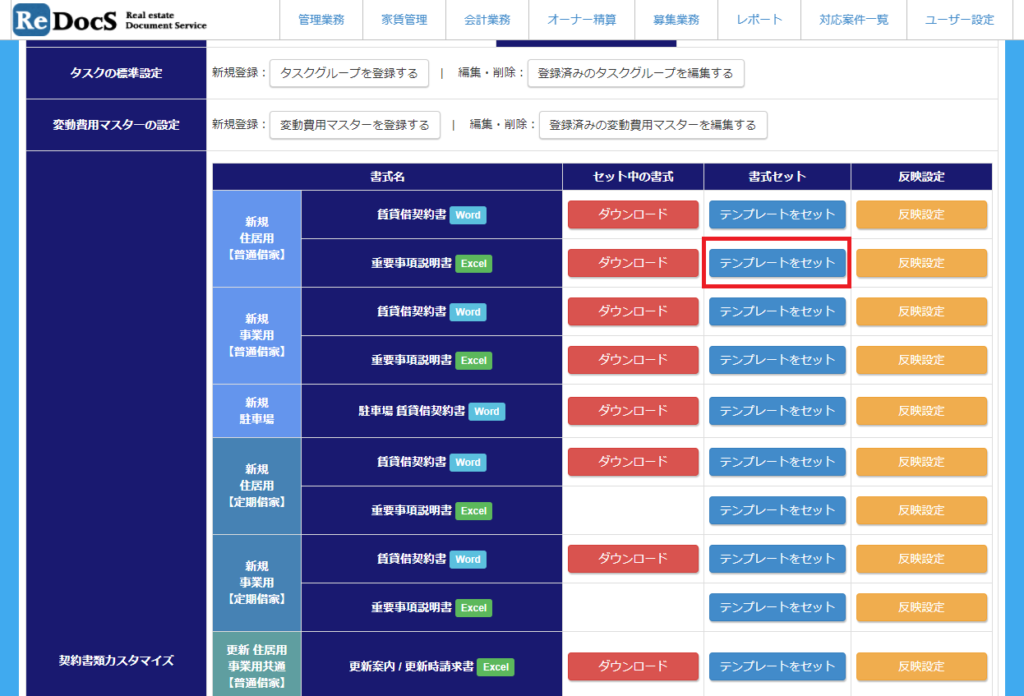
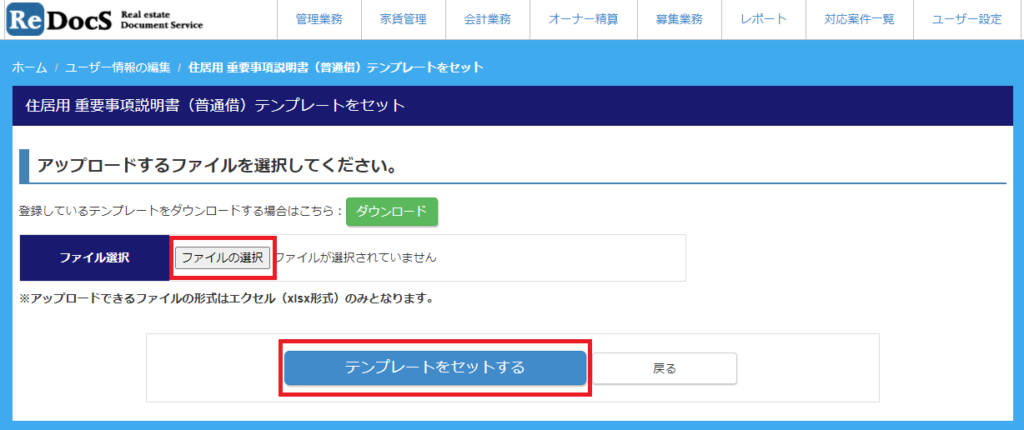
⑧【ファイルの選択】ボタンより、出力希望のひな型を選択し【テンプレートをセットする】をクリックします。
※テンプレートセットを行うひな型は、書式設定を行ったセルを空白にした状態でセットして下さい。
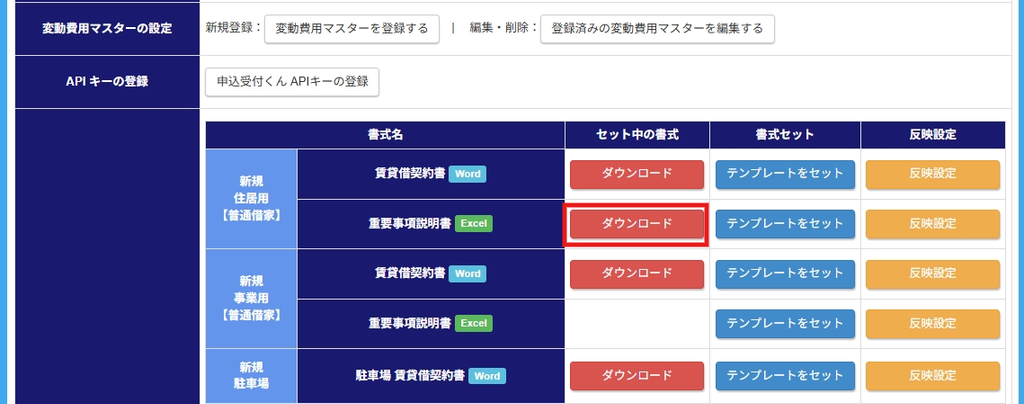
⑨テンプレートセットが完了しますと【ダウンロードボタン】が反映し、セット頂いたひな型のダウンロードが可能となります。
完了後は、契約者の契約書類画面や更新書類出力画面より、テンプレートセットした書式の出力が可能となります。
~重要事項説明書出力手順~
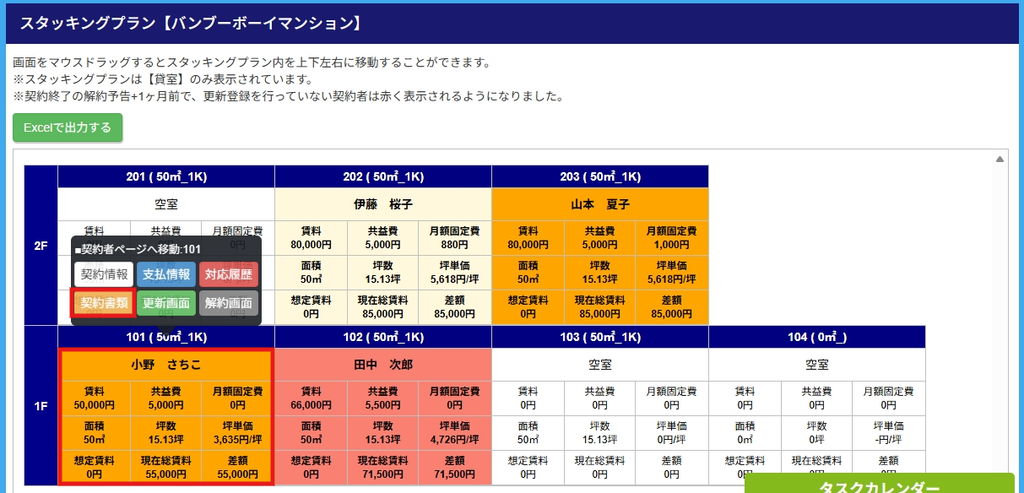
①【管理業務】から対象の物件を選択し、【選択する】をクリックします。

②スタッキングプランから該当の契約者をクリックし、【契約書類】を選択します。
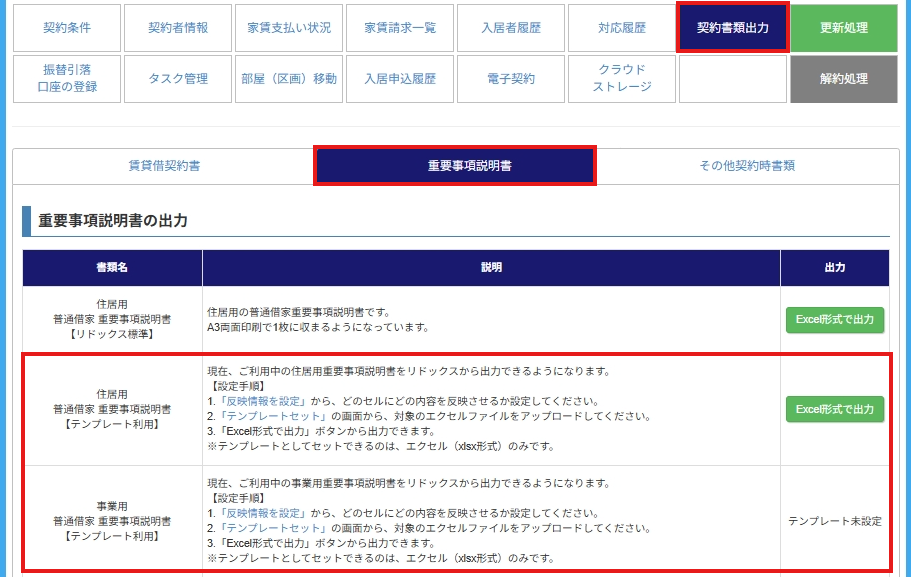
③【契約書類出力】画面の【重要事項説明書】にある【Excel形式で出力】をクリックすると、セットしたテンプレートの書式が出力できます。
※画像は住居用と事業用のテンプレートセットをそれぞれ行った場合です。
≪関連記事≫
自社で利用している書式を出力したい:https://manual.theredocs.com/document-1/
テンプレートセット方法(Word):https://manual.theredocs.com/output-6/
書式カスタマイズについて(有料):https://manual.theredocs.com/faq-general-27/
契約書類(賃貸借契約書、重要事項説明書)の作成方法:https://manual.theredocs.com/faq-estate-9/
#テンプレート #雛形 #カスタマイズ #フォーマット #重要事項説明書
#更新案内 #更新時請求書 #終了通知 #再契約案内
疑問は解決しましたか?
ご不明な点は下記メールアドレス宛にお問い合わせください。