■概要
ここでは、共用部の回収工事費用の請求/見積書の作成方法についてご案内します。
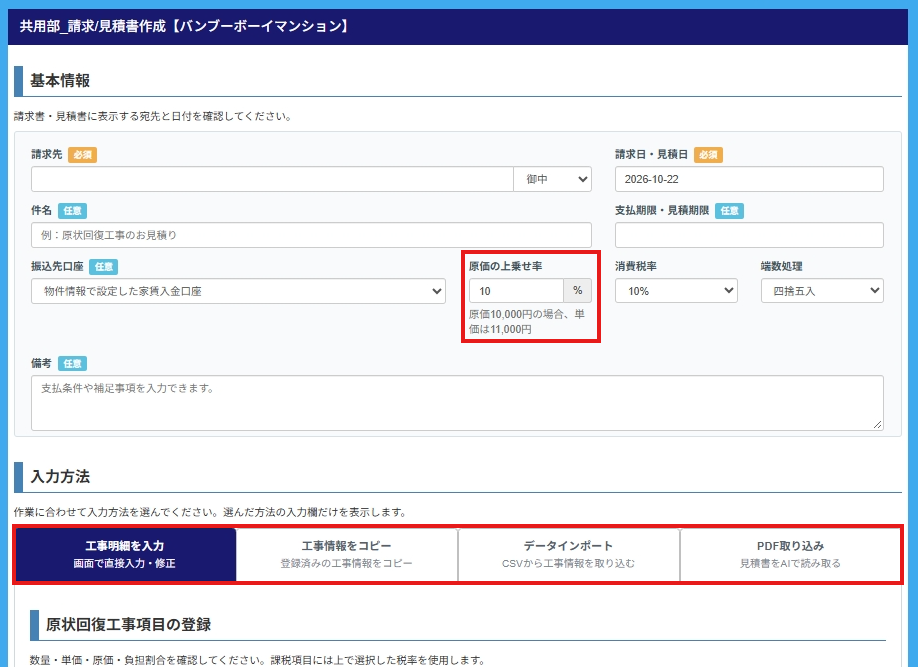
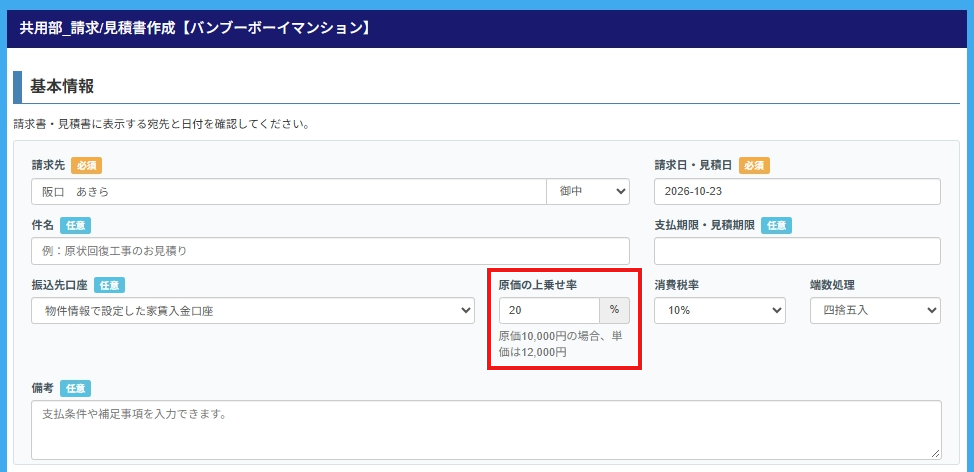
※あらかじめ「原価の上乗せ率」を設定したうえで費用を登録すると、
登録した原価に上乗せ率を反映した金額が「単価」に自動で計算・表示されます。
作成方法は以下の4つがあります。用途に合わせて選択してください。
1、工事明細を入力
工事の明細内容を手動で直接入力して作成します。
2、工事情報をコピー(登録済みの工事情報をコピー)
他の物件の請求内容と同じ構成で作成する場合、既存の工事情報をコピーして作成が可能です。
3、データインポート(CSVから工事情報を取り込む)
指定のインポートフォーマットを利用して、複数のデータを一括登録できます。
4、PDF取り込み(見積書をAIで読み取る)
工事業者から受領した請求書・見積書(PDF形式)をAIが自動で読み取り、明細へ反映・登録します。
※本機能のご利用は有料(55ポイント)が必要です。
■操作方法
工事明細を入力(画面で直接入力・修正)
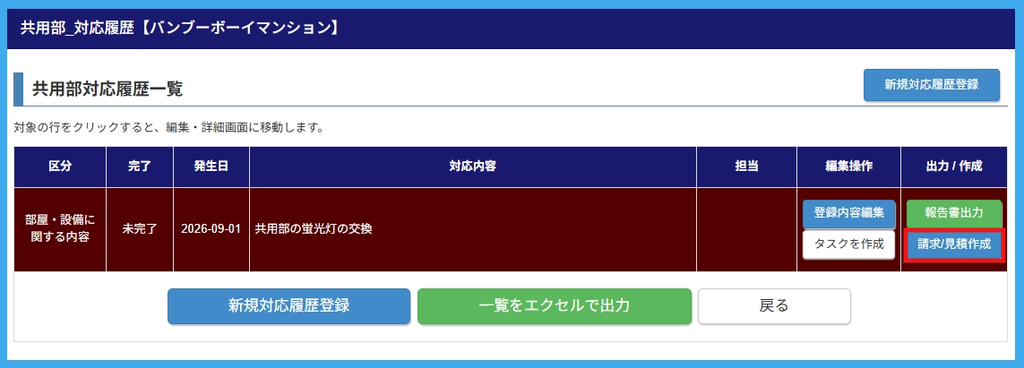
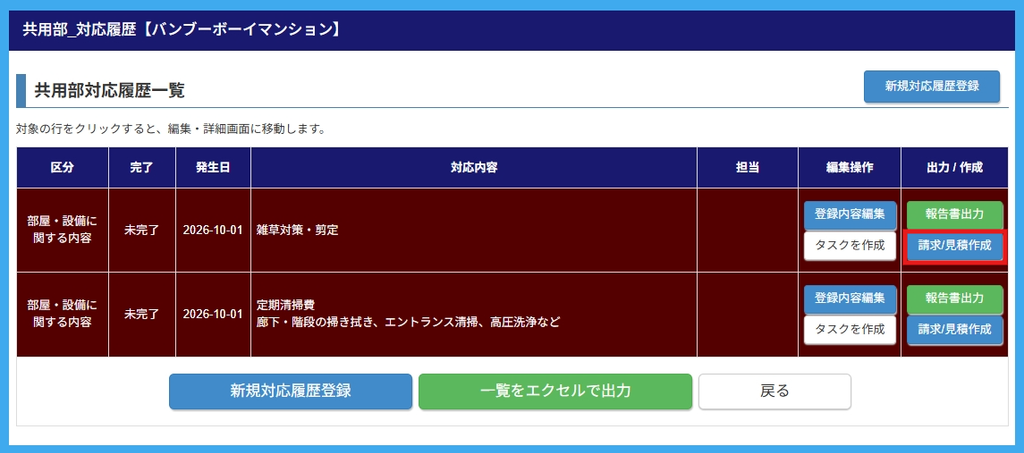
①事前に対応履歴を登録した後、【共用部対応履歴】の画面から【請求/見積作成】をクリックします。
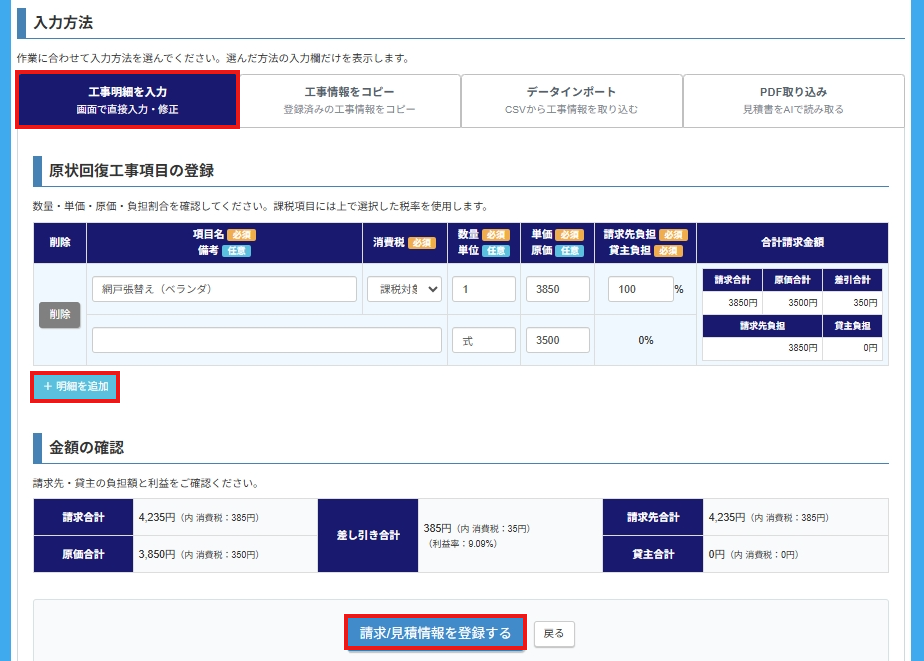
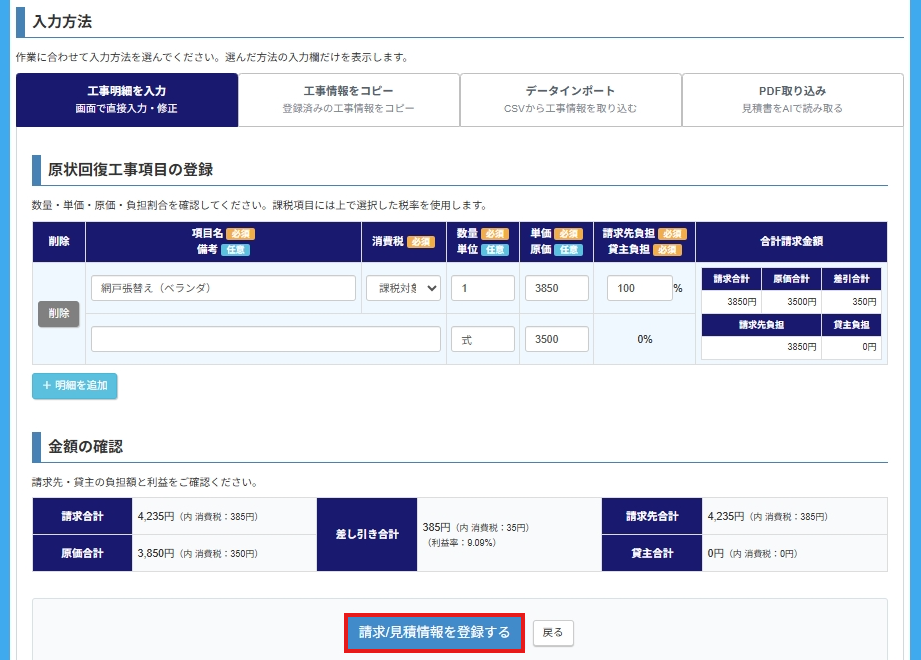
②項目を追加したい場合は 【明細を追加】 をクリックしてください。
入力が完了したら 【請求/見積情報を登録する】 をクリックすると、登録が完了します。
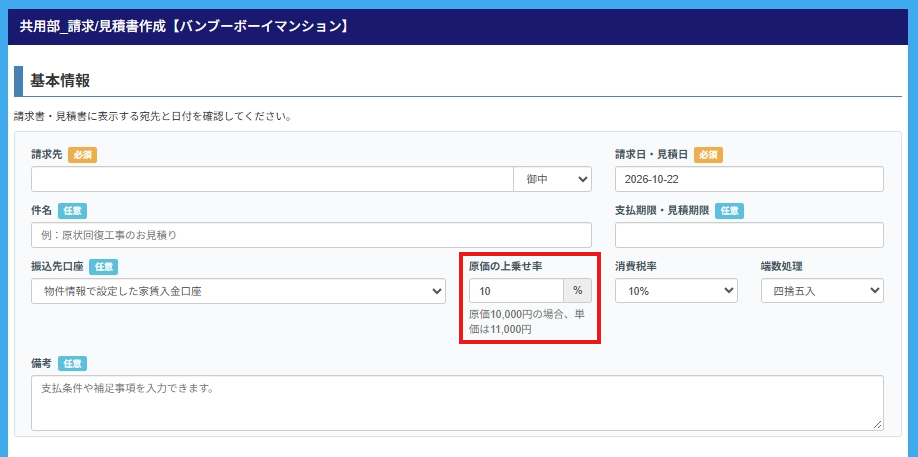
※原価に対して上乗せして請求する場合、「原価の上乗せ率」を設定したうえで原価を登録してください。
登録した原価に上乗せ率を反映した金額が「単価」に自動で計算・表示されます。
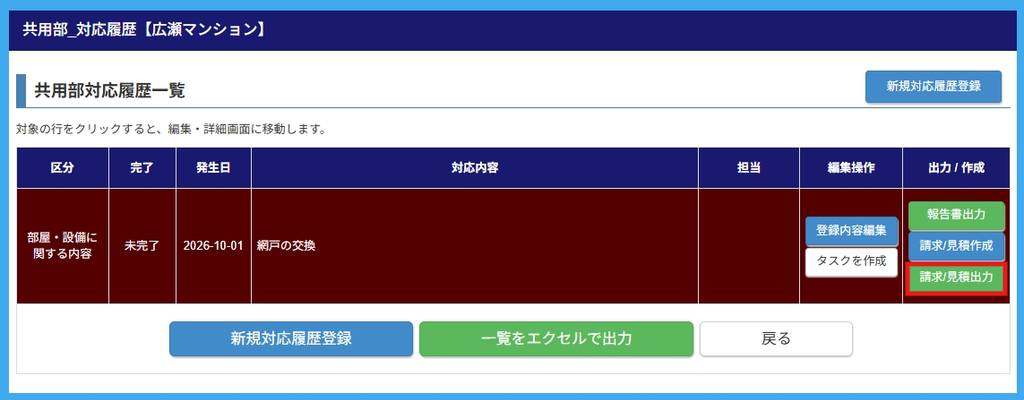
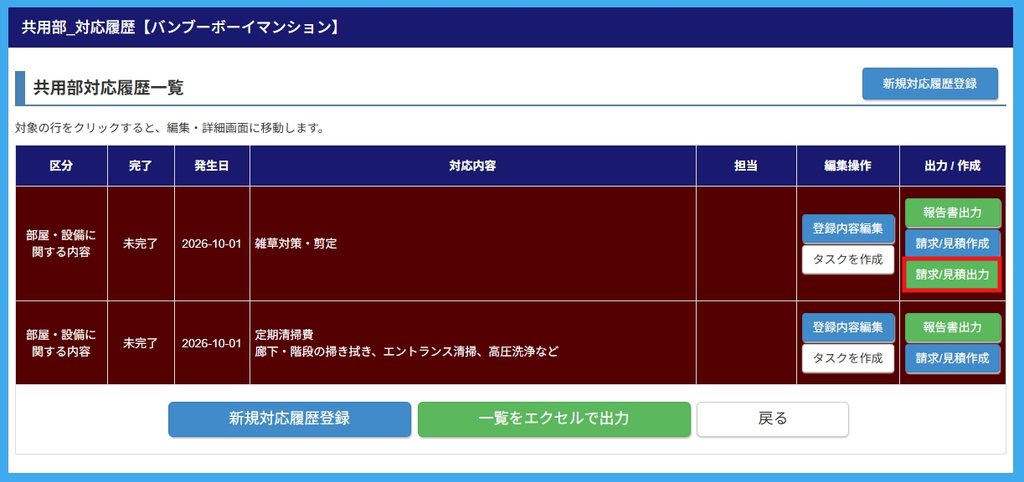
③【請求/見積出力】をクリックすると、エクセル形式で出力ができます。
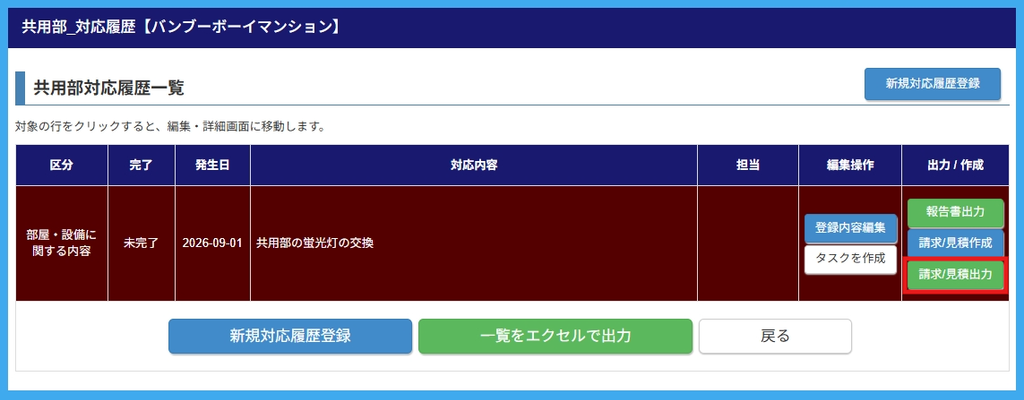
工事情報をコピー(登録済みの工事情報をコピー)
①事前に対応履歴を登録した後、【共用部対応履歴】の画面から【請求/見積作成】をクリックします。
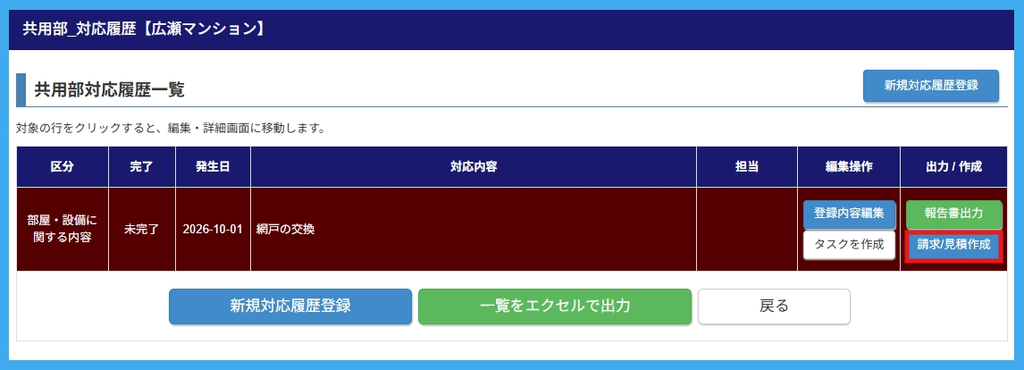
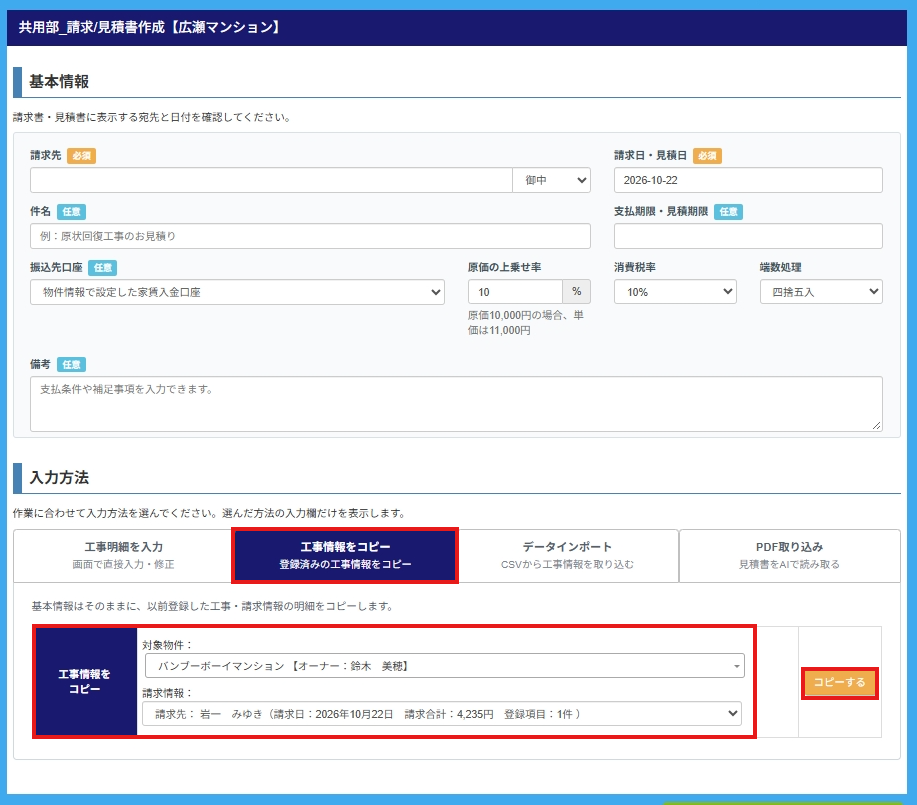
②入力方法の 「工事情報をコピー」 タブをクリックします。
対象の「物件」と「請求情報」をプルダウンから選択し、【コピーする】 をクリックしてください。
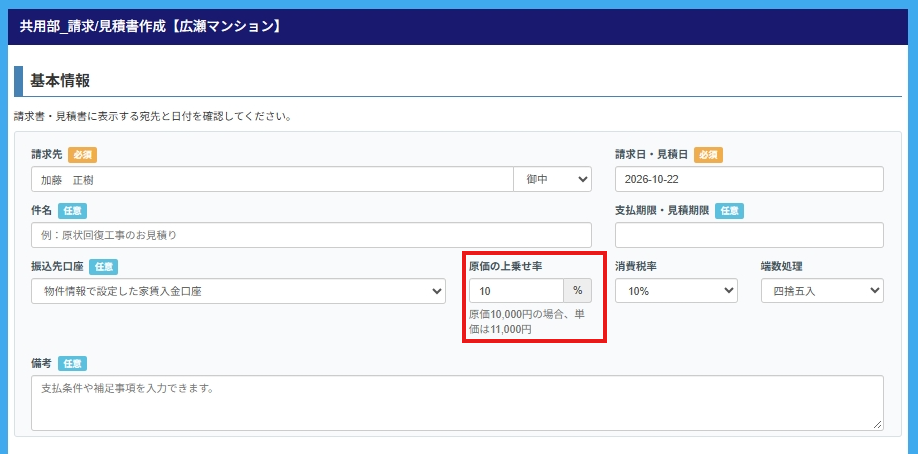
③必須項目を入力いただき、【請求/見積情報を登録する】をクリックと、登録が完了します。
※原価に対して上乗せして請求する場合、「原価の上乗せ率」を設定してください。
登録した原価に上乗せ率を反映した金額が「単価」に自動で計算・表示されます。
④【請求/見積出力】をクリックすると、エクセル形式で出力ができます。
データインポート(CSVから工事情報を取り込む)
①事前に対応履歴を登録した後、【共用部対応履歴】の画面から【請求/見積作成】をクリックします。
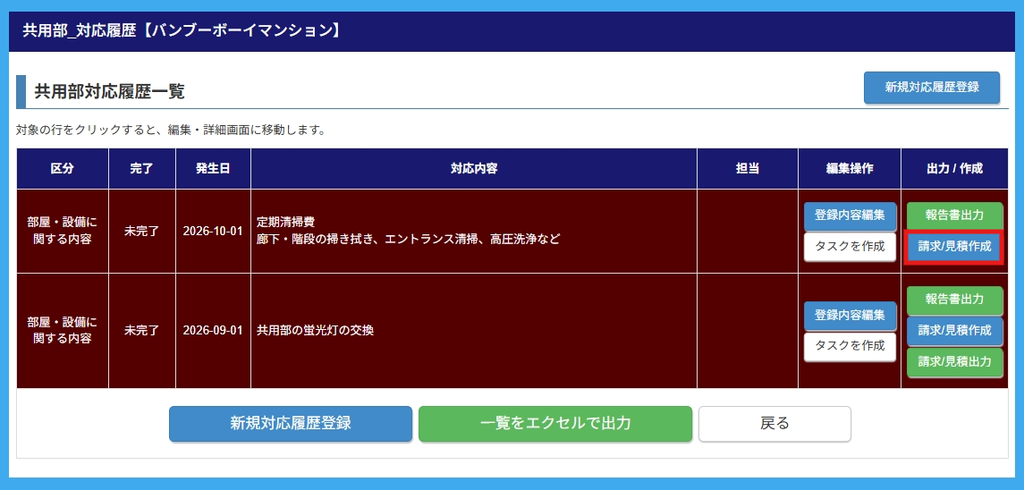
②入力方法の 「データインポート」 タブをクリックします。
【インポートフォーマットはこちらから】をクリックし、フォーマットをダウンロードします。
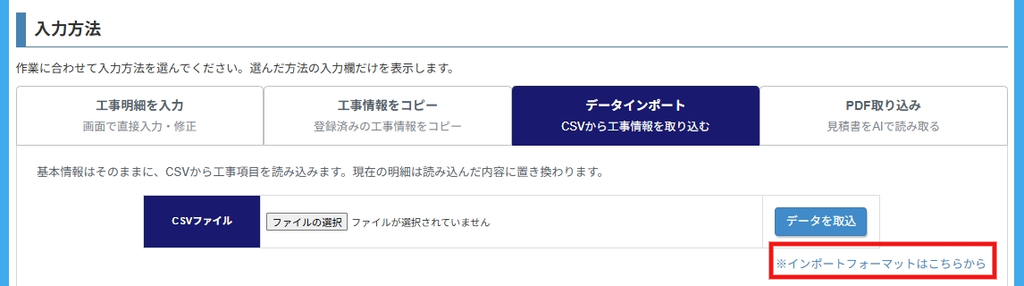
③ダウンロードしたインポートフォーマットに必要事項を入力し、「CSV形式」で保存します。
④ファイルの選択から保存したCSV形式のファイルを選択し、【データを取込】をクリックします。
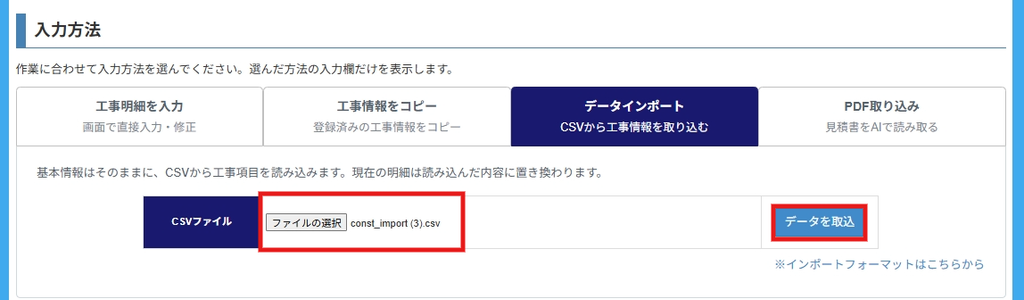
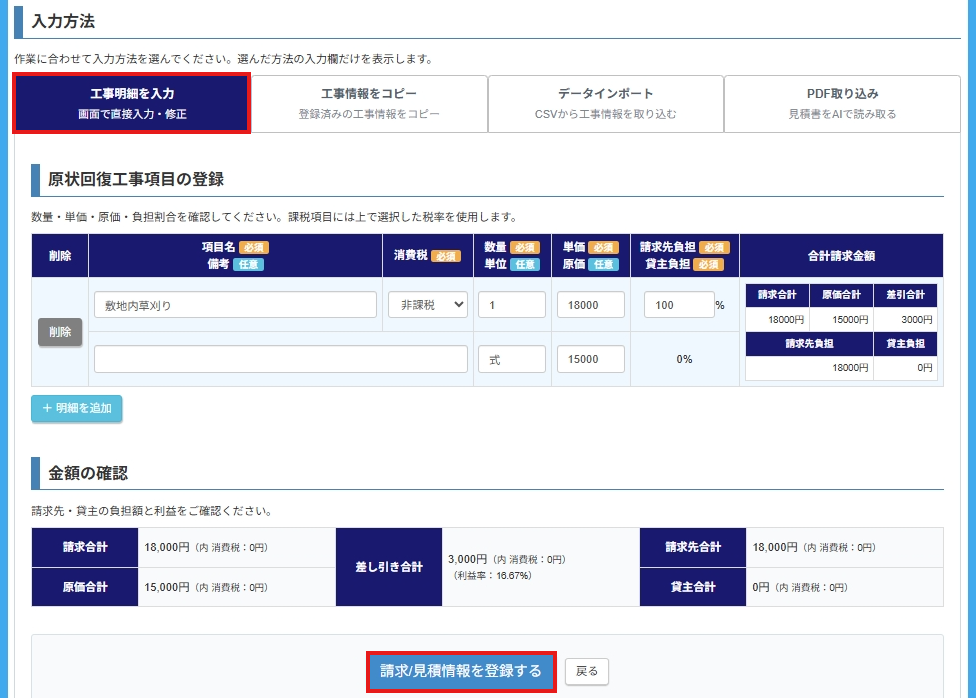
⑤「工事明細を入力」タブをクリックすると、インポートした内容が反映されていることが確認できます。
【請求/見積情報を登録する】をクリックすると登録が完了します。
※原価に対して上乗せして請求する場合、「原価の上乗せ率」を設定してください。
登録した原価に上乗せ率を反映した金額が「単価」に自動で計算・表示されます。
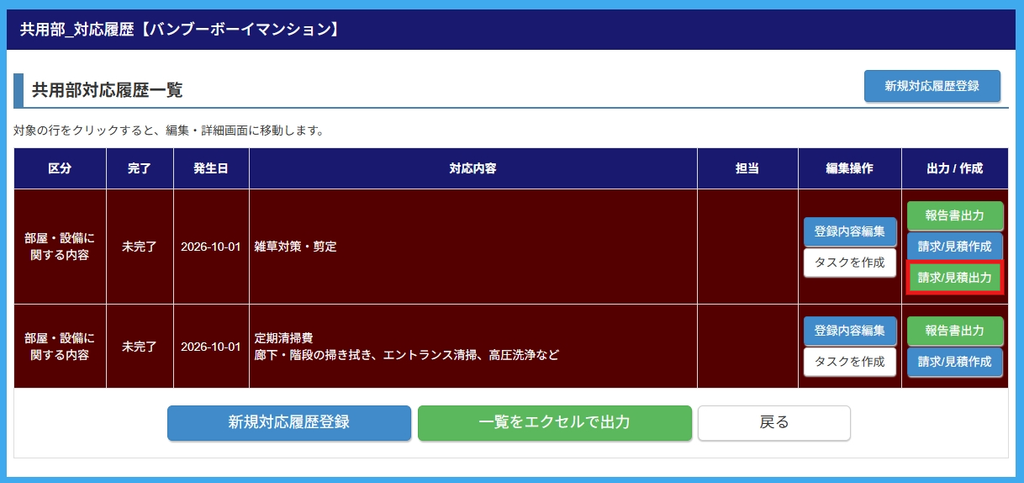
⑥【請求/見積出力】をクリックすると、エクセル形式で出力ができます。
PDF取り込み(見積書をAIで読み取る)
※本機能のご利用は有料(55ポイント)が必要です。
①事前に対応履歴を登録した後、【共用部対応履歴】の画面から【請求/見積作成】をクリックします。
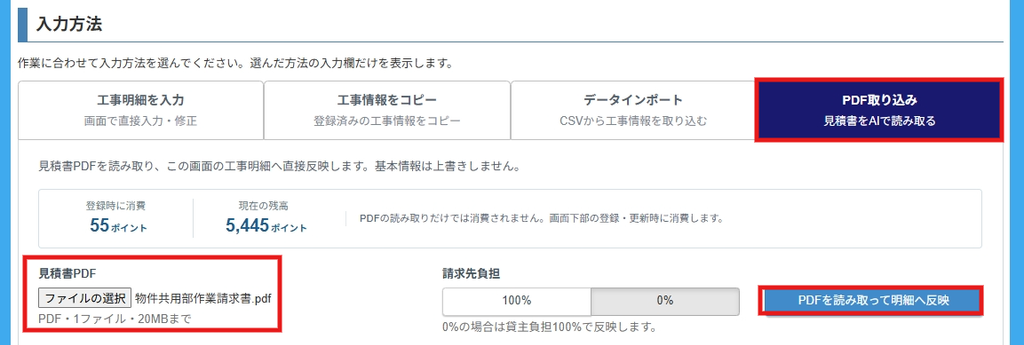
②入力方法の 「PDF取り込み」 タブをクリックします。
読み取りたいPDFファイルを選択し、【PDFを読み取って明細へ反映】をクリックします。
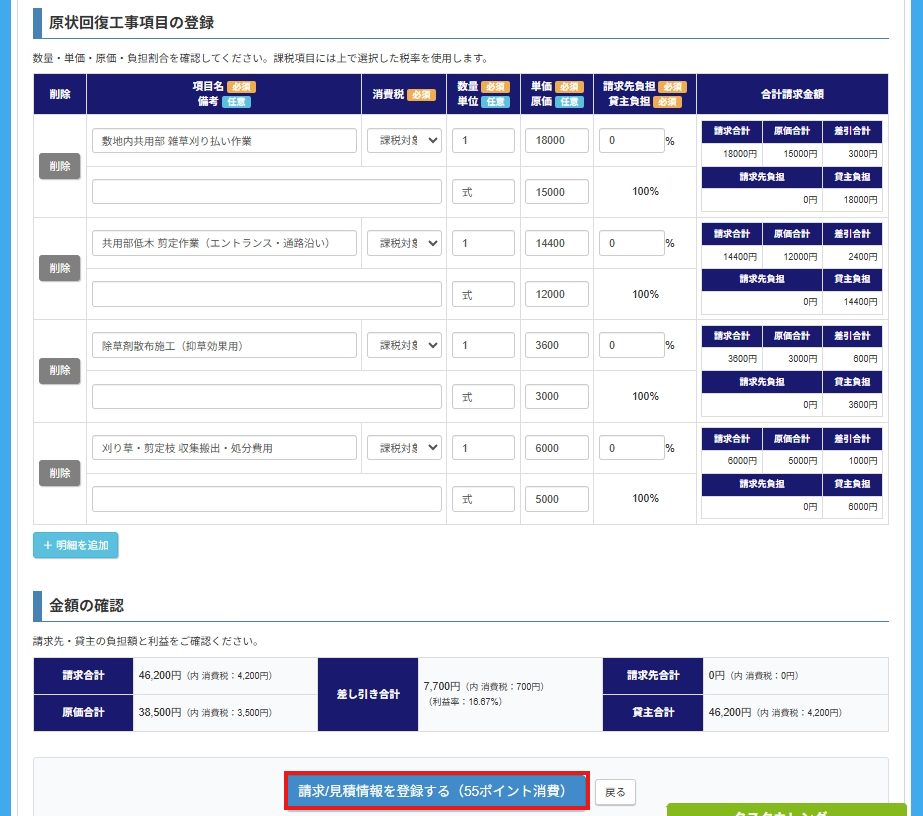
③取込完了後、取り込んだPDFとシステム上の内容に相違がないか確認し、
【請求/見積情報を登録する】をクリックすると55ポイントが消費されて登録が完了します。
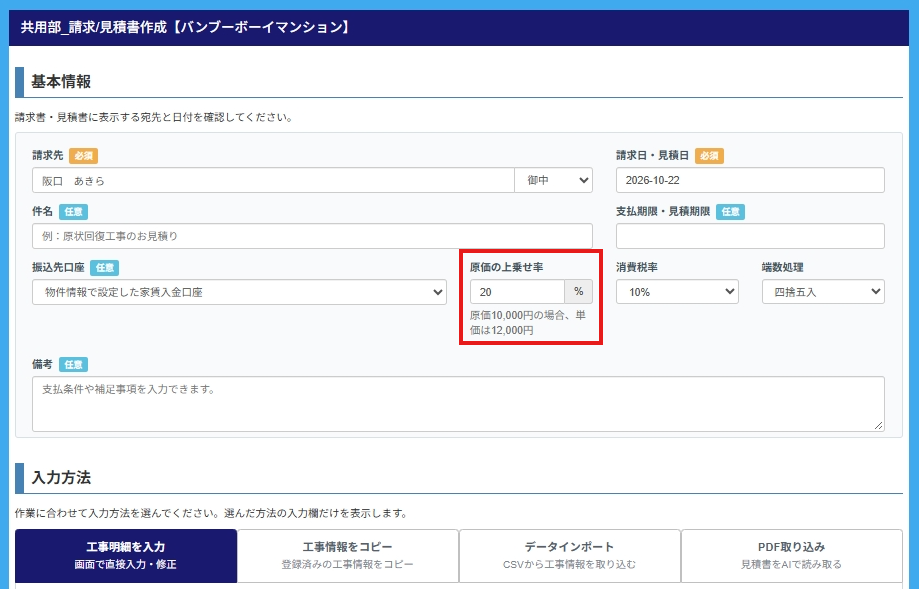
※原価に対して上乗せして請求する場合、「原価の上乗せ率」を設定したうえで原価を登録してください。
登録した原価に上乗せ率を反映した金額が「単価」に自動で計算・表示されます。
④【請求/見積出力】をクリックすると、エクセル形式で出力ができます。
疑問は解決しましたか?
ご不明な点は下記メールアドレス宛にお問い合わせください。