■回答
ご登録いただく契約期間について、特段決まりはございません。
ただし、途中から管理を引き継いだ契約者がいる場合など、原契約の契約開始日を把握、
または履歴を残されたい場合に以下の登録を推奨しております。
~入居者履歴に契約期間ごとの履歴を残したい場合~
例)契約期間:2年契約 原契約契約開始日:2020-07-15
①メニューバー【管理業務】から対象物件を選択し【選択する】ボタンをクリックします。

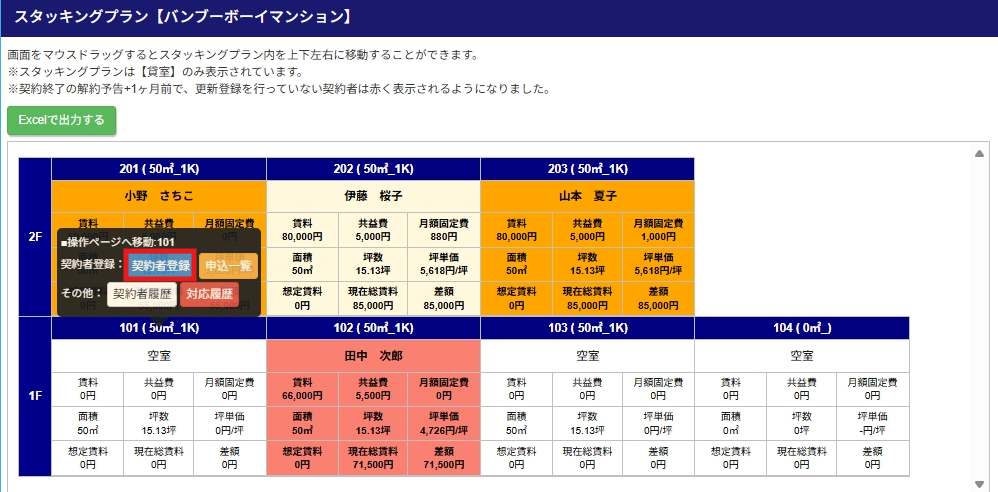
②スタッキングプランから区画を選択し、【契約者登録】をクリックします。
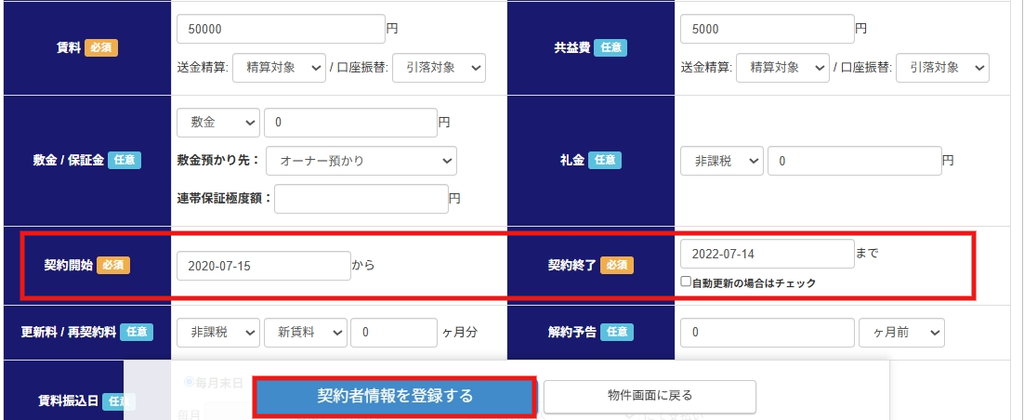
③新規契約者登録の画面の契約開始には、原契約の契約開始日「2020-07-15」を入力します。
契約終了には2年後の「2022-07-14」のように正しい契約期間を登録し、他の必要な契約情報を入力したうえで
【契約者情報を登録する】ボタンをクリックします。
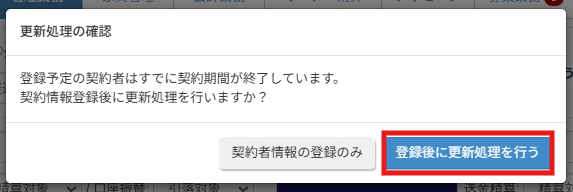
④上記の操作を行うと、【更新処理の確認】というポップアップが表示されますので、
【登録後に更新処理を行う】をクリックします。
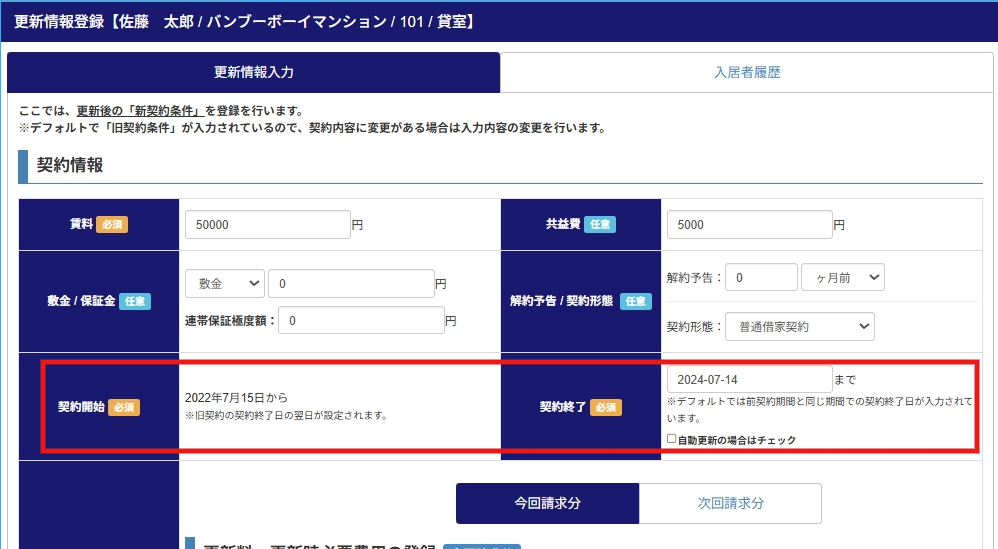
⑤更新情報登録画面の【契約期間】が正しい日付で反映されているかを確認します。
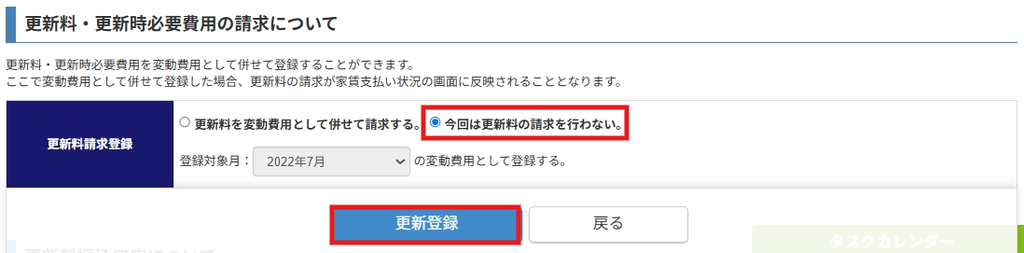
⑥更新にあたり更新料の請求がない場合、「今回は更新料の請求は行わない」を選択し、【更新登録】をクリックします。
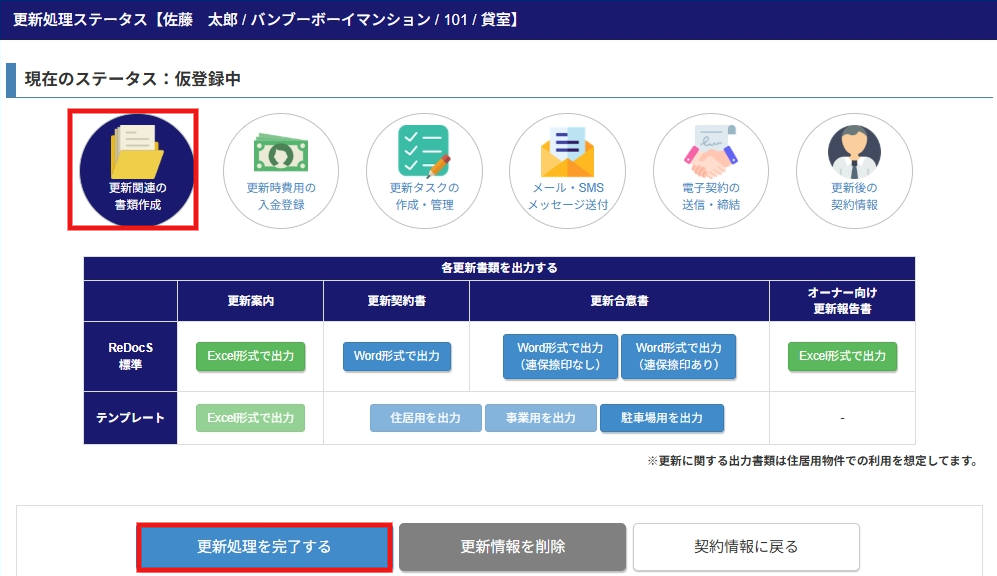
⑦更新処理ステータス画面で【更新関連の書類作成】を選択し、【更新処理を完了する】をクリックすると更新処理が完了します。
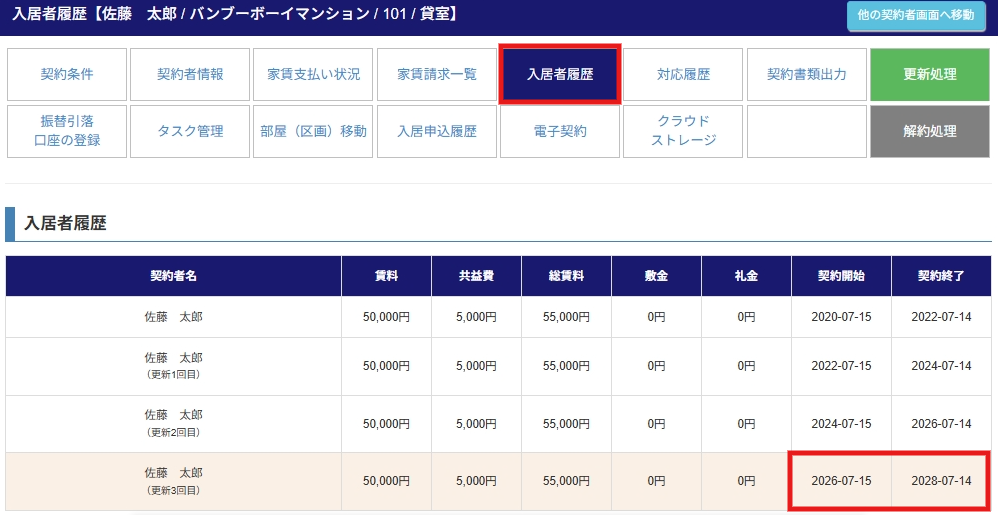
上記の操作をいただき、直近の契約期間まで更新処理を行うことで、更新期間ごとの入居履歴を残すことが可能です。
~リドックス上で過去の更新履歴を把握する必要がない(契約期間のみ把握したい)場合~
①【管理業務】から該当の物件を選び【選択する】をクリックします。
②スタッキングプランから区画を選択し、【契約者登録】をクリックします。
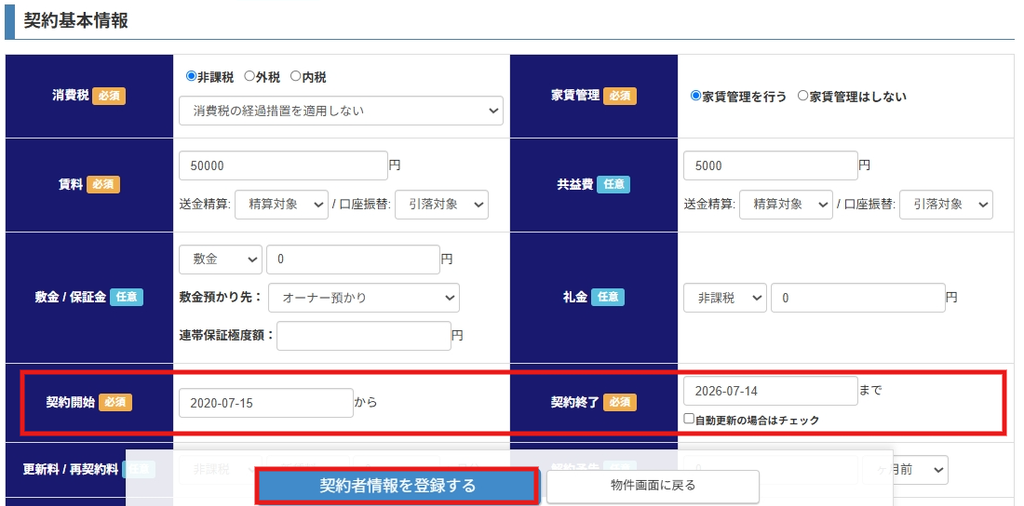
③新規契約者登録の画面の契約開始には、原契約の契約開始日「2020-07-15」を入力し、
契約終了には直近の契約終了日には「2026-07-14」を入力します。
④上記の操作を行うと、【更新処理の確認】というポップアップが表示されますので、
【登録後に更新処理を行う】をクリックします。
⑤更新情報登録画面の【契約期間】が正しい契約期間になっていない場合、カレンダーから正しい日にちを選択します。
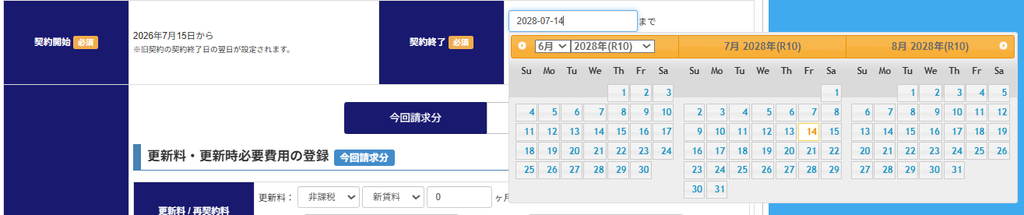
⑥更新時必要費用があれば入力いただき、【更新登録】をクリックします。
※更新にあたり更新料の請求がない場合、「今回は更新料の請求は行わない」を選択し、【更新登録】をクリックすると更新処理が完了します。
■補足
≪関連記事≫
・更新処理の操作方法(ホーム画面から行う場合):https://manual.theredocs.com/faq-renewal-2/
・【家賃管理】家賃管理開始前の滞納を消す方法(家賃管理開始月の設定):https://manual.theredocs.com/faq-rent-13/
#契約期間 #契約終了 #契約開始 #原契約 #導入前
疑問は解決しましたか?
ご不明な点は下記メールアドレス宛にお問い合わせください。