■回答
賃料とは別に、毎月の請求額が変動する固定費用(電気料金・水道料金など)を請求する際には、
検針値を利用した請求登録が可能です。
公共料金のように使用量によって請求金額が変わる費用については、
リドックス上に、あらかじめ検針の単価表を基に料金テーブルを登録しておくことで、
毎月入力する検針値から自動的に使用量と請求金額を算出できます。
操作方法は以下のとおりです。
■操作方法
~1.変動費用マスターの登録方法について~
◆はじめに、ユーザー情報編集より、変動費用マスターにて料金テーブルを設定します。
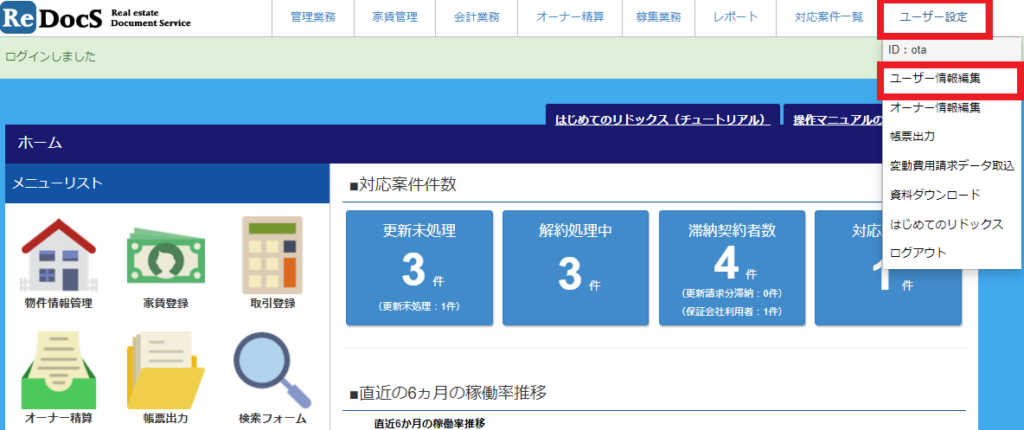
①【ユーザー設定】より、【ユーザー情報編集】へ進みます。
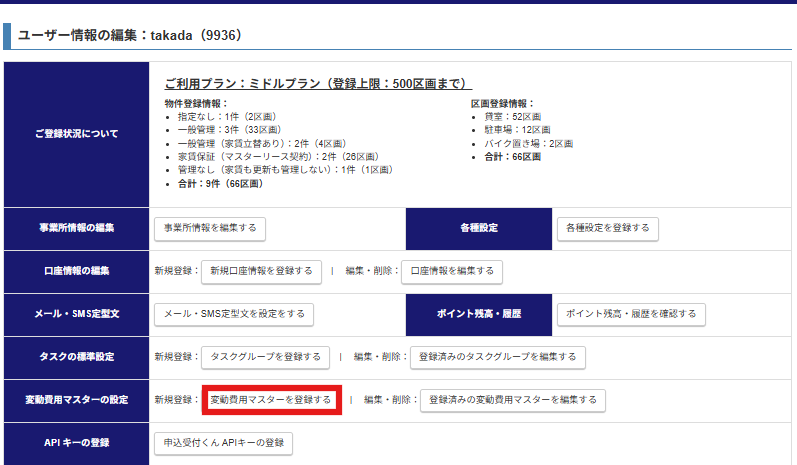
➁変動費用マスターの設定より、【変動費用マスターを登録する】をクリックします。
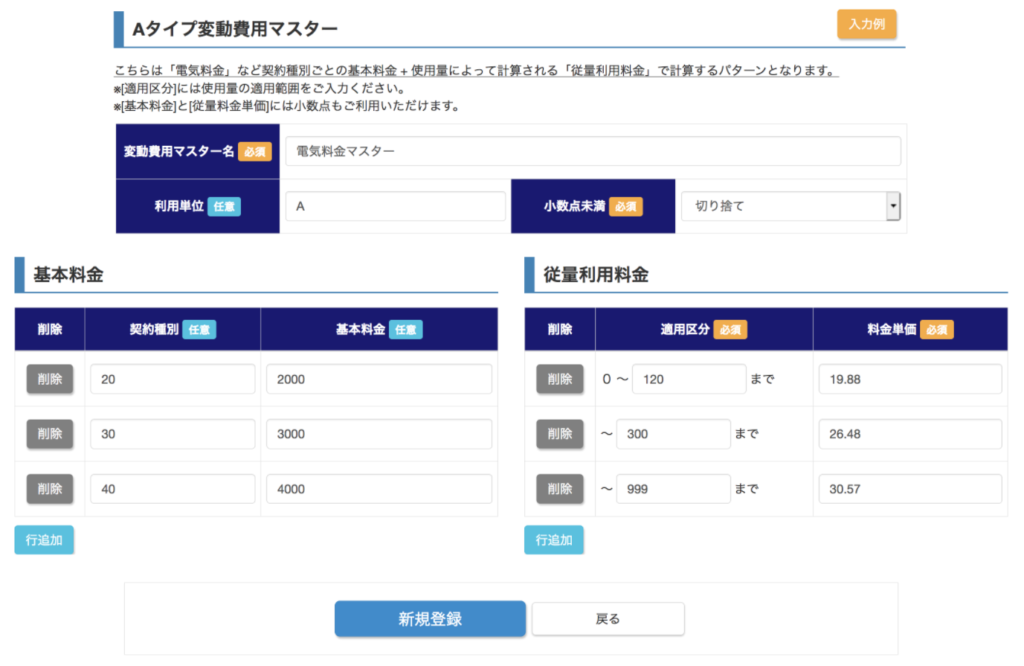
③変動費用マスターでは、単価表の形式に応じて Aタイプ・Bタイプ・Cタイプ の3タイプの中より、各単価表に合ったテーブルを設定します。
(※なお、料金プラン名に含まれる「従量電灯A」などのアルファベットとは無関係です。)
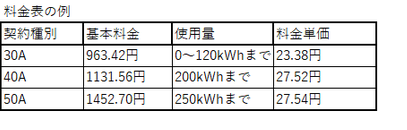
Aタイプは、主に電気料金など、契約種別ごとの基本料金+使用量によって計算される「従量利用料金」で計算するパターンでご利用いただけます。
料金単価が使用量に応じて段階的に設定されている費用は、こちらのAタイプマスターをご利用ください。
≪ Aタイプ ≫
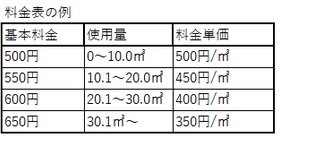
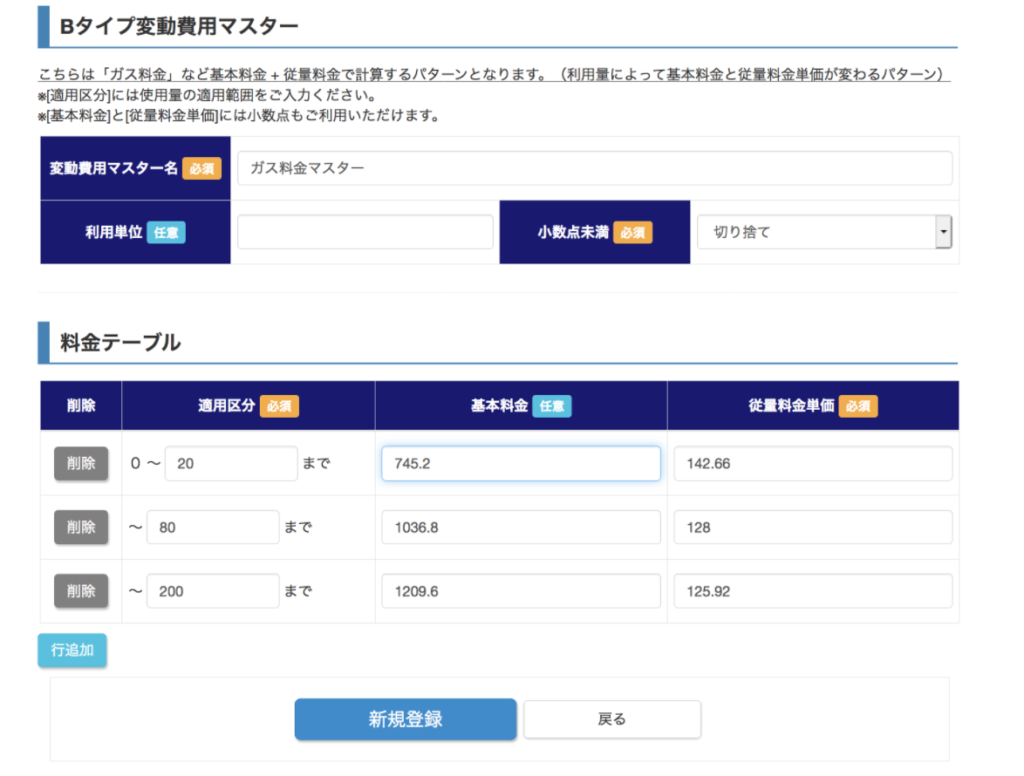
Bタイプは、主にガス料金など、基本料金 + 従量料金で計算するパターンでご利用いただけます。(利用量によって基本料金と従量料金単価が変わるパターン)
使用量に応じて適用される基本料金と単価が設定されている費用はこのマスターをご利用ください。
≪ Bタイプ ≫
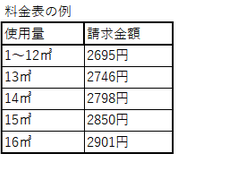
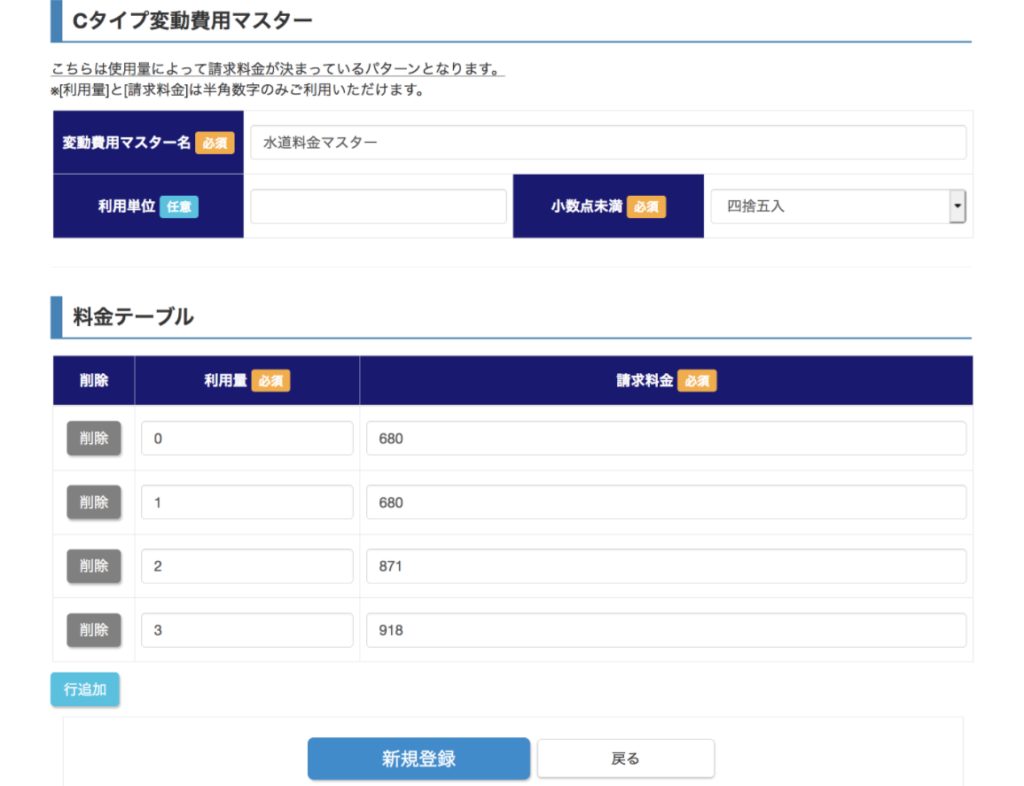
Cタイプは、主に水道料金などにあたり、使用量によって請求金額が決まっているパターンの場合にご利用いただけます。
≪ Cタイプ ≫
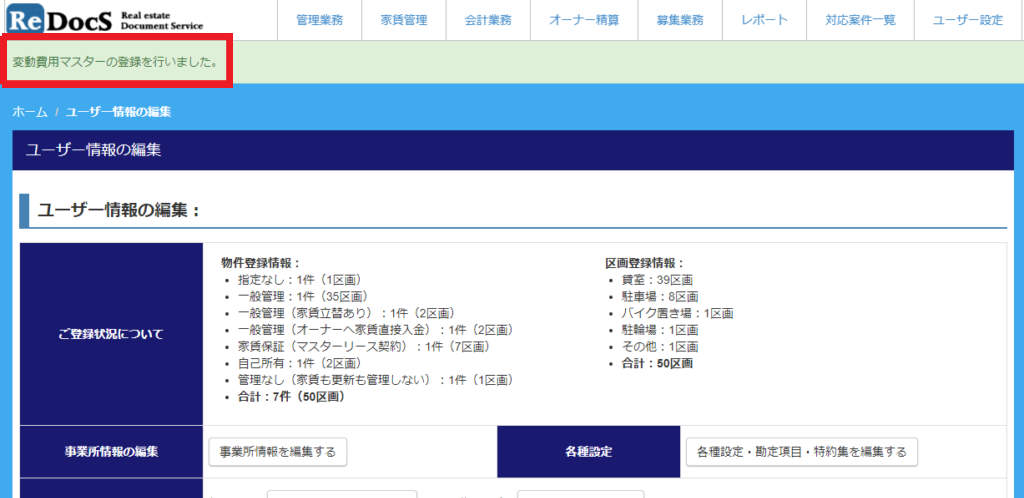
④変動費用マスターの入力が完了後、新規登録のボタンをクリックします。
左上に「変動費用マスターの登録を行いました。」と表示れましたら、変動費用マスターの登録は完了です。
また、単価表を基にした料金テーブルを一括で取り込むことも可能です。
一括でのインポート方法は《https://manual.theredocs.com/faq-rent-79/》の記事をご参照ください。
なお、お手持ちの検針データがどの変動費用マスターに該当するか分からない場合は、当社で検証を行うことが可能です。
ご希望の場合は、本記事の下部に記載の当社連絡先まで、検針データをお気軽にご送付ください。
※単価が毎月固定ではなく変動する場合など、対応が難しいデータもございます。あらかじめご了承いただけますと幸いです。
~2.変動費用マスターの設置方法について~
次は、上記で登録した変動費用マスターを契約情報の月額変動費用へ設置する方法をご案内いたします。
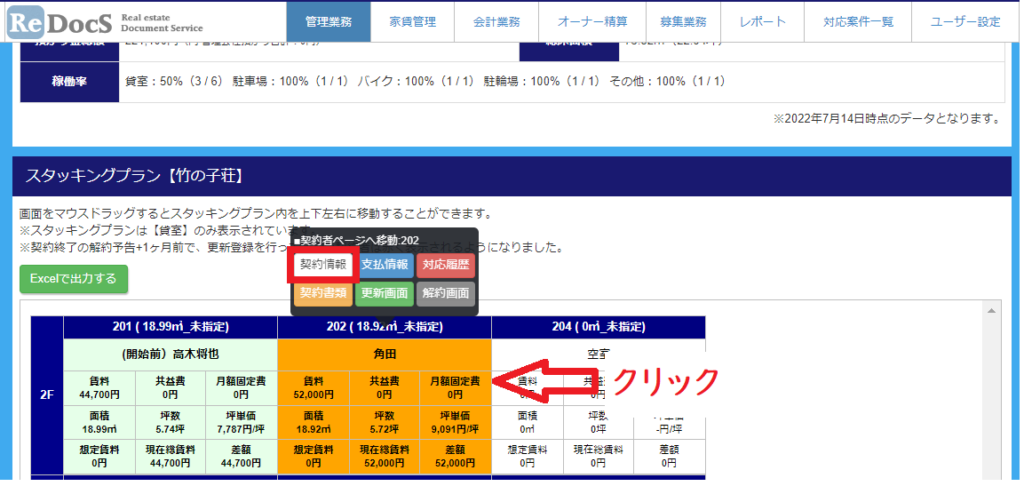
①【管理業務】より、対象物件を選択します。
➁画面下のスタッキングプランより、該当の契約者をクリックし契約情報を選択します。
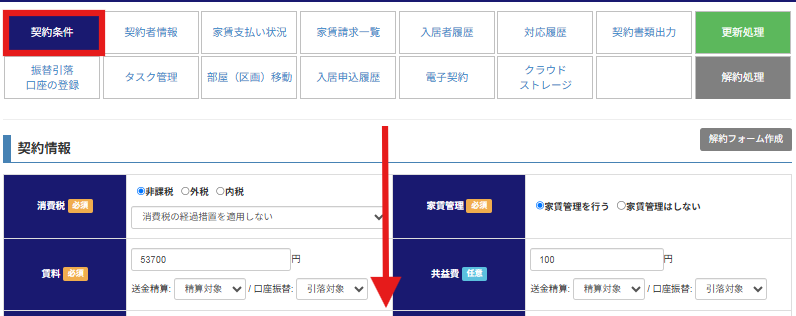
③契約条件タブに移動しますため、そのまま下へスクロールすると月額固定費用の欄がございます。
➃月額変動費用のボタンをクリックし、項目を切り替えます。
勘定項目の選択と項目名を入力し、変動費用マスターをクリックします。
登録した変動費用マスターをプルダウンより選択してください。
※項目名については入力が必須となります。
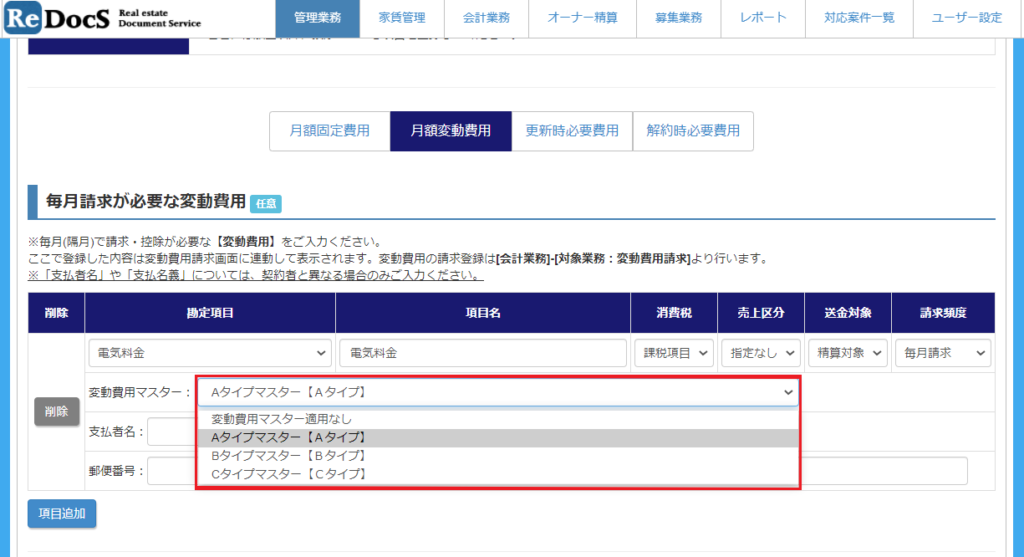
ご入力が完了しましたら、【登録情報を更新する】をクリックします。
上記操作で変動費用マスターの設置が完了です。
~3.変動費用マスターを利用した請求金額の登録方法について~
ここからは、毎月行う月額変動費用請求の登録操作をご案内いたします。
設定した変動費用マスターを利用して、検針値から請求金額を登録します。
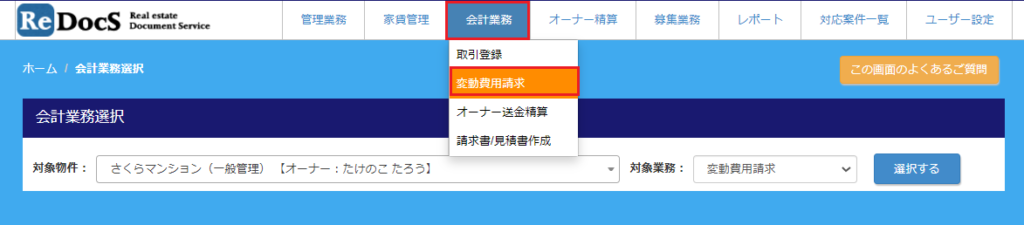
①メニューバーの【会計業務】より、【変動費用請求】をクリックし、対象物件を選択します。
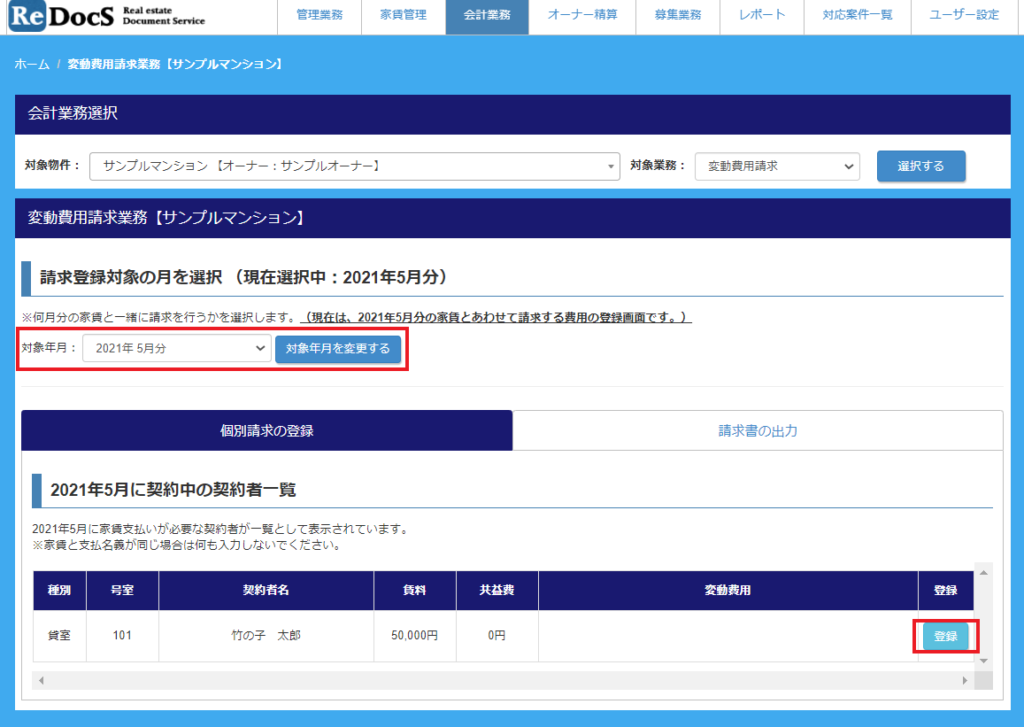
➁個別請求の登録画面が開きます。
まずは、対象年月にて請求月を選択し、対象の契約者の【登録】ボタンをクリックします。
あらかじめ、契約条件画面より月額変動費用の変動費用マスターを設置している場合、自動で請求項目と該当マスターの登録内容が反映されます。
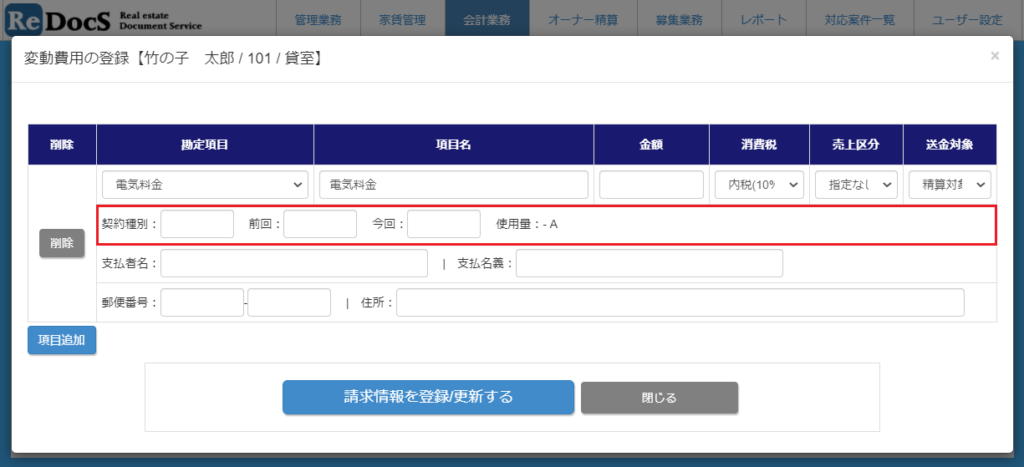
③検針値や契約種別を登録します。
Aタイプの場合、契約種別および前回と今回の検針数値(使用量)を入力します。
登録されている変動マスターの内容を基に、システムが自動で今回の使用量から請求金額を計算します。
※翌月以降は、今回に入力した検針数値が自動で前回分として反映されるようになります。
※項目名については、予め入力した項目名の横に数値と使用量が自動で反映します。
※(計算式)にカーソルを合わせますと、請求合計の計算式が表示されます。
請求内容を確認しましたら【請求情報を登録/更新する】をクリックします。
※賃料と支払者が異なる場合のみ支払者名および支払名義をご入力ください。

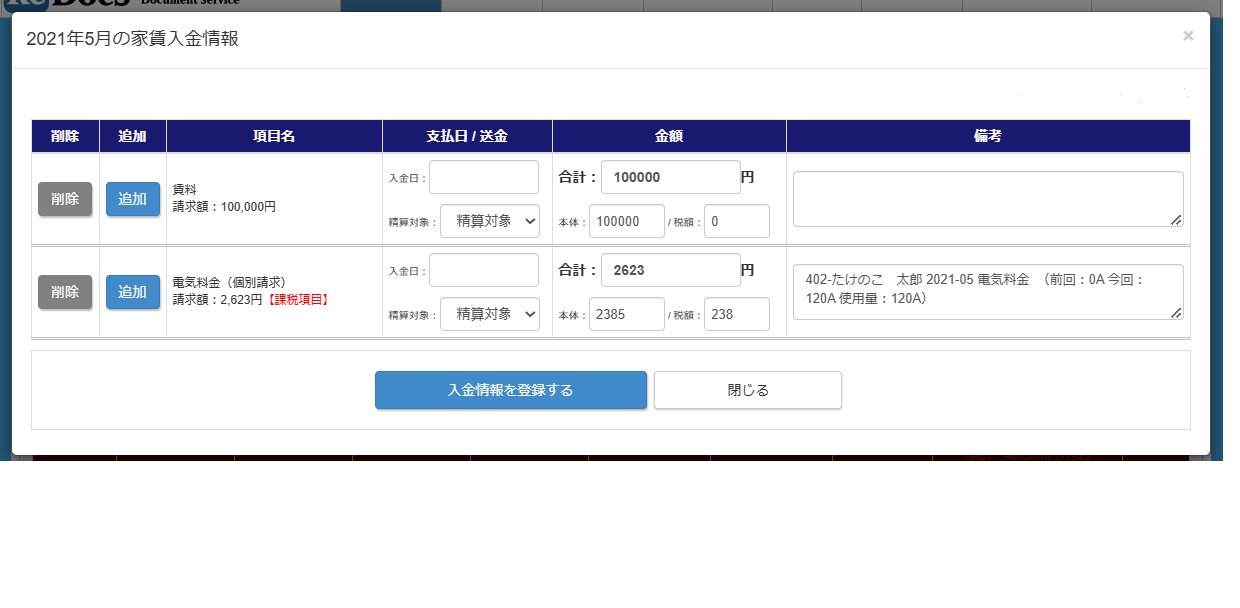
⑤登録完了後は、家賃登録画面に反映しておりますため、請求書の発行や入金管理を行うことが可能です。
■補足
・インポート方法:https://manual.theredocs.com/faq-rent-76/
・変動費用マスター設定の消費税計算の項目で別途消費税を選択していても、
物件情報や契約者の契約条件設定で非課税を選択すると課税の反映がされませんので、ご注意ください。
・変動費用請求を登録の際、契約種別を一度登録すると、その後は自動で反映されます。
・前回検針値については、前回の数値が自動で反映されます。
#変動費用 #変動費用マスター #検針値
疑問は解決しましたか?
ご不明な点は下記メールアドレス宛にお問い合わせください。