■概要
更新、解約、新規契約、定期点検など、複数の案件進捗を一覧で確認できます。
対象者を縦方向(行軸)、「書類準備」「入金確認」などの進捗カテゴリーを横方向(列軸)として表示し、
案件ごとの「未着手」「進行中」「完了」「遅延」を同じ画面で比較できます。
また、進捗カテゴリーをクリックすると、カテゴリーに含まれる個別タスクも確認できます。
担当者、期間、タスクの状態などによる絞り込みにも対応しています。
進捗カテゴリーの名称や表示順、対象となるタスクは、自社の業務フローに合わせて自由に設定できます。
■操作方法
~進捗カテゴリーの追加方法~
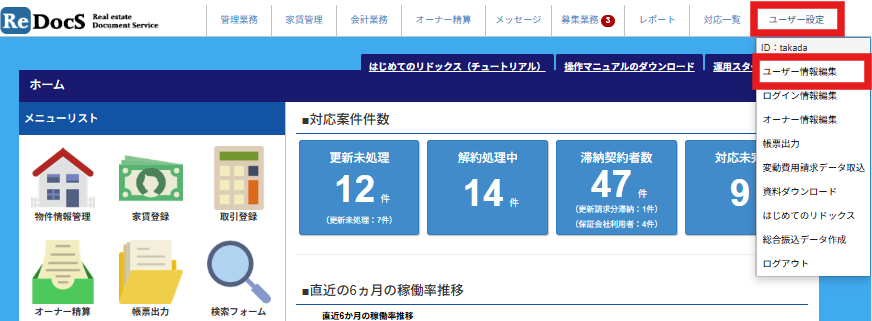
①メニューバー【ユーザー設定】より【ユーザー情報編集】を選択します。
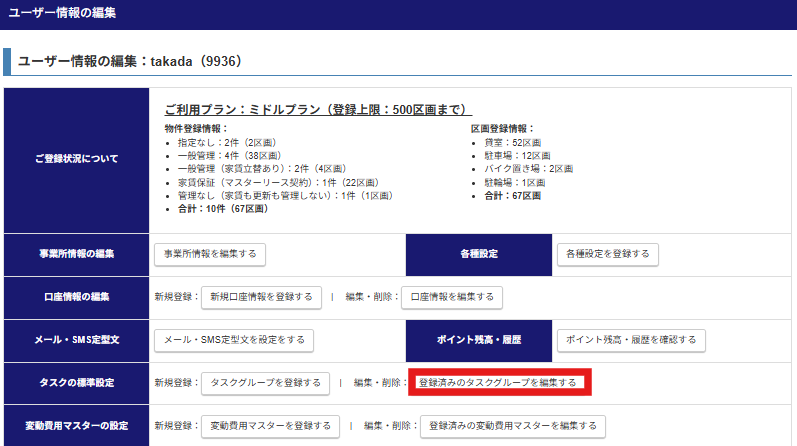
②【登録済みのタスクグループを編集する】を選択します。
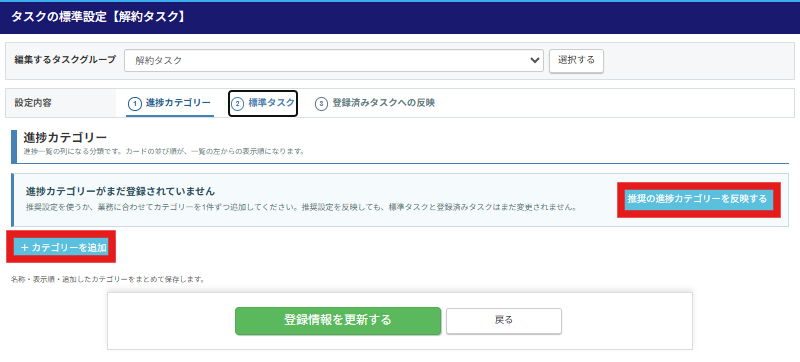
③「①進捗カテゴリー」にて、進捗カテゴリーを登録します。
リドックスデフォルトのカテゴリー使用の場合は【推奨のカテゴリーを反映する】の選択をお願いいたします。
任意のカテゴリーを登録する場合は、【+カテゴリーを追加】より、追加の操作をお願いいたします。
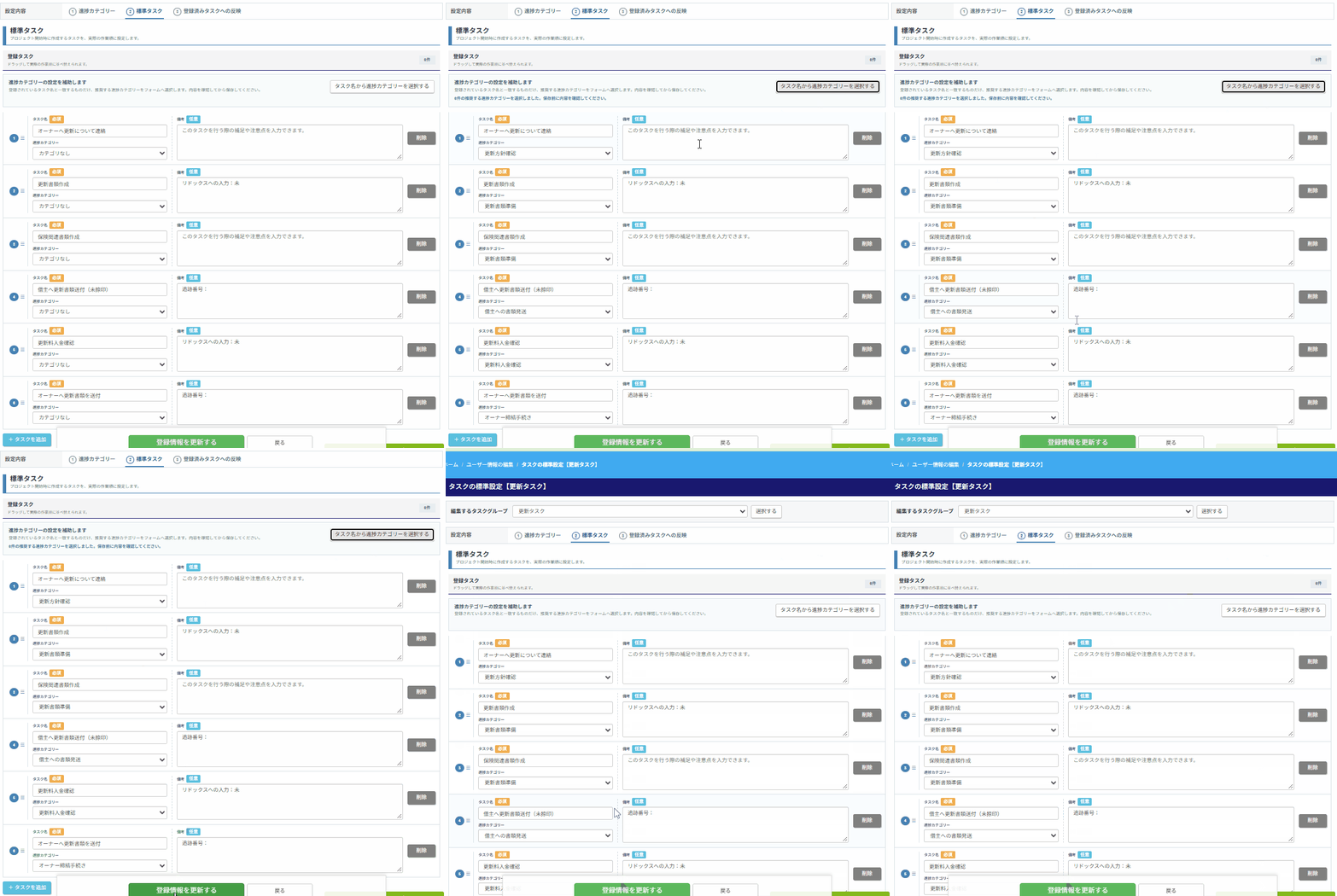
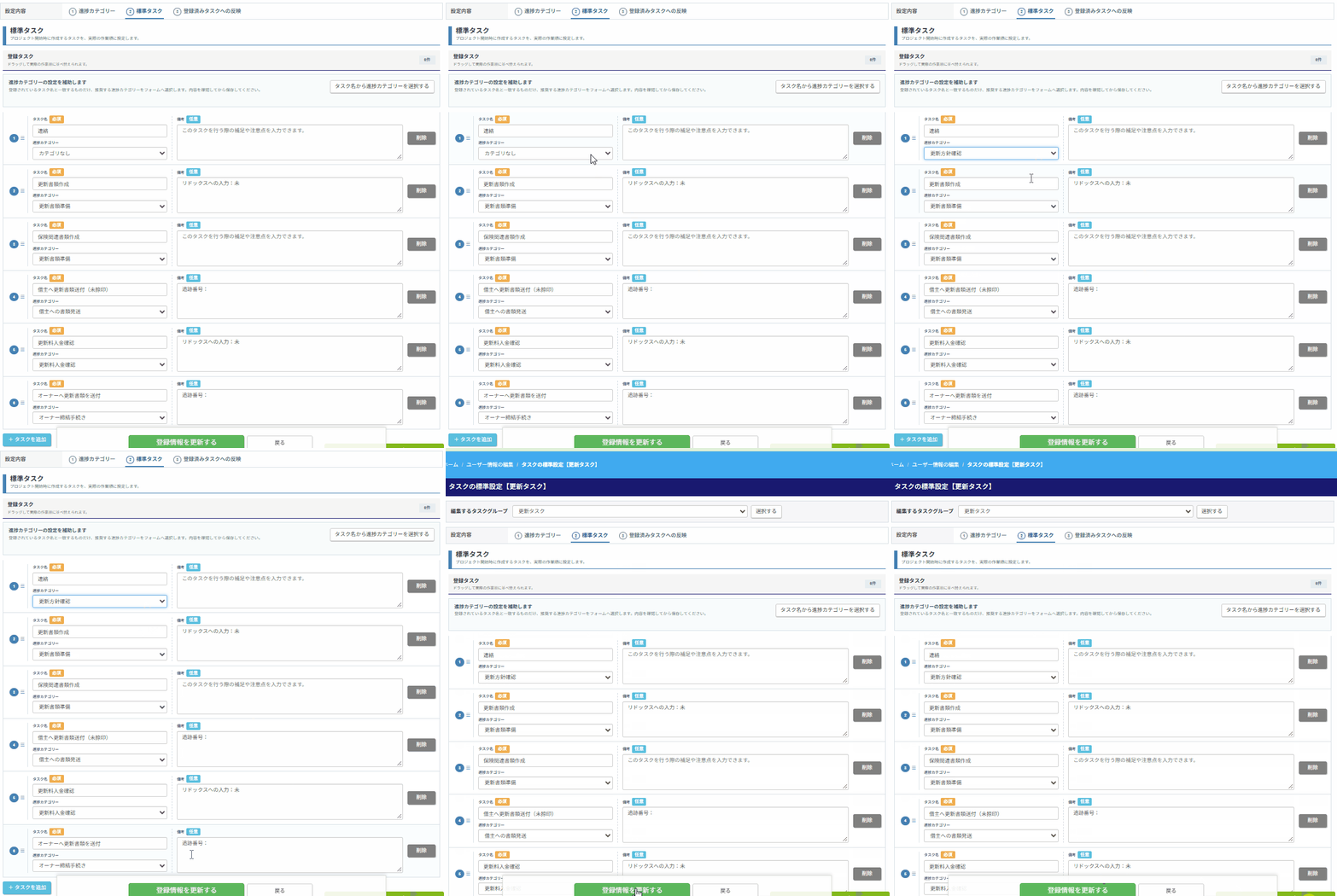
④「②標準タスク」で登録されているタスクについて、どの進捗カテゴリーに属するかを設定します。
リドックスであらかじめ登録されている標準タスクをご利用の場合は、
画面右上の【タスク名から進捗カテゴリーを選択する】をクリックすることで、進捗カテゴリーが自動的に割り当てられます。
独自に作成したタスクをご利用の場合は、お手数ですが各タスクに対して進捗カテゴリーを設定してください。
~リドックスデフォルトの標準タスクご利用の場合~
【タスク名から進捗カテゴリーを選択する】で自動的にタスクにカテゴリーが振り分けられます。
~リドックスデフォルトの標準タスク以外をご利用の場合~
標準タスク以外は、自動的にカテゴリーが振り分けられません。ご自身でカテゴリーの選択をお願いいたします。
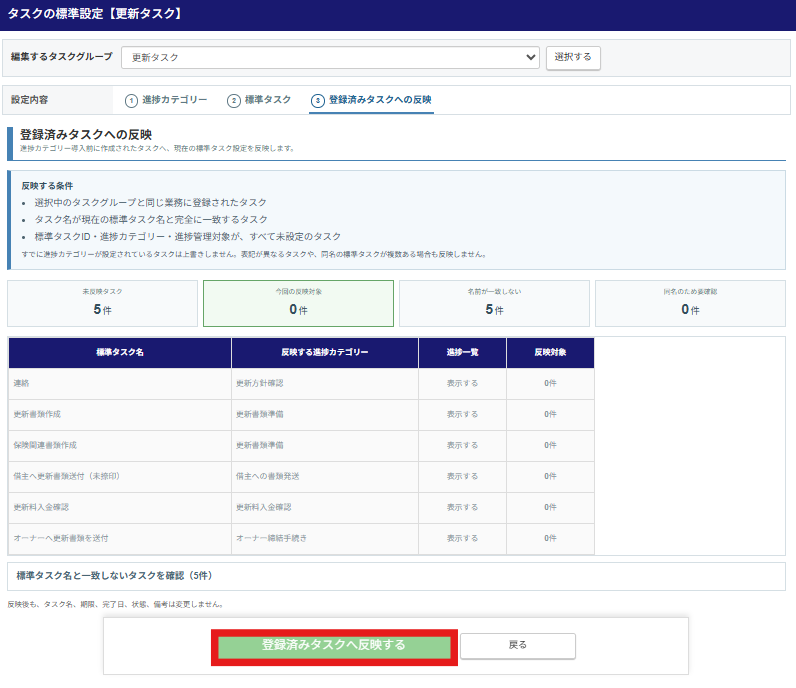
⑤既に設定してある標準タスクに標準カテゴリーを振り分ける登録を行う場合、
「③登録済みタスクへの反映」にて、登録を行います。
タスク名を任意の項目に変更している場合は、標準タスク名と一致しないタスクとして
「②標準タスク」にて設定したカテゴリーが振り分けられます。
なお、この設定は初回のみ必要で、一度登録すると以降は継続して利用できます。
■補足
・進捗カテゴリー登録時に、リドックスの初期設定以外の任意のカテゴリーを追加または編集した場合は、
標準タスクをご利用の場合でも【タスク名から進捗カテゴリーを選択する】は利用できません。
お手数ですが、各タスクについて進捗カテゴリーを個別に選択してください。
・登録したカテゴリーおよびタスクを編集した場合は、以下のURLをご参照ください。
カテゴリー、タスク編集方法:https://manual.theredocs.com/faq-6ad99c2e1b0b5/
#タスク #タスク進捗確認 #カテゴリー登録
疑問は解決しましたか?
ご不明な点は下記メールアドレス宛にお問い合わせください。