■回答/概要
取引先登録機能を利用することで、物件ごとの取引先(設備会社、清掃会社、修繕業者、オーナーなど)や担当窓口を登録・管理することができます。
取引先登録機能とは、取引先と担当窓口をマスターに登録し、物件ごとに「何について、どこへ連絡するか」を設定できる機能です。
1つの取引先に対して複数の窓口を登録できるほか、用件ごとの連絡先設定やCSVによる一括登録・編集にも対応しています。
≪主な機能とメリット≫
・1つの取引先に複数の窓口を登録可能
本社、営業所、担当部署、24時間受付など、用途に合わせて複数の窓口を紐付けられます。
・「用件ごと」に最適な連絡先を設定
「エレベーター」「清掃」「修繕・工事」などの用件別に、物件ごとの連絡先を設定できます。
・物件情報画面からいつでもスムーズに確認
設定した連絡先は物件情報画面で一目で確認できます。担当者の不在時や緊急時でも、連絡先、受付時間、注意事項などを迷わず探せます。
・CSVによる一括登録・編集に対応
多数の取引先や担当窓口も、CSVファイルを使ってまとめて登録・編集できます。
■登録方法
~登録先の登録操作~
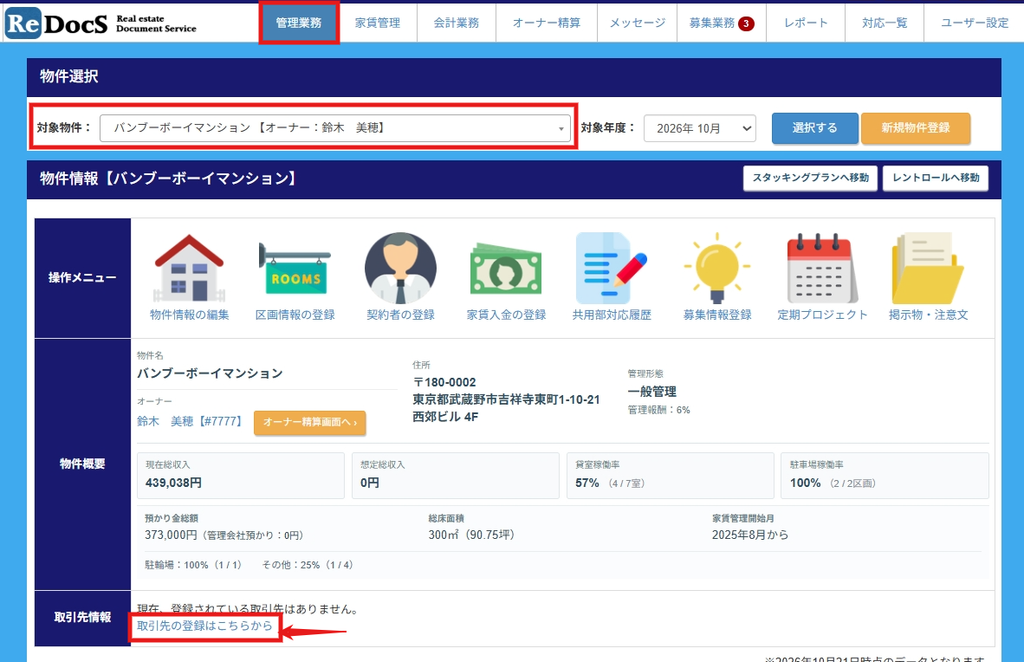
①メニューバー【管理業務】画面から対象物件を選択し、【取引先の登録はこちらから】をクリックします。
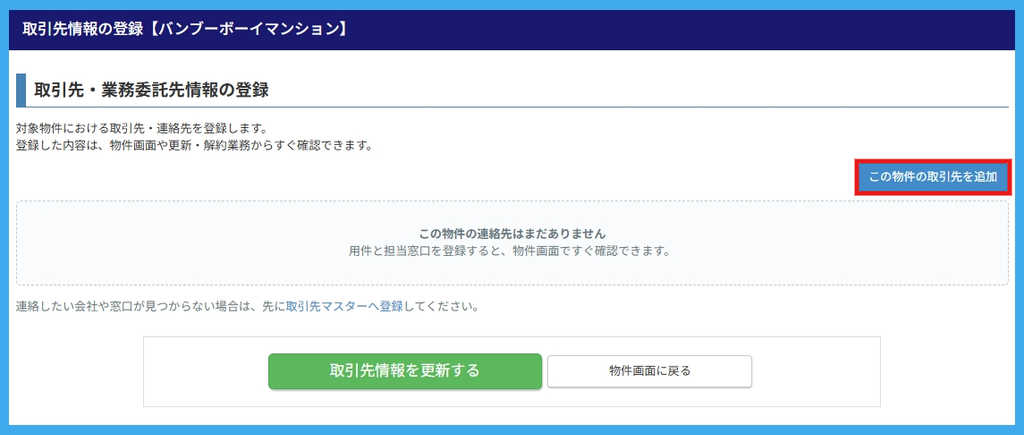
②取引先情報の登録画面に遷移しましたら、【この物件の取引先を追加】をクリックします。
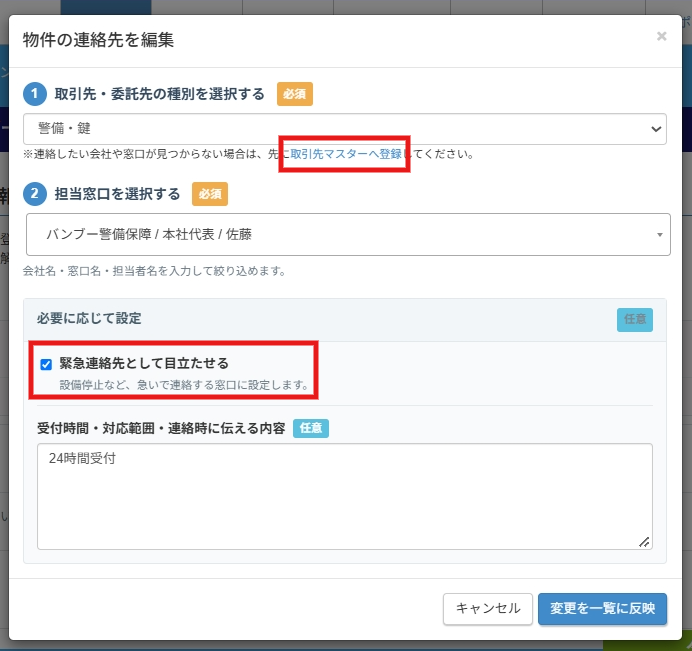
③プルダウンから登録したい項目を選択し、【変更を一覧に反映】をクリックします。
緊急連絡先として強調させたい場合は、「緊急連絡先として目立たせる」にチェックを入れます。
※該当の取引先が表示されない場合は、「取引先マスターへ登録」をクリックして登録を行う必要があります。
④「取引先マスターへ登録」をクリックすることで、取引先情報を登録することができます。
(※ユーザー設定>ユーザー情報編集>【取引先マスターを登録する】から登録も可能です。)
「取引先情報」「担当窓口」などの必要事項を入力のうえ、【変更を保存】をクリックします。
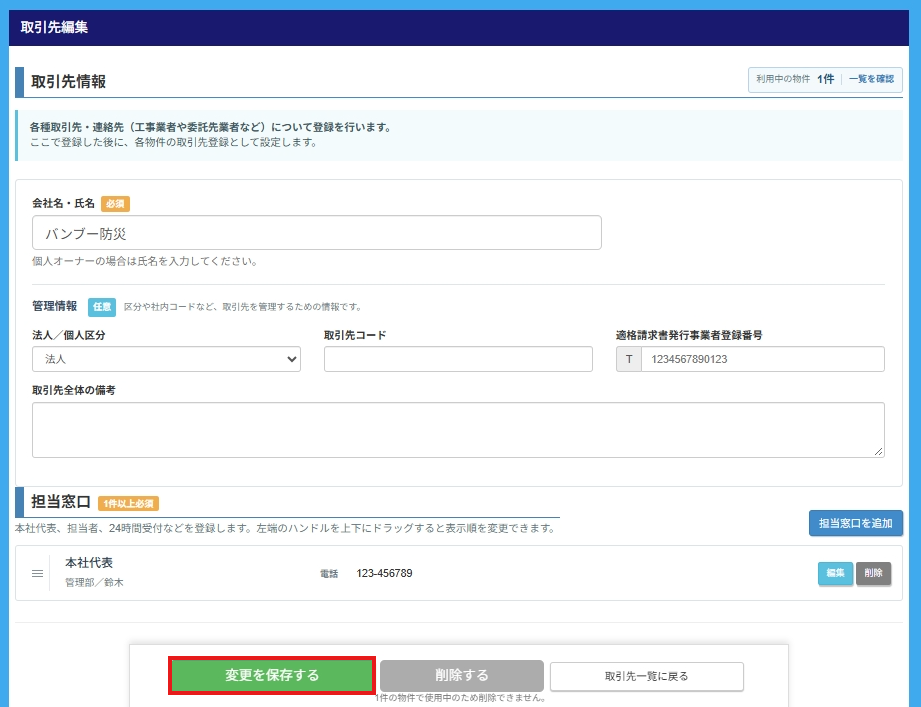
保存することで、以下の様に反映されます。
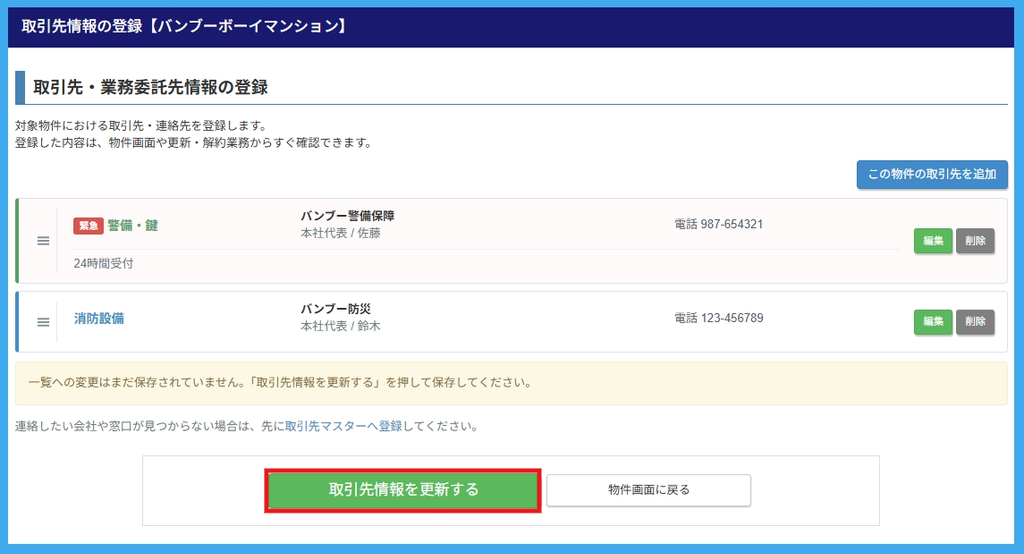
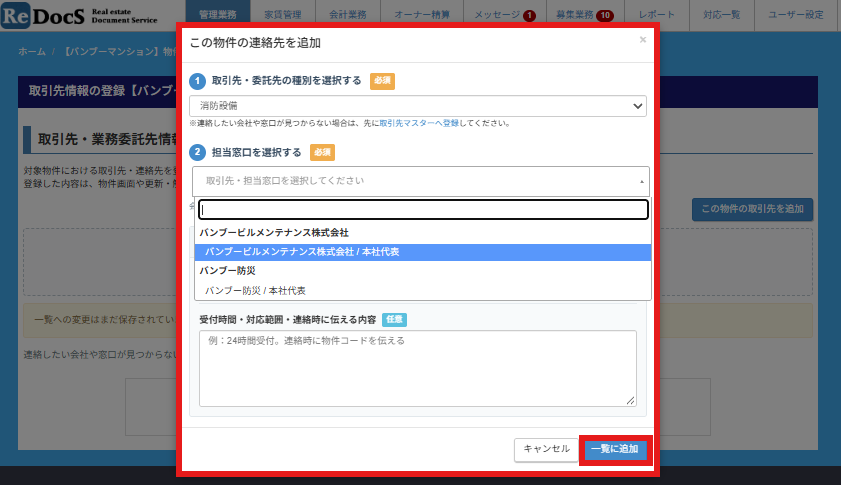
⑤取引先マスターが登録できましたら、「➊取引先・委託先の種別を選択する」「❷担当窓口を選択する」を選択し、【一覧に追加】をクリックします。
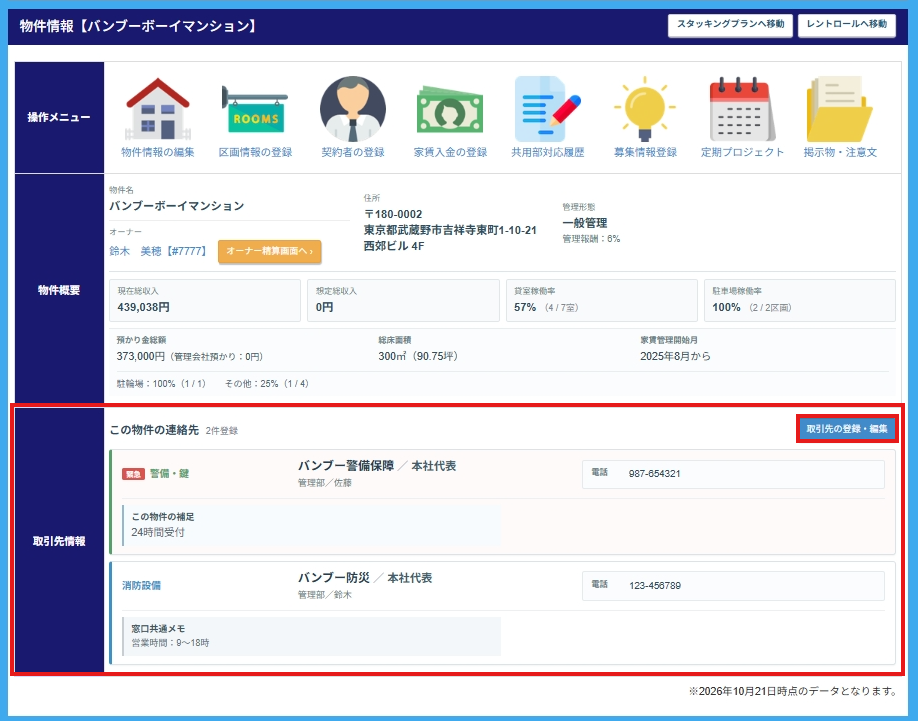
⑥一覧に追加登録が完了すると、下記画像の通り表示されます。
登録内容を変更したい場合は、【取引先の登録・編集】から変更が可能です。
~CSVによる一括登録(インポート)の操作~
◎CSVを使って、複数の取引先・担当窓口をまとめて登録できます。
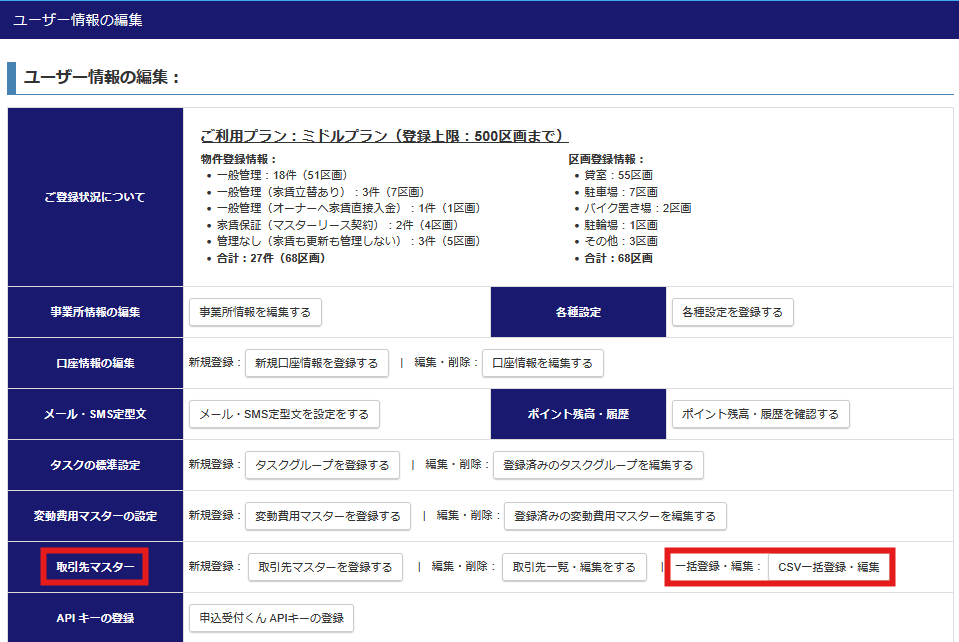
①メニューバー【ユーザー設定】よりユーザー情報編集に進み、【CSV一括登録・編集】に進みます。
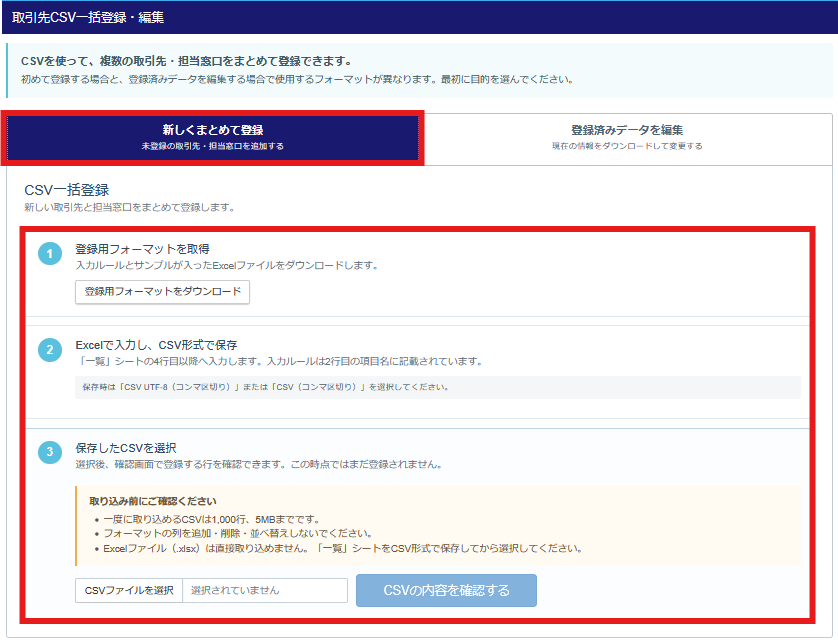
②初めて登録する場合と、登録済みデータを編集する場合で使用するフォーマットが異なります。最初に目的を選びます。
▼新しくまとめて登録する場合
▼登録済みデータを編集する場合
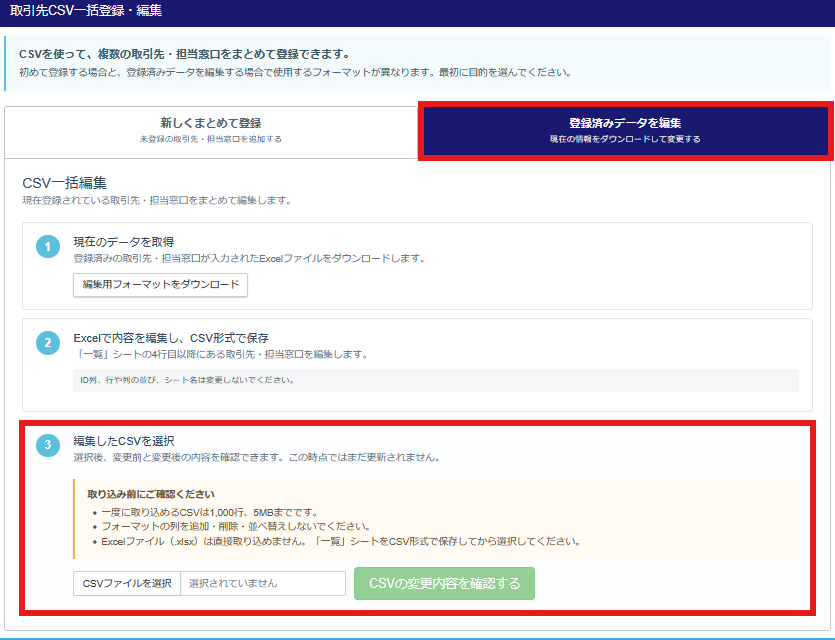
③➊~➌の手順にしたがって、CSVデータの取り込みを行うことで、一括の登録・編集の操作が可能です。
■補足
・取引先を登録すると、自動ですべての物件に表示されるわけではありません。
・担当窓口を一覧へ追加しただけでは、取引先全体の保存は完了していません。
・用件カテゴリーをお客様自身が自由に追加・管理する画面はありません。該当しない場合は「その他」を利用します。
・物件で利用中の担当窓口は、紐付けを解除するまで削除できません。
・物件から連絡先を外しても、取引先マスターは削除されません。
・メールアドレスからメール送信を行う機能ではありません。契約管理、発注管理、請求管理、支払管理、連絡履歴の記録を行う機能ではありません。
《CSV取込について》
・1回に取り込める上限は1,000行です。
・ファイルサイズの上限は5MBです。
・Excelファイルのままでは取り込めません。入力後、対象のシートをCSV形式で保存をお願いします。
・列の追加、削除、並べ替えは行わないでください。
・編集用データに含まれる識別用の番号は変更しないでください。
・古いテンプレートではなく、画面から取得した最新のテンプレートを使用してください。
疑問は解決しましたか?
ご不明な点は下記メールアドレス宛にお問い合わせください。