■概要
PDF AI取り込み機能は、賃貸借契約書などのPDFから、
契約情報や入居者情報の候補を読み取り、契約者情報画面へ登録する機能です。
PDFのアップロード、AI解析、読取結果の確認までは無料で利用することが可能ですが、
登録を行うためには、事前にポイントを購入する必要があります。
※読取結果を使って契約者登録が正常に完了した時点で、1区画・1契約につき220ポイントを消費します。
物件と区画を選択したうえで、同じ契約に関係するPDFをアップロードすることで、
AIが内容を解析し、契約者情報や契約内容の候補を表示します。
利用者は、その候補を原本のPDFと照らし合わせながら確認し、必要に応じて修正を行った後、通常の契約者登録画面へ進みます。
※なお、この機能はAIが自動で契約者情報を確定したり、既存の登録情報を上書きしたりするものではありません。
登録前には必ず利用者による確認と修正が必要です。
■利用できる場面と利用できない用途
◎本機能は以下の場面でご利用いただけます。
・新しい入居者と賃貸借契約の情報を登録する
・『契約書』、『重要事項説明書』、『入居申込書』など、同じ契約に関係するPDFから情報を読み取る
・PDFを見ながら多数の項目を手入力する負担を減らす
✕本機能は以下の用途ではご利用いただけません。
・1回の取り込みで複数区画または複数契約をまとめて登録する
・既存の契約者情報を自動更新する
・オーナー、物件・区画を新規作成する
・Word、Excel、画像ファイルを直接アップロードする
・契約内容の法的有効性を判断する
・入居審査や本人確認を行う
■利用条件
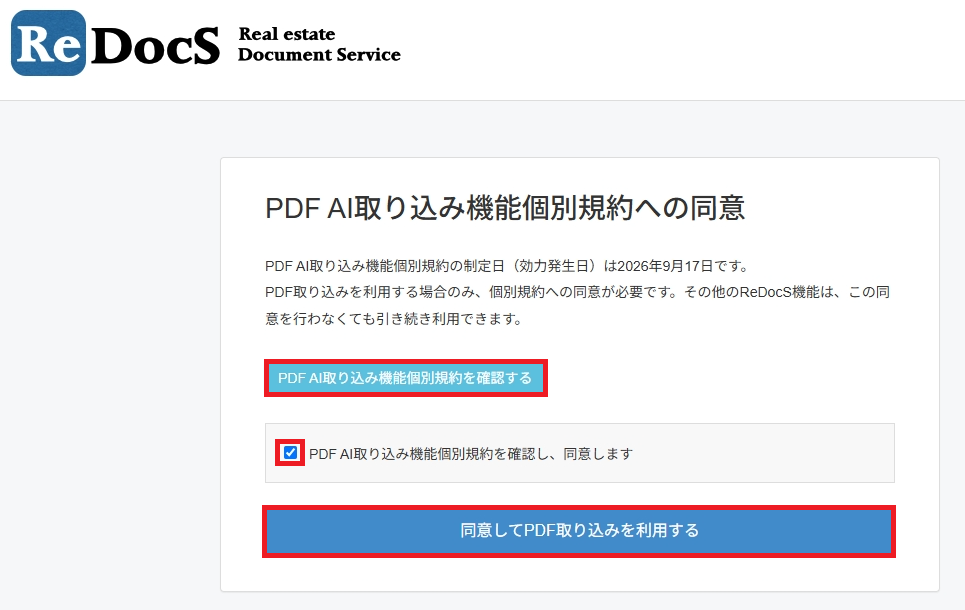
1.《個別規約への同意》
PDF AI取り込み機能個別規約へ未同意の場合、または以前の版までしか同意していない場合は、
PDF取り込みを開いた際に「PDF AI取り込み機能個別規約への同意」画面が表示されます。
お客様は個別規約を確認し、「PDF AI取り込み機能個別規約を確認し、同意します」にチェックを入れます。
その後、「同意してPDF取り込みを利用する」をクリックします。
※この同意はPDF AI取り込み機能だけが対象です。同意しない場合でも、ReDocSのほかの機能は引き続き利用できます。
2.《ポイント購入》
あらかじめ利用ポイント(1件につき220ポイント)を購入する必要があります
※購入方法は本記事の「■ポイント購入」箇所をご参照ください。
3.《ファイルの条件》
・ファイル形式:PDF
・ファイル数:1回につき最大10ファイル
・ファイルサイズ:1ファイルにつき20MBまで
・ページ数:合計・100ページまで同じ契約に関係するPDFだけを、1回にまとめてアップロードする
・パスワード付きPDFは利用できないため、パスワードを解除したPDFを用意する
■ポイントについて
~ポイント購入方法~
利用ポイントは、あらかじめ購入したポイント残高から差し引かれます。
【STEP 1-1】ポイント購入申請画面を開く
「ユーザー設定>ユーザー情報編集」から「ポイント残高・履歴」を開き、「ポイント購入申請」タブを選択します。
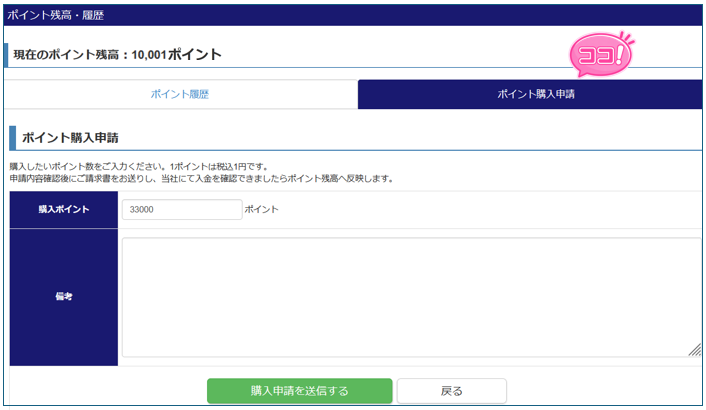
【STEP 1-2】購入希望額を入力して申請する
購入したいポイントの金額を入力し、購入申請を送信します。申請した時点では、ポイント残高は加算されません。
※AI取り込み機能の利用料金は1契約につき220円(税込)です。
【STEP 1-3】請求書を確認して入金する
リドックスより請求書をメールでお送りします。請求書に記載された内容に沿って入金してください。
【STEP 1-4】ポイント残高への反映を確認する
リドックス運営にて入金確認後、ポイント残高へ購入額を反映します。反映された金額は「ポイント履歴」で確認できます。
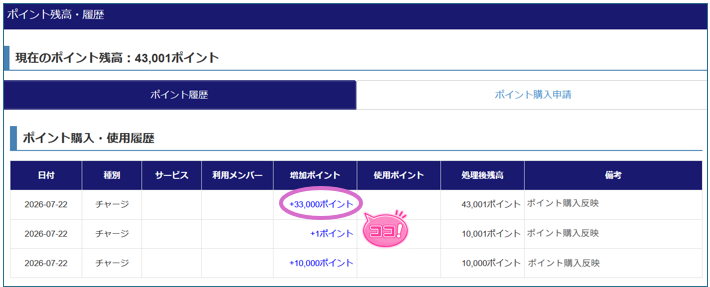
~ポイントが発生するタイミング~
※220ポイントは、PDF取込から契約者登録が正常に完了した時点で消費されます。
なお、次の操作ではポイントを消費しません。
- PDFをアップロードを行う
- AI解析を行う
- 読取候補を確認する
- 契約者登録画面を開く
- 登録前に取り込みを取り消す
- 入力エラーや残高不足などにより、契約者登録が完了しない
同じ1件の賃貸借契約に含まれるPDFのファイル数、
ページ数、賃借人や入居者の人数、連帯保証人などの有無によって、必要ポイント数は変わりません。
ただし、利用できるファイル数とページ数の上限内であることが条件です。
■操作手順
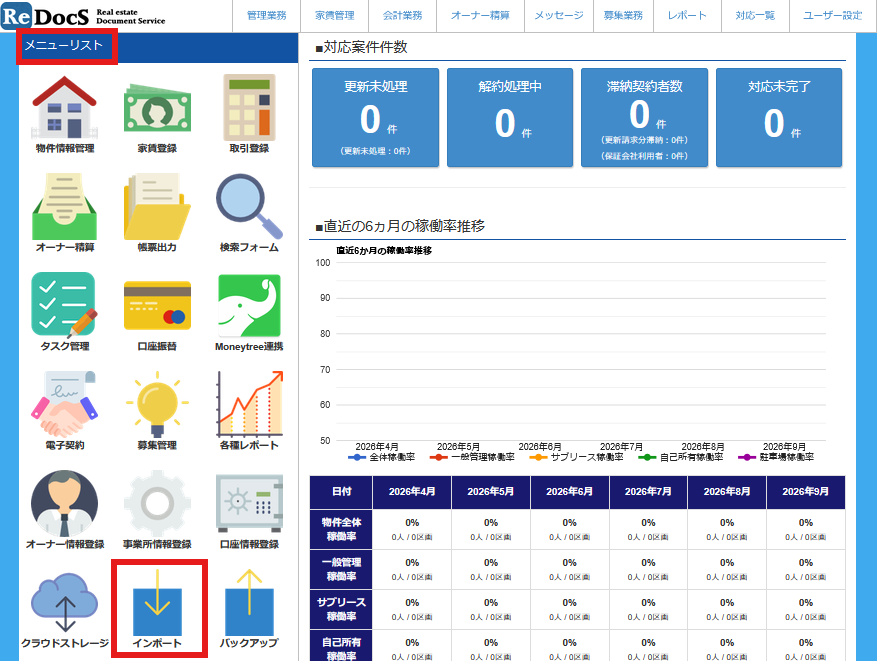
①ホーム画面のメニューリストよりインポートのアイコンをクリックします。
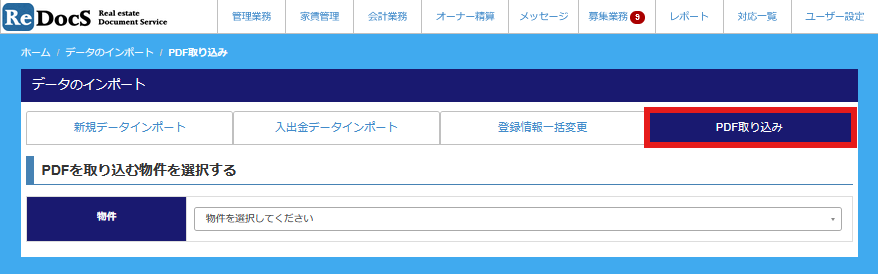
②【PDF取り込み】タブをクリックします。
③初回操作時は同意画面が表示されます。
表示された場合は「PDF AI取り込み機能個別規約」の内容を確認のうえ、同意して進みます。
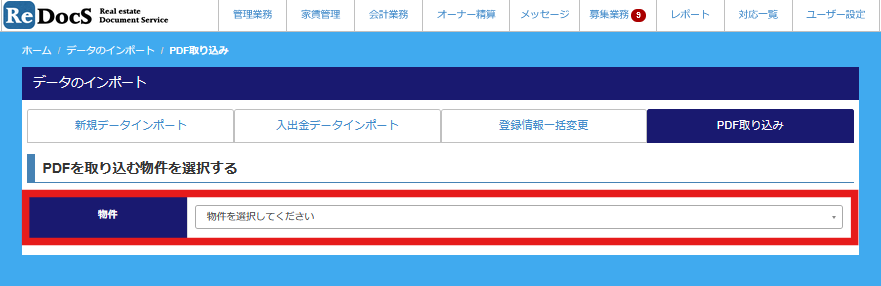
④「PDFを取り込む物件を選択する」画面で、対象の物件を選択します。
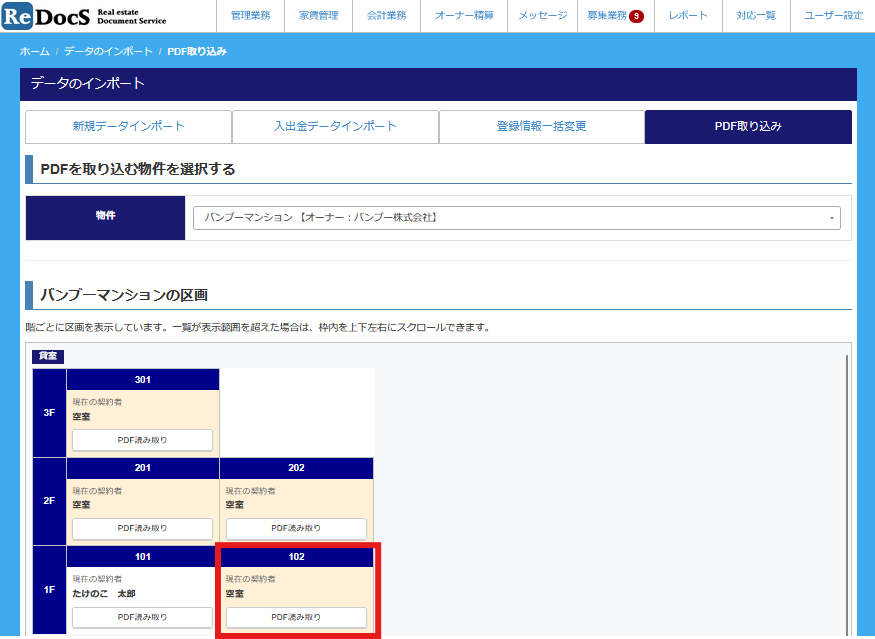
⑤対象区画の【PDF読み取り】ボタンをクリックします。
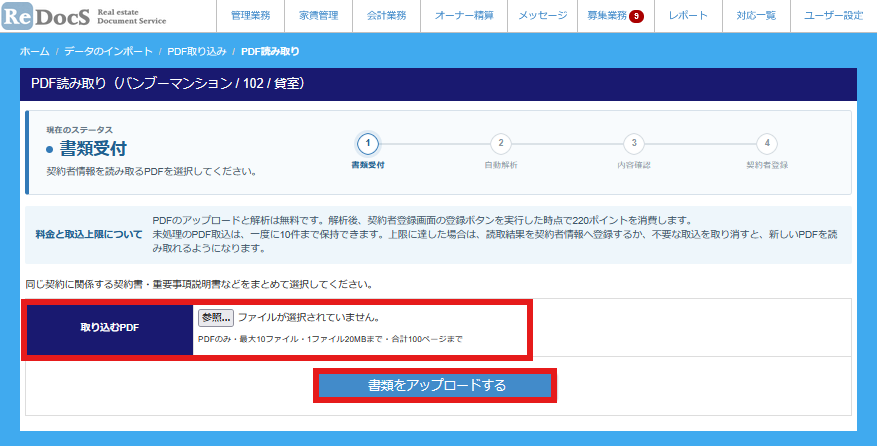
⑥同じ契約に関係するPDF(契約書・重要事項説明書など)をまとめて選択のうえ、【書類をアップロードする】をクリックします。
※PDFのみ・最大10ファイル・1ファイル20MBまで・合計100ページまで登録が可能です。
※登録に必要な情報のみが記載されたPDFをアップロードしてください。
(顔写真付きの身分証など、不要な情報は削除して取込みを行います。)
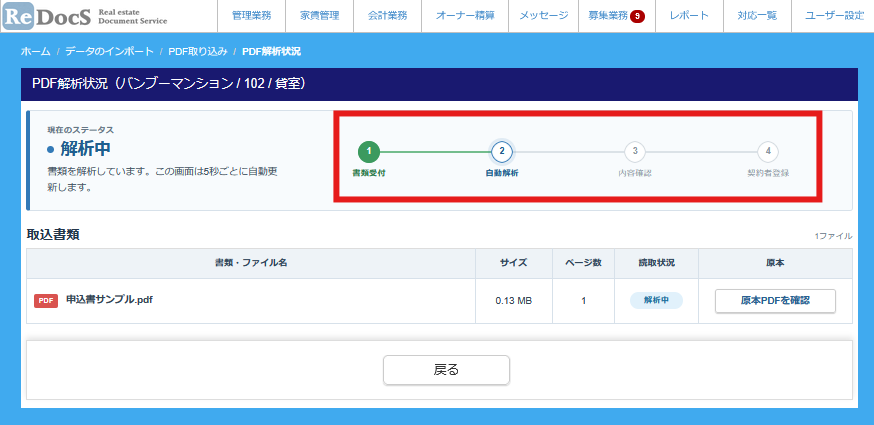
⑦取込を行うと「書類取込状況」でステータスが「解析中」と表示されます。
状態が「内容確認」になるまでお待ちください。(1件につき5分程度)
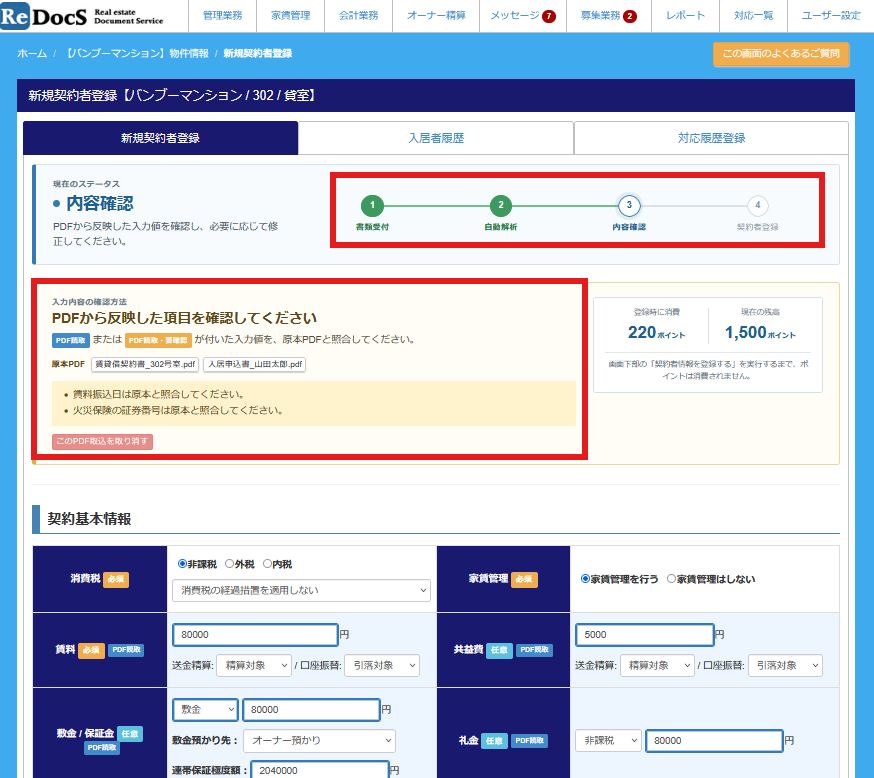
⑧ステータスが「内容確認」になりましたら、読取候補を原本PDFと照らし合わせ、
内容を確認のうえ、適宜修正・追加入力を行います。
※薄黄色で表示されている項目と「要確認」の項目を重点的に確認を行ってください。
※「PDF読取」または 「PDF読取・要確認 」にカーソルを合わせると、候補値の原本名・ページ・読取箇所を確認できます。
(値を修正するとPDF読取表示は外れます。)
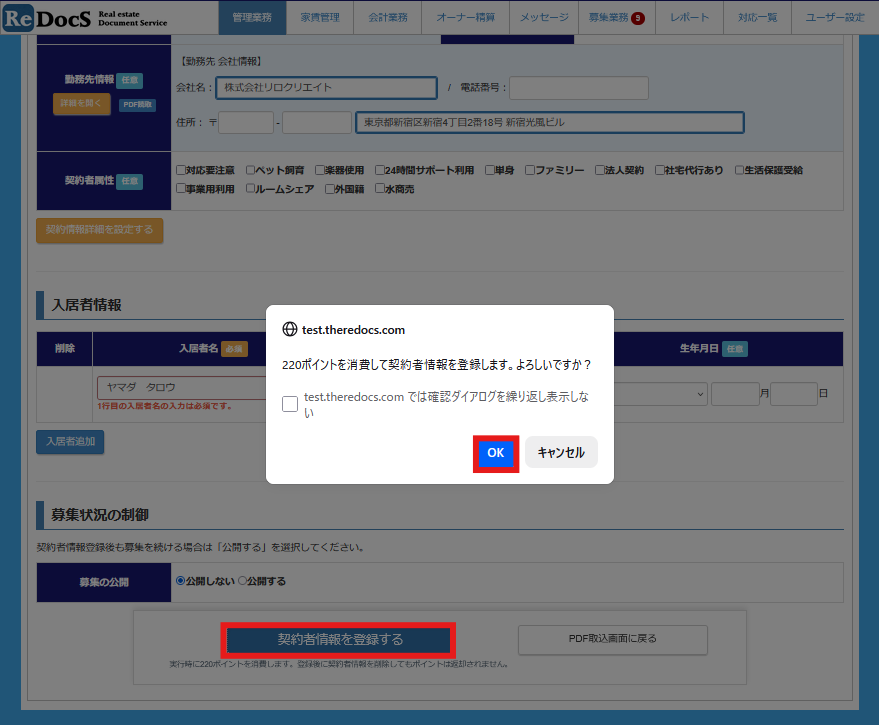
⑨確認のうえ、誤りがあれば修正を行い、不足があれば入力を行います。
入力が完了しましたら、【契約者情報を登録する】をクリックします。
※AIの読取結果には、誤りや不足が生じる場合があります。画面の候補はまだ正式な登録情報ではありません。
原本PDFとすべての項目を照らし合わせ、必要な修正を行ってから登録してください。
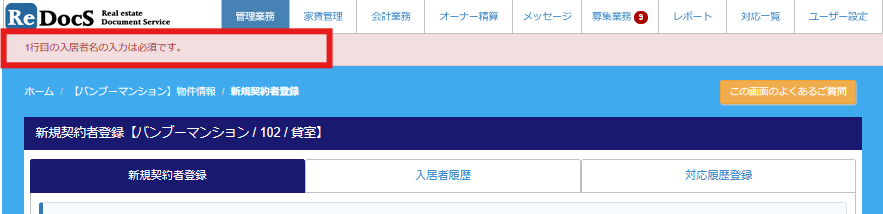
※登録に必須な項目の入力がない場合などは、画面上部に赤い帯のエラーとして理由が表示されます。
該当項目の入力・修正を行ったうえ、再度【契約者情報を登録する】をクリックします。
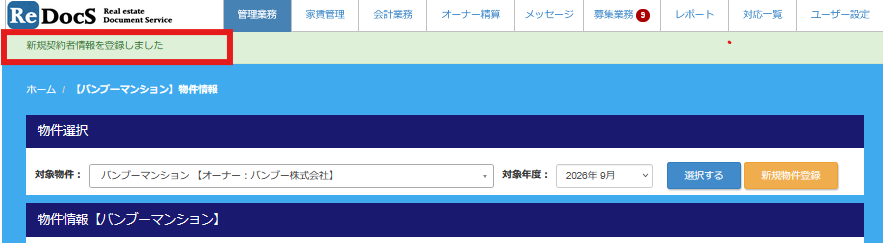
※「新規契約者情報を登録しました」と表示されましたら、正常に登録が完了しております。
■利用件数の上限
- 登録または取消しが完了していない取り込みについては、1社あたり最大10件までとなります。
- 新しい取り込みは、1社につき1日20件までです。
- 同じ取り込みで解析をやり直しても、1日の新規取り込み件数には加算されません。
※受付上限に達した場合は、登録待ちの取り込みを契約者登録へ反映するか、不要な取り込みを取り消します。
1日の上限に達した場合は、翌日以降に新しい取り込みを行ってください。
■PDFと解析データの保存期間
原本PDFと個人情報を含む解析データは、取り込みを作成した日時から7日を経過した後、順次削除されます。
7日を経過すると、原本PDFと解析結果をPDF取り込み画面から確認できなくなるため、
7日以内に内容をご確認のうえ、必要な登録を完了してください。
※契約者登録が完了した後、ReDocSへ正式に登録された契約情報と入居者情報は、この7日後の削除対象ではありません。
■よくある質問
Q:PDFをアップロードしただけで220ポイントかかりますか?
A:かかりません。アップロード、AI解析、読取結果の確認までは無料です。
PDF取込から契約者登録が正常に完了した時点で220ポイントを消費します。
Q:契約者登録画面を開くとポイントがかかりますか?
A:かかりません。契約者登録画面を開き、内容を確認しただけではポイントを消費しません。
Q:賃借人や連帯保証人が複数いると、追加ポイントがかかりますか?
A:かかりません。1区画について1件の賃貸借契約情報を登録する場合は、人数にかかわらず220ポイントです。
Q:1つのPDFに複数区画や複数契約が含まれています
A:1回の取り込みで登録できるのは、1区画に対する1件の契約です。契約ごとにPDFを分け、それぞれ正しい物件と区画を選んで取り込みます。
Q:読取結果が間違っています
A:AIの読取結果は候補です。「?」で原本の記載箇所を確認し、契約者登録画面で正しい内容へ修正してから登録します。
Q:「候補なし」や「要確認」が表示されます
A:AIが項目を読み取れなかったか、判断できなかった状態です。原本PDFを確認し、契約者登録画面で正しい内容を入力します。
Q:パスワード付きPDFを取り込めません
A:パスワードを解除したPDFを用意して、再度アップロードします。
Q:受付上限と表示されます
A:登録または取消しが終わっていない取り込みが10件に達しています。既存の取り込みを契約者登録へ反映するか、不要な取り込みを取り消します。
Q:本日の上限と表示されます
A:新しい取り込みが1日20件に達しています。翌日以降に再度取り込みます。同じ取り込みの再解析は、この件数に加算されません。
Q:ポイント残高が足りません
A:読取結果は保持されます。7日間の保存期間内にポイントを用意し、同じ取り込みから契約者登録を行います。
Q:登録後に誤りへ気付きました
A:通常の契約者情報の編集画面で修正します。登録が完了しているため、ポイントは原則として返還されません。
Q:PDF取り込み画面から原本が消えました
A:取り込みを作成した日時から7日を経過した後、原本PDFと解析データは順次削除されます。
必要な場合は、元のPDFから新しく取り込みを作成します。
Q:PDFを取り消すと、登録済みの契約者情報も消えますか?
A:契約者登録前に取り込みを取り消した場合は、アップロードした原本が削除されます。
契約者登録が正常に完了した情報は、PDF取り込みデータの削除によって消えません。
Q:AIだけで入居審査や本人確認ができますか?
A:できません。本機能はPDFから入力候補を作るための補助機能です。
法的判断、入居審査、本人確認は、お客様の通常の業務手順で行います。
Q:個別規約に同意しないと、ReDocSを使えなくなりますか?
A:PDF AI取り込み機能だけが利用できません。
ほかのReDocS機能は、個別規約へ同意しなくても引き続き利用できます。
Q:解析が終わりません
A:最初に画面を再読み込みし、状態を確認します。
「未処理・失敗した書類の解析を開始する」が表示されている場合は、そのボタンから再度解析を開始できます。
時間を置いても状態が変わらない場合や、何度も失敗する場合は調査いたしますので、
下記のお問い合わせフォームより、操作日時・画面の状態・取込IDをご連絡ください。
■補足
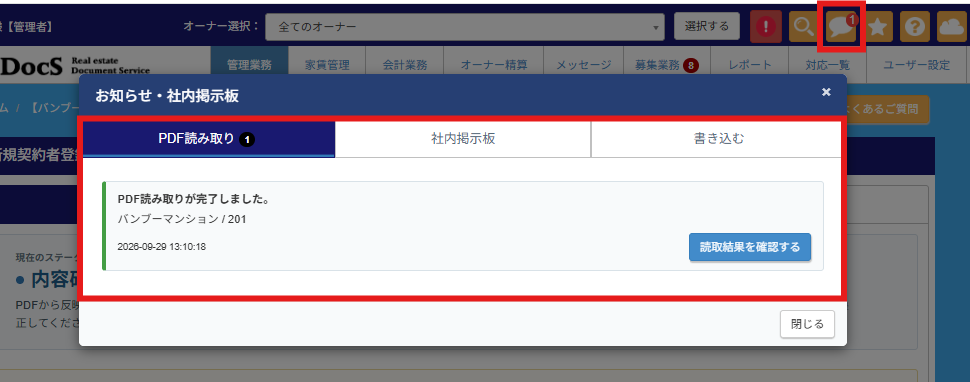
・PDF読み取りが完了した際には、画面右上のフキダシマークのボタンに件数が表示されます。
フキダシマークをクリックすることで【読み取り結果を確認する】ボタンより、取込結果を確認することができます。
・ReDocSからOpenAIへ送信した情報は、OpenAIのモデルの学習や改善へ任意提供しません。
解析結果も、後から利用する目的では保存しない設定で送信します。
ただし、不正利用の監視、セキュリティ確保、法令遵守のため、OpenAI側で送信内容や解析結果が原則最長30日保持される場合があります。
・画面を再読み込みし、「未処理・失敗した書類の解析を開始する」が表示されている場合は、再度解析をお試しください。
エラーが解消しない場合は調査いたしますので、
下記のお問い合わせフォームより、操作日時・画面の状態・取込IDをご連絡ください。
#自動入力 #自動登録 #簡単登録
疑問は解決しましたか?
ご不明な点は下記メールアドレス宛にお問い合わせください。