■概要
リドックスでは、申込ページ(ウェブ申込受付)の機能がございます。
申込ページを利用することで、入居を希望されるお客様ご自身に、申込情報を入力していただくことができます。
入力された内容はリドックスの申込一覧画面へ自動的に反映されるため、手作業での入力が不要になり、業務の時間と手間を大幅に削減できます。
■利用のメリット
● 入力の手間を削減:お客様が入力された情報が、自動的に賃貸ソフトに反映されるため、契約者登録時に手動入力の時間と手間が削減されます。
● 書類審査の効率化:PDFや画像データの送信が可能なため、審査書類等の受け渡しもスムーズに行うことができます。
● データの正確性向上:人為的な入力ミスが減少し、契約者情報の正確性が向上します。これにより、後のトラブルや訂正の手間も軽減されます。
● 迅速な処理:データがリアルタイムで反映されるため、手続きがスムーズに進行し、処理時間が短縮されます。
● 顧客満足度の向上:手続きが迅速かつ正確に行われるため、顧客満足度の向上が望めます。
■設定・操作方法
~利用開始方法~
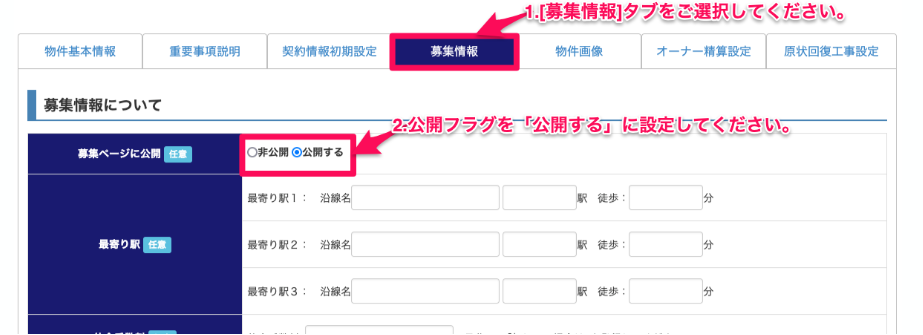
申込ページの利用を開始するためには、募集ページを「公開」設定にすること、
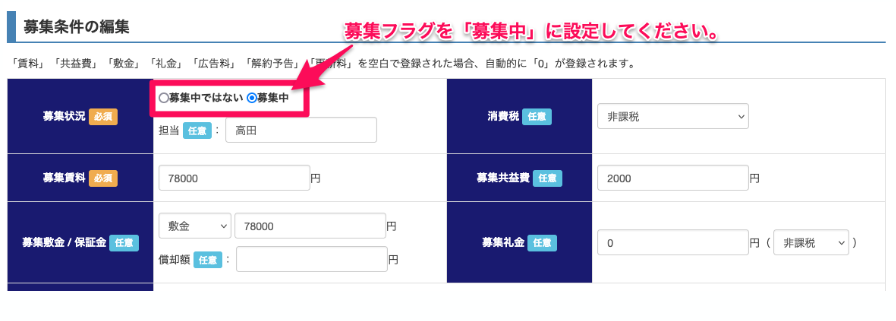
さらに対象区画の募集状況を「募集中」と設定する必要がございます。
※具体的な操作方法は以下のURLをご参照ください。
・募集ページの公開方法:https://manual.theredocs.com/tenant-7/
・募集情報の変更方法: https://manual.theredocs.com/tenant-2/

~「申込ページ」の専用URLの確認方法~
申込ページの専用URLは、募集情報の登録画面および募集ページの画面に設置されています。
《募集情報の登録画面》
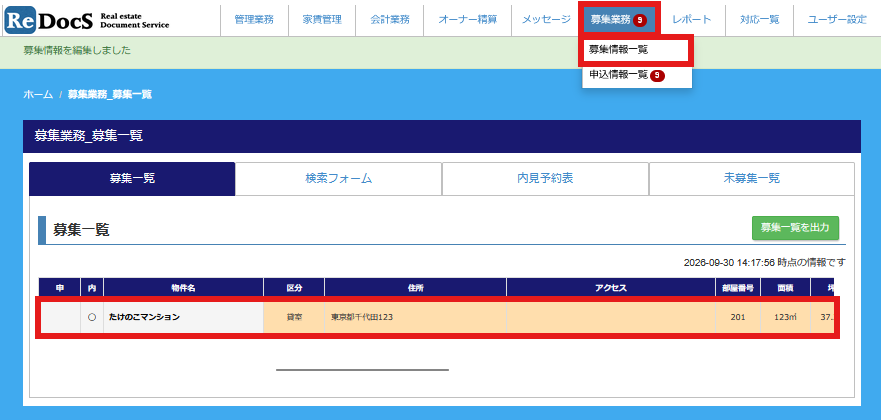
①メニューバーの【募集業務】より【募集情報一覧】を選択し、対象区画をクリックします。
②【募集情報を編集する】をクリックします。
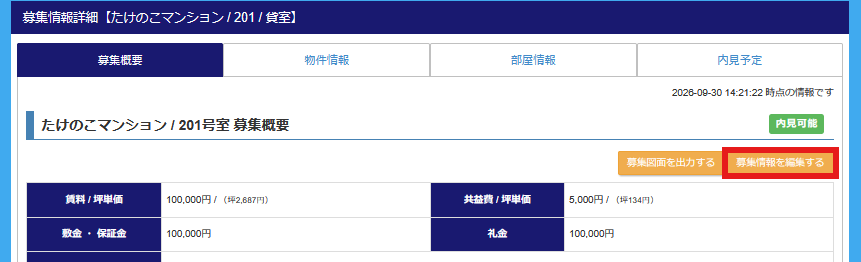
③募集状況が「募集中」の場合、以下の申込URLとQRコードが表示されます。

《募集ページ画面》
①メニューバーの【ユーザー設定】より【ユーザー情報編集】を選択し、【事業所情報を編集する】に進みます。
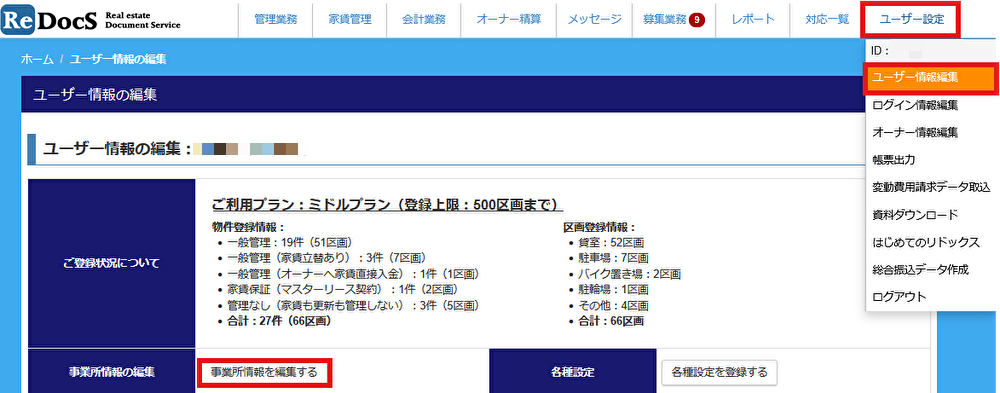
②画面を下にスクロールし、募集ページの公開欄に記載に専用募集ページURLへアクセスします。

③専用の募集ページから、対象物件の【物件詳細を見る】で進み、
画面下部の「募集中の部屋」で【申しこむ】ボタンをクリックすると、申込ページをご確認いただけます。
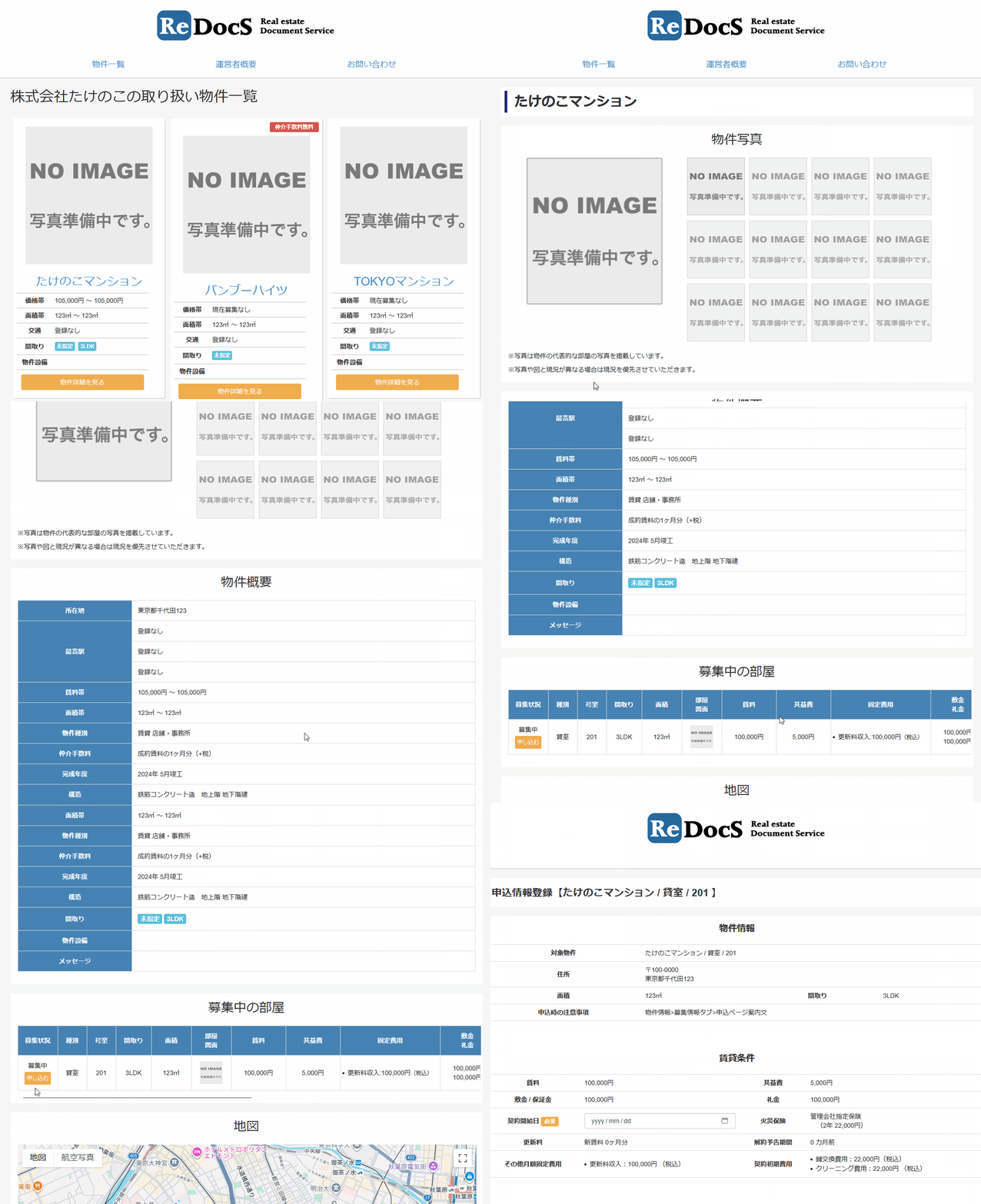
※申込ページは以下のように表示されます。
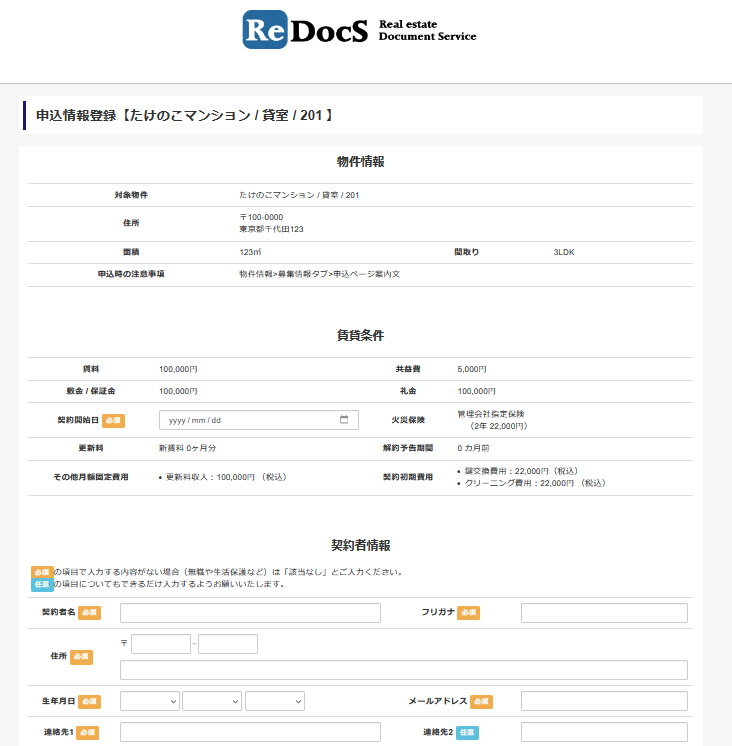
※なお、申込ページでは、入力項目ごとの「任意/必須」の設定と注意事項として表示する文言の登録が可能です。
設定・入力方法は以下のURLをご参照ください。
・入力項目の任意・必須の設定と注意文の登録のご案内:https://manual.theredocs.com/faq-6abc947252206/
~「申込ページ」申込登録の流れ~
①必要情報を入力後、「申込情報を登録する」ボタンをクリックすると申込が完了となります。
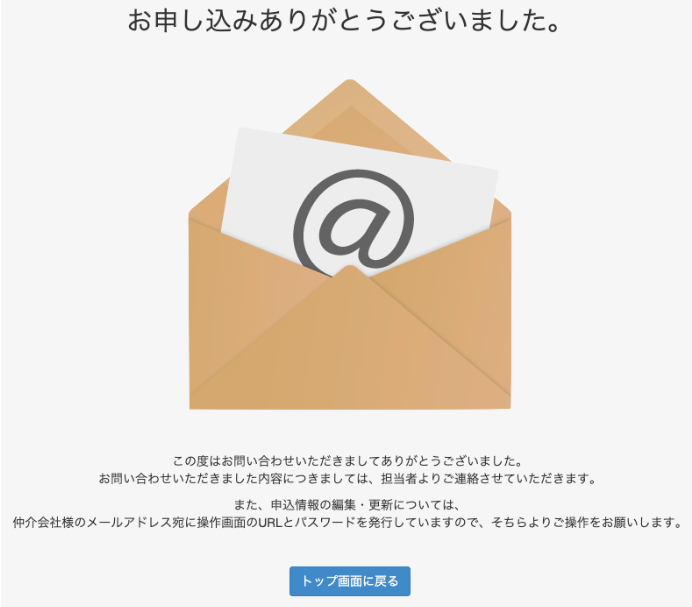
②申込を行うと管理会社様(事業所情報で登録しているメールアドレス宛)宛にメールで通知が送信されます。
また、情報を入力した場合、仲介業者様(申込ページで入力した仲介会社様情報 メールアドレス)へメールが送信されます。
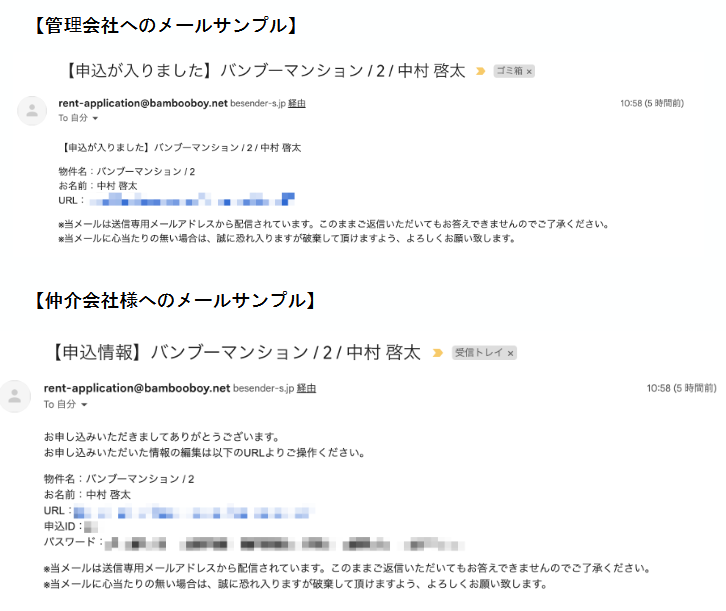
◎申込情報の追加や変更などについては、仲介会社様へのメール内に記載されているURLより、
記載された情報でログインしていただき、ご操作していただく流れとなります。
(※申込IDやパスワードは自動で設定されており、変更することはできません。)
~申込情報の確認・編集について(管理会社側)~
①お客様から登録された申込情報は、メニューバーの【申込情報一覧】より進み、申込情報一覧画面から確認ができます。
この画面では、申込ステータスとして進行中の情報が表示されています。
※進行中とは、「契約者情報未登録で申し込みステータス」が(申し込みあり、審査中、審査済み、契約準備中、契約締結済み)の状態を指します。
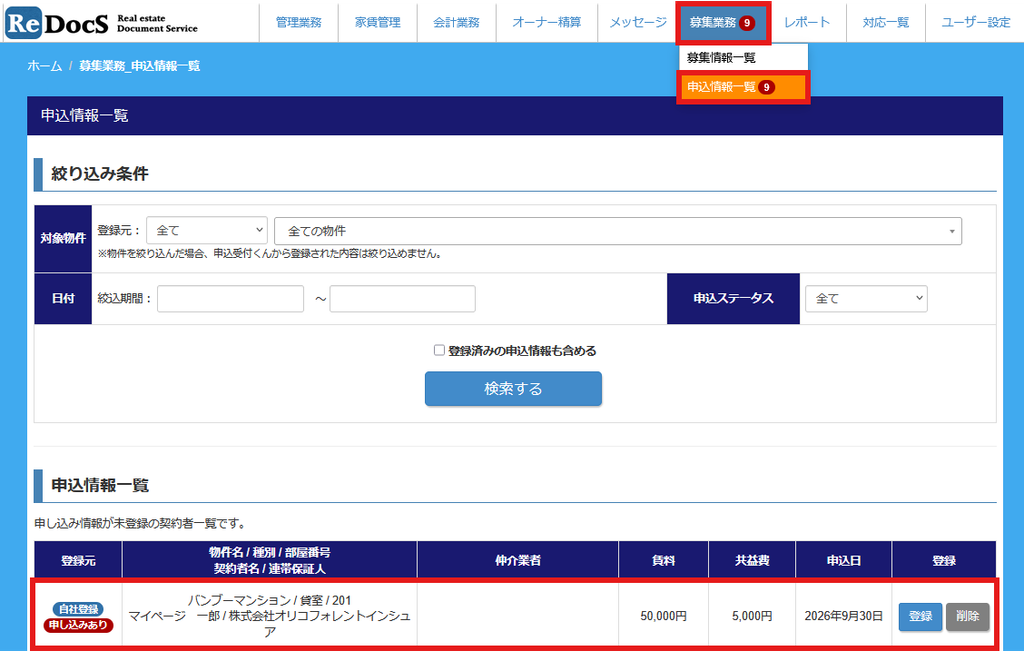
②【登録】ボタンをクリックして進み、登録された情報の確認や編集は申込情報編集画面より行うことが可能です。
操作の詳細は以下のURLをご参照ください。
・申込情報の編集方法:https://manual.theredocs.com/faq-6abc95c6f183c/
~申込情報の編集について(仲介会社側)~
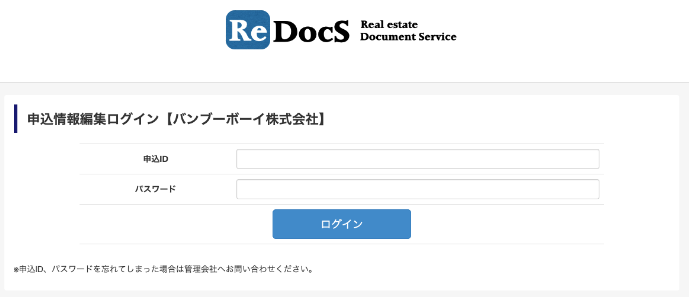
①お客様(仲介会社)が登録した情報を編集する場合は、ログイン画面よりログインを行ったうえ、情報の編集を行う必要があります。
※ログインURLや必要情報については、申込ページで入力した【仲介会社様情報 メールアドレス】にメールが送信されています。
~申込ページでファイルを受け取った場合の表示~
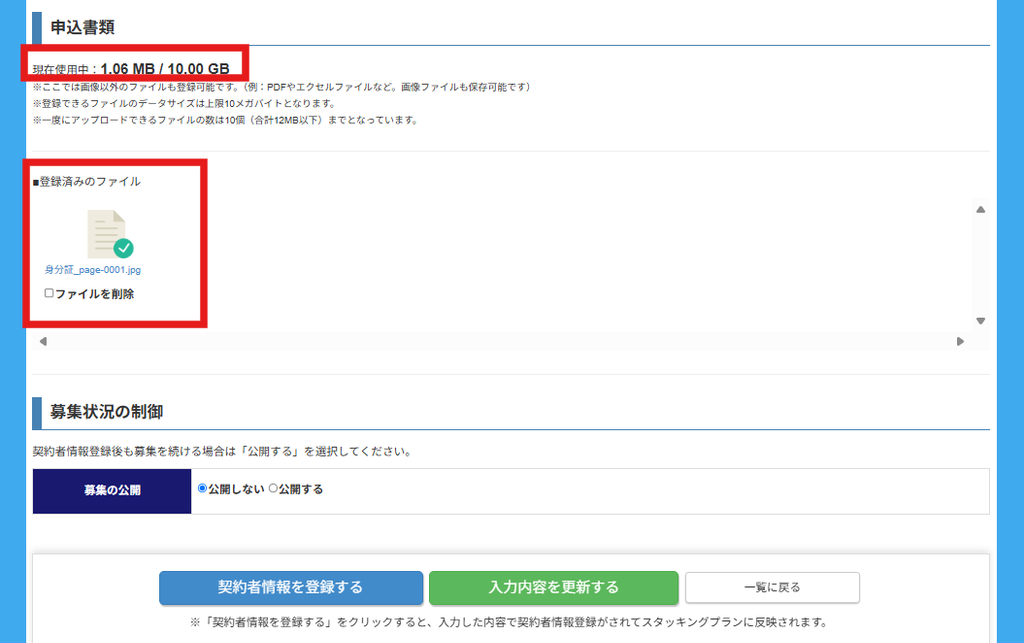
申込ページでは画像ファイルをアップロードすることができるため、審査書類の回収などにご活用いただけます。
管理会社様側では、以下の操作で確認・ダウンロード・削除の操作が可能です。
※なお、250MBまでは追加オプションなしでご利用いただけます。
250MBを超える場合は、別途クラウドストレージオプション(※有料)に加入いただく必要がございます。
・クラウドストレージオプションについて:https://manual.theredocs.com/faq-other-23/
《操作方法》
①メニューバー【募集業務】より【申込情報一覧】へ進み、対象契約の【登録】ボタンをクリックします。
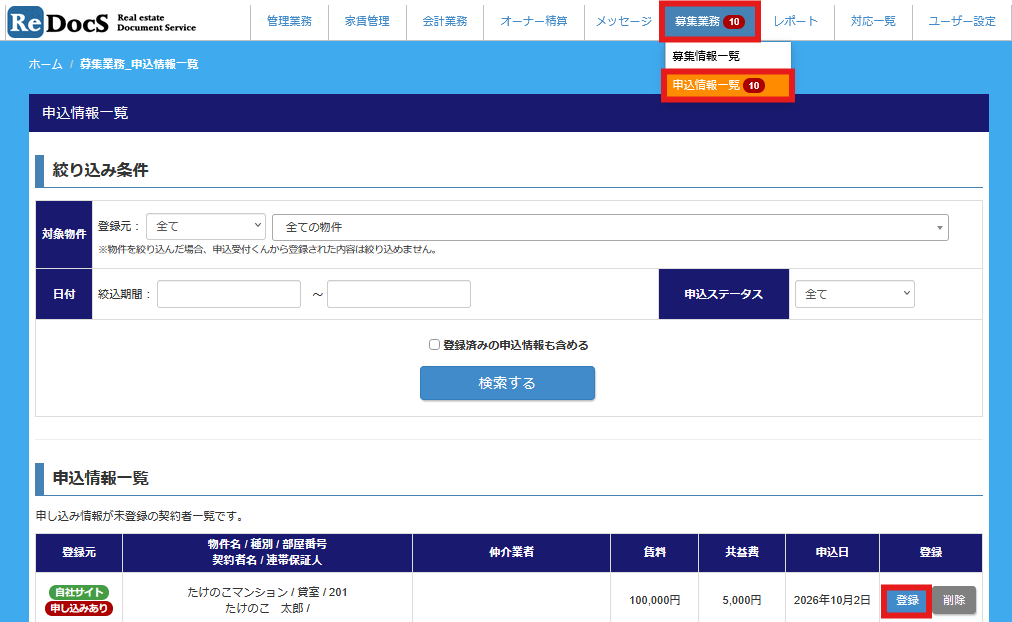
②申込情報編集画面より、画面を最下部までスクロールすると登録済みのファイルが表示されます。
ファイル名をクリックすることでダウンロード、「ファイルを削除」にチェックしたうえ、
【入力内容を更新する】で削除が可能です。
※アップロードしたファイルはお客様(仲介会社様)画面では削除できません。
■よくある質問
Q:賃貸条件の賃料や共益費、固定費用はどこから反映していますか?
A:対象の区画の「募集情報」で登録した内容が反映されています。
契約時の初期費用などにつきましても、こちらより登録が可能です。
Q:申込時に契約条件が編集できないのですが、どうすればいいのですか?
A:お客様(仲介業者様)の操作画面で賃料や共益費を変更することはできません。
「メッセージ・通信」欄に条件交渉の内容を記載していただき、
その内容をもとに申込情報編集画面より条件を管理会社様がご変更ください。
Q:利用開始するにはどれくらい時間がかかりますか?
A:物件情報や募集情報を登録すれば、その日からすぐにご利用開始できます。
ご不明点などがございましたら、お気軽にお問い合わせください
■補足
・【仲介会社様情報 メールアドレス】宛に送付のメールの受信ができない、もしくはログイン情報を紛失してしまった場合はなどは、
リドックスの申込情報登録画面にて確認ができるため、そちらより情報をご案内ください。
・お客様(仲介会社)が申込情報を登録・追記した場合は管理会社へ申込情報編集についてのメールが送信されます。
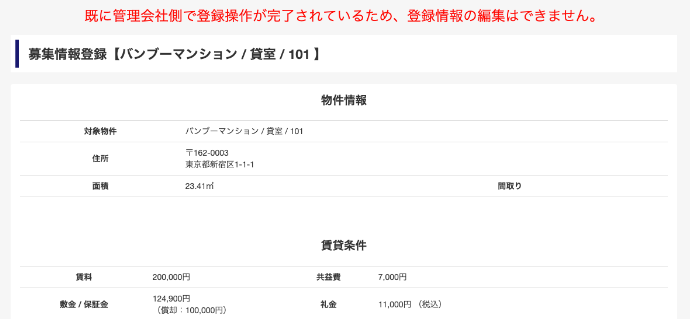
・リドックスの[申込情報編集]画面で契約者情報の登録を行なった場合は、お客様(仲介会社)は編集ができなくなります。
※情報の閲覧や登録ファイルのダウンロードは可能です。
#申し込みページ #申込みページ #ウェブ登録 #自動反映
疑問は解決しましたか?
ご不明な点は下記メールアドレス宛にお問い合わせください。